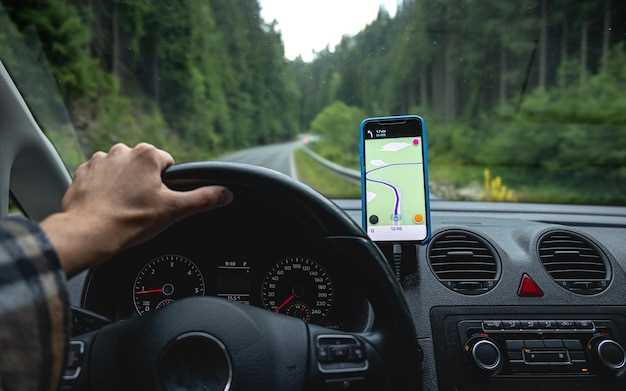
Используйте Яндекс Навигатор в вашем Киа Соул для получения актуальной информации о маршруте и дорожной ситуации. Приложение предлагает подробные карты, которые обновляются в реальном времени, что позволяет избежать пробок и выбрать оптимальный путь. Установите приложение на свой смартфон и подключите его к мультимедийной системе автомобиля для максимального удобства.
Яндекс Навигатор предлагает голосовые подсказки, что позволяет сосредоточиться на дороге, не отвлекаясь на экран. Вы можете настроить маршрут с учетом различных параметров, таких как избегание платных дорог или выбор наиболее живописного пути. Это делает каждую поездку не только комфортной, но и интересной.
Не забывайте о функции поиска ближайших заправок, кафе и других полезных мест. Яндекс Навигатор предоставляет актуальную информацию о ценах на топливо и рейтингах заведений, что помогает быстро принимать решения во время поездки. С таким помощником ваше время на дороге станет более продуктивным и приятным.
Интеграция Яндекс Навигатора в Киа Соул

Подключите Яндекс Навигатор к системе автомобиля через Bluetooth или с помощью USB-кабеля. Сначала убедитесь, что на смартфоне установлено приложение и оно обновлено до последней версии, чтобы избавиться от ошибок синхронизации.
Активируйте Bluetooth на смартфоне и в настройках автомобиля найдите раздел соединений. В списке доступных устройств выберите название вашего телефона и подтвердитеPairing, при необходимости введите код или подтвердите запросы на обоих устройствах.
После успешного соединения перейдите в меню мультимедийной системы Kia – найдите опцию «Подключённые устройства» или «Bluetooth». В списке найдите Яндекс Навигатор или связанный с ним сервис и выберите его для использования в качестве источника аудио или навигации.
Для автоматического запуска навигатора при подключении проверьте настройки автозапуска в приложении Яндекс Навигатор. В большинстве случаев, после соединения, голосовые команды и навигационные подсказки начнут передаваться прямо через динамики авто.
Обратите внимание, что для безопасного использования рекомендуется предварительно настроить голосовые команды и убедиться, что приложение правильно отображается на дисплее системы Kia. Также проверьте обновления прошивки мультимедийной системы и приложения для максимальной совместимости.
Если возникнут сложности, рекомендуем обратиться к руководству по эксплуатации автомобиля или к специалистам сервисного центра Киа, которые помогут настроить соединение и обеспечить стабильное функционирование Яндекс Навигатора внутри машины.
Подключение приложения к мультимедийной системе
Для подключения Яндекс Навигатор к системе Kia Soul сначала активируйте Bluetooth на смартфоне и мультимедийном устройстве автомобиля. Перейдите в настройки мультимедийной системы, выберите раздел «Соединения» или «Bluetooth» и запустите поиск устройств. После появления названия вашего телефона нажмите его для сопряжения.
На экране смартфона подтвердите код pairing, который появится на дисплее автомобиля. После успешного соединения убедитесь, что в настройках системы активирована передача данных для приложений, таких как Яндекс Навигатор. Это позволит использовать навигацию без перебоев и быстро получать голосовые подсказки.
Откройте Google Play Market или App Store и убедитесь, что у вас установлена последняя версия Яндекс Навигатора. Запустите приложение и перейдите в настройки – выберите раздел «Мультимедийное подключение» или аналогичный. В меню выберите опцию «Подключить устройство» или «Обнаружить устройство». Выберите свою мультимедийную систему из списка доступных устройств.
Для беспроводного подключения убедитесь, что Bluetooth и Wi-Fi включены и на смартфоне, и на системе автомобиля. Если выбираете USB-кабель, подключите устройство к разъему USB и следуйте подсказкам на дисплее. В некоторых моделях Kia Soul потребуются дополнительные разрешения на доступ к данным приложений через настройки смартфона.
После успешного соединения система обычно отображает статус «Подключено» или «Фиксировано». Проверьте работу Яндекс Навигатор: включите голосовые подсказки и озвучьте маршрут, чтобы убедиться, что все настроено правильно и приложение взаимодействует с мультимедийной системой без задержек. Постоянно следите за обновлениями системы и приложения для поддержания совместимости и повышения стабильности соединения.
Настройка голосовых команд для навигации
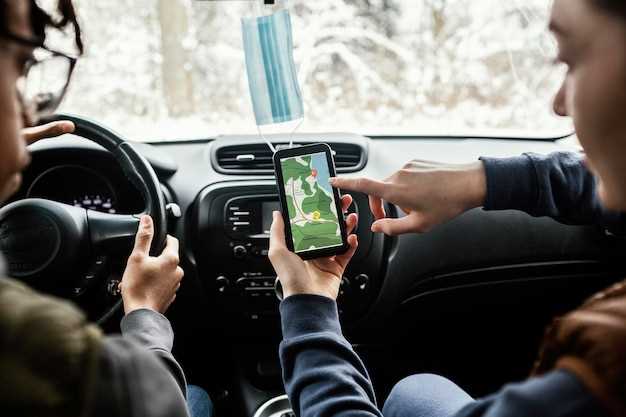
Для настройки голосовых команд в Яндекс Навигаторе на Киа Соул откройте приложение и перейдите в раздел ‘Настройки’. Выберите пункт ‘Голосовые команды’. Здесь вы сможете активировать функцию распознавания голоса и настроить предпочтения.
Рекомендуется использовать четкие и простые команды. Например, для поиска маршрута скажите ‘Построить маршрут до [адрес]’. Для изменения маршрута используйте ‘Изменить маршрут на [адрес]’.
Чтобы улучшить распознавание, произносите команды медленно и четко. Если система не распознает команду, попробуйте перезагрузить приложение или проверить настройки микрофона.
Также можно настроить голосовые уведомления. В разделе ‘Настройки’ выберите ‘Голосовые уведомления’ и выберите желаемый стиль и громкость. Это поможет вам получать важные указания без необходимости отвлекаться от дороги.
Не забудьте протестировать команды в безопасной обстановке, чтобы убедиться, что они работают корректно. Регулярно обновляйте приложение для получения новых функций и улучшений.
Следуя этим рекомендациям, вы сможете настроить голосовые команды для удобной навигации и повысить комфорт в поездках на вашем Киа Соул.
Обновление карт и программного обеспечения
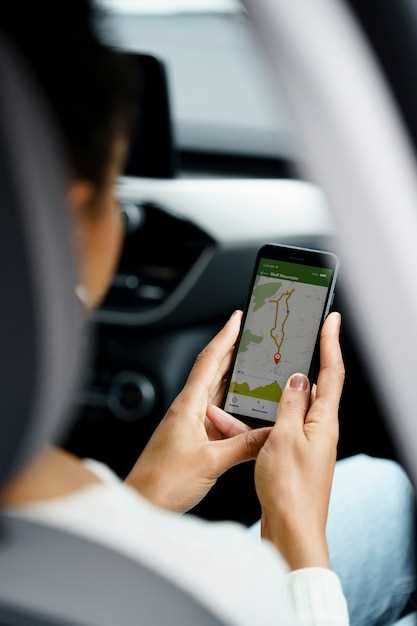
Регулярно обновляйте карты и программное обеспечение Яндекс Навигатора для Киа Соул, чтобы обеспечить точность навигации и доступ к новым функциям. Это можно сделать через меню настроек приложения или с помощью USB-накопителя.
Следуйте этим шагам для обновления:
- Подключите автомобиль к Wi-Fi или используйте мобильный интернет.
- Откройте приложение Яндекс Навигатор.
- Перейдите в раздел «Настройки» и выберите «Обновления».
- Если доступно обновление, следуйте инструкциям на экране для его установки.
Для обновления карт через USB-накопитель:
- Скачайте обновления на компьютер с сайта Яндекс.
- Скопируйте файлы на USB-накопитель.
- Подключите накопитель к мультимедийной системе автомобиля.
- Следуйте инструкциям на экране для завершения обновления.
Обновления могут включать новые маршруты, изменения в дорожной инфраструктуре и улучшения в работе приложения. Проверяйте наличие обновлений регулярно, чтобы всегда оставаться в курсе актуальной информации.
Совместимость с другими приложениями
Яндекс Навигатор отлично интегрируется с различными приложениями, что значительно расширяет его функциональность. Например, вы можете использовать его совместно с мессенджерами для отправки местоположения друзьям или коллегам. Просто выберите нужный адрес в навигаторе и отправьте его через WhatsApp или Telegram.
Также стоит обратить внимание на возможность интеграции с музыкальными сервисами. Яндекс Навигатор позволяет управлять воспроизведением музыки из приложений, таких как Яндекс Музыка или Spotify, не выходя из интерфейса навигатора. Это делает поездки более комфортными и приятными.
Для пользователей, которые активно используют социальные сети, Яндекс Навигатор предлагает опцию делиться маршрутами и интересными местами через Facebook или Instagram. Это позволяет легко делиться впечатлениями от поездок с друзьями.
Кроме того, совместимость с приложениями для такси, такими как Яндекс Такси, позволяет быстро вызвать машину прямо из навигатора, что экономит время и упрощает процесс передвижения по городу.
Не забывайте о возможности синхронизации с календарем. Вы можете добавлять запланированные встречи и события, и Яндекс Навигатор напомнит вам о необходимости выезда, учитывая текущую ситуацию на дорогах.
Таким образом, Яндекс Навигатор для Киа Соул предлагает множество возможностей для интеграции с другими приложениями, что делает его незаменимым помощником на дороге.
Преимущества использования Яндекс Навигатора
Используйте Яндекс Навигатор для Kia Soul, чтобы избежать пробок и быстро находить альтернативные маршруты. Он автоматически подбирает наиболее короткие и свободные дороги, позволяя экономить время в пути.
Благодаря точной информации о текущих дорожных ситуации, вы получаете предупреждения о дорожных работах, авариях и других препятствиях. Это помогает своевременно скорректировать маршрут и снизить риск задержек.
На дисплее отображается актуальная информация о пробках и расстоянии до следующего поворота, что делает управление более удобным и безопасным. Встроенные карты позволяют легко ориентироваться даже в незнакомых районах.
Яндекс Навигатор интегрируется с системой голосовых команд, что позволяет управлять приложением, не отвлекаясь от дороги. Это добавляет комфорт и повышает безопасность в поездке.
| Ключевое преимущество | Описание |
|---|---|
| Автоматическое обновление маршрутов | Программа подбирает оптимальный маршрут в реальном времени, учитывая текущую дорожную обстановку. |
| Информирование о пробках | Показывает пробки на дороге и предлагает альтернативные пути. |
| Голосовое управление | Обеспечивает безопасность и комфорт, позволяя не отвлекаться на управление приложением. |
| Актуальные карты | Обновляются регулярно, обеспечивая точность и надежность навигации. |
| Поддержка популярных сервисов | Интеграция с Яндекс.Метрикой, ПДД и другими службами для повышения информативности. |
Актуальные данные о пробках и маршрутах

Используйте Яндекс Навигатор для получения актуальной информации о пробках в реальном времени. Приложение анализирует данные от пользователей и дорожные камеры, чтобы предоставить точные сведения о загруженности дорог. Это позволяет выбрать оптимальный маршрут и избежать задержек.
Обратите внимание на функцию ‘Умный маршрут’. Она автоматически подбирает альтернативные пути, если на основном маршруте возникают пробки. Это значительно экономит время в пути. Также стоит включить уведомления о пробках, чтобы получать оповещения о изменениях на дороге.
Яндекс Навигатор предлагает информацию о состоянии дорог, включая закрытые участки и ремонтные работы. Перед выездом проверьте карту на наличие таких данных, чтобы избежать неприятных сюрпризов. Используйте фильтры для отображения только тех маршрутов, которые вам интересны.
Не забывайте о возможности планирования поездок заранее. Укажите время выезда, и приложение предложит оптимальные маршруты с учетом прогнозируемых пробок. Это особенно полезно для дальних поездок или в часы пик.
Регулярно обновляйте приложение, чтобы иметь доступ к последним улучшениям и функциям. Яндекс Навигатор постоянно совершенствуется, что делает его надежным помощником на дороге.
Функция поиска ближайших заправок и сервисов
Для быстрого поиска ближайших заправочных станций откройте меню навигатора и выберите раздел ‘Поиск’. Введите слово ‘заправка’ или воспользуйтесь иконкой поиска на главном экране. В самолетическом виде появится список заправок с актуальным расположением и расстоянием. Выберите подходящую по маршруту или рейтингу, чтобы автоматически построить оптимальный маршрут.
Чтобы найти ближайшие автомастерские или станции техобслуживания, используйте функцию фильтрации по категории. Введите ‘сервис’ или ‘автосервис’, и система выдаст все доступные объекты в радиусе выбранных километров. Можно сортировать по оценкам или по цене, что позволит выбрать наиболее подходящий вариант без лишних трат времени.
Для удобства задать расположение по типу услуг, например, ‘мойка’ или ‘автосервисы с шиномонтажом’, используйте расширенные поисковые фильтры. После выбора станций или сервисов, вы можете ознакомиться с их контактами и графиком работы, что поможет спланировать посещение без спешки.
При нахождении станции или сервиса, система куда проще провести маршрут, выбрав его и подтвердив отправление. В случае отсутствия подходящих вариантов, навигатор предложит альтернативные установки или ближайшие к существующим точкам, чтобы обеспечить непрерывность пути и быстроту обслуживания.
Интерактивные карты и режимы отображения
Выберите режим отображения карт, чтобы максимально адаптировать навигатор под текущие условия. Переключение между режимами ‘Дороги’ и ‘Пеший’ происходит одним нажатием, что позволяет быстро ориентироваться в городской среде или на узких тропинках.
Используйте функции зуммирования для получения подробных деталей или более широкого взгляда на окрестности. Интерактивные карты позволяют фиксировать точку назначения или текущую локацию, а также быстро получать информацию о ближайших объектах, таких как заправки, кафе или автосервисы.
Для повышения информативности активно задействуйте слои отображения: отображение пробок, камер или объектов инфраструктуры. Это помогает планировать маршрут с учетом дорожных условий или избегать участков с интенсивным движением.
Особое значение имеет режим 3D, который добавляет глубину и позволяет более точно воспринимать пространство вокруг автомобиля. Переключение в режим 3D не только улучшает обзор ситуации, но и помогает ориентироваться в сложных дорожных развязках.
Обновляйте карты через приложение Яндекс Навигатор, чтобы получать свежие данные по маршрутам и новинкам инфраструктуры. Практичное использование различных режимов отображения делает вождение комфортным и исключением неожиданных ситуаций на дороге.
Пользовательские настройки и персонализация
Для удобства использования Яндекс Навигатора в Kia Soul рекомендуется настроить интерфейс под свои предпочтения. В разделе настроек выберите язык приложения, чтобы интерфейс отображался на удобном для вас языке.
Настройте звуковые оповещения, чтобы получать только нужную информацию, отключив ненужные голосовые подсказки. Это поможет снизить отвлекающие факторы во время движения и сосредоточиться на дороге.
В разделе отображения карты можно выбрать стиль отображения, например, выбрать ночной режим для работы в темное время или светлый для дневных поездок. Также рекомендуется активировать отображение текущей скорости и ограничений, чтобы сразу видеть важные показатели.
Персонализируйте список часто используемых маршрутов и точек интереса. Для этого добавьте любимые места и маршруты в избранное, чтобы быстро получать к ним доступ. Это особенно удобно при регулярных поездках к одним и тем же адресам.
| Настройка | Описание |
|---|---|
| Язык интерфейса | Выбор предпочитаемого языка отображения меню и подсказок |
| Звуковые оповещения | Настройка уровня голосовых подсказок и уведомлений |
| Режим отображения карты | Выбор светлого или темного режима, отображение скорости и ограничений |
| Избранные маршруты | Добавление и быстрый доступ к часто используемым точкам |
Используйте настройки для создания максимально комфортной и безопасной навигации. Регулярно обновляйте параметры под свои предпочтения, чтобы каждый раз получать максимально точную и удобную информацию.
Безопасность на дороге: предупреждения и советы
Регулярно проверяйте состояние шин. Убедитесь, что давление соответствует рекомендациям производителя. Неправильное давление может привести к ухудшению сцепления с дорогой и увеличению тормозного пути.
Используйте систему навигации для получения актуальной информации о дорожных условиях. Яндекс Навигатор предоставляет данные о пробках и авариях, что позволяет выбирать оптимальные маршруты и избегать опасных участков.
Следите за состоянием тормозов. Если вы замечаете скрип или вибрацию при торможении, обратитесь в сервисный центр. Эффективные тормоза – залог вашей безопасности.
Не игнорируйте предупреждения о превышении скорости. Яндекс Навигатор может напоминать о лимитах, что поможет избежать штрафов и повысить безопасность на дороге.
Обратите внимание на погодные условия. В дождь или снег увеличьте дистанцию до впереди идущего автомобиля. Это даст больше времени на реакцию в случае экстренной ситуации.
Используйте функции голосового управления. Это позволит вам не отвлекаться от дороги, управляя навигатором и другими функциями автомобиля.
Регулярно обновляйте программное обеспечение навигатора. Это обеспечит доступ к последним картам и улучшениям, что повысит вашу безопасность.
Не забывайте о важности отдыха. Если вы чувствуете усталость, сделайте перерыв. Усталость снижает концентрацию и реакцию, что может привести к аварии.