Для подключения музыки по Bluetooth в Ниссан Кашкай выполните следующие шаги. Сначала убедитесь, что Bluetooth на вашем смартфоне включен. Перейдите в настройки Bluetooth и выберите опцию поиска устройств.
Затем включите зажигание автомобиля и активируйте систему мультимедиа. На экране выберите пункт ‘Bluetooth’ и нажмите ‘Добавить устройство’. Автомобиль начнет поиск доступных устройств.
Когда ваш смартфон появится в списке, выберите его. На экране автомобиля и на вашем телефоне появится код подтверждения. Убедитесь, что коды совпадают, и подтвердите соединение на обоих устройствах.
После успешного подключения вы сможете воспроизводить музыку через аудиосистему автомобиля. Для этого просто выберите нужный трек на своем смартфоне, и звук будет транслироваться через динамики Ниссан Кашкай.
Если возникнут проблемы с подключением, попробуйте удалить старые устройства из списка Bluetooth на мультимедийной системе и повторите процесс. Это поможет устранить возможные конфликты.
Подготовка к подключению
Убедитесь, что ваш смартфон или другое устройство с поддержкой Bluetooth полностью заряжено. Это предотвратит отключение во время подключения.
Проверьте, включен ли Bluetooth на вашем устройстве. Зайдите в настройки и активируйте Bluetooth, если он выключен.
Сядьте в автомобиль и включите зажигание. Это необходимо для активации системы мультимедиа Ниссан Кашкай.
На экране мультимедийной системы выберите раздел Bluetooth. Обычно это можно сделать через меню настроек или с помощью кнопки ‘Телефон’.
Запустите поиск устройств на вашем смартфоне. В списке доступных устройств найдите название вашей мультимедийной системы Ниссан и выберите его.
Обратите внимание на код, который появится на экране автомобиля. Убедитесь, что он совпадает с кодом на вашем устройстве, и подтвердите соединение.
После успешного подключения вы сможете слушать музыку и принимать звонки через систему автомобиля. Проверьте, работает ли звук, и настройте уровень громкости по своему усмотрению.
Проверка совместимости устройства
Убедитесь, что ваше устройство поддерживает Bluetooth и соответствует стандартам, необходимым для подключения к Ниссан Кашкай. Проверьте, что версия Bluetooth на вашем телефоне или другом устройстве не ниже 2.1, так как это минимально необходимая версия для стабильного соединения.
Затем ознакомьтесь с руководством пользователя вашего автомобиля. В нем указаны совместимые устройства и возможные ограничения. Некоторые модели могут поддерживать только определенные профили Bluetooth, такие как A2DP для потоковой передачи аудио.
Также проверьте, включен ли Bluetooth на вашем устройстве. Перейдите в настройки и убедитесь, что функция активирована. Если ваше устройство уже подключалось к другим Bluetooth-устройствам, удалите их из списка, чтобы избежать конфликтов.
Не забудьте обновить программное обеспечение вашего телефона. Иногда обновления содержат улучшения для работы с Bluetooth. После этого попробуйте снова выполнить поиск устройств в меню Bluetooth вашего автомобиля.
Если возникают проблемы с подключением, попробуйте перезагрузить как телефон, так и систему автомобиля. Это может помочь устранить временные сбои и восстановить соединение.
Обновление программного обеспечения автомобиля
Проверьте наличие обновлений для вашей системы Nissan, чтобы обеспечить максимальную совместимость с Bluetooth-устройствами и улучшить работу мультимедийной системы. Для этого скачайте приложение NissanConnect на смартфон или посетите официальный сайт производителя, где найдете инструкцию по обновлению.
Следуйте пошаговой инструкции:
- Подключите автомобиль к источнику питания, чтобы исключить сбои во время установки обновления.
- Запустите приложение NissanConnect или вставьте USB-накопитель с файлом обновления в соответствующий порт в салоне.
- Включите зажигание, чтобы запустить систему автомобиля в режим обновления.
- В течение нескольких минут следите за прогрессом установки через дисплей или приложение.
- После завершения процесса отключите устройство или вытяните USB-носитель, если он использовался.
Обновление программного обеспечения помогает устранить ошибки и повысить совместимость с новыми Bluetooth-устройствами, а также улучшает работу мультимедийной системы. Регулярно проверяйте наличие новых версий, чтобы держать систему в актуальном состоянии.
Настройка Bluetooth на смартфоне
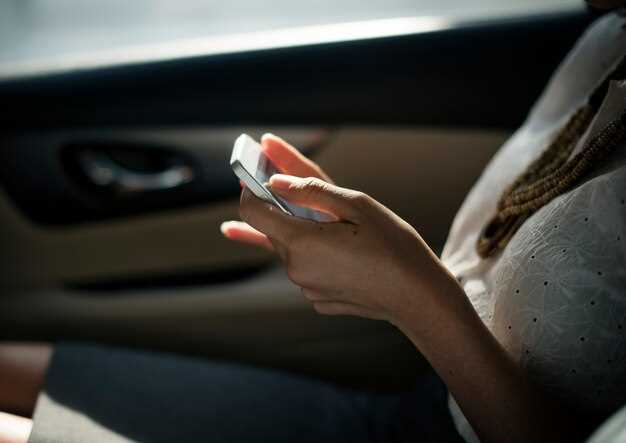
Откройте настройки вашего смартфона и найдите раздел Bluetooth. Включите Bluetooth, если он еще не активирован. Обычно это можно сделать с помощью переключателя в верхней части экрана или в меню настроек.
После активации Bluetooth ваш смартфон начнет поиск доступных устройств. Убедитесь, что ваш Ниссан Кашкай находится в режиме обнаружения. Это может потребовать нажатия кнопки на мультимедийной системе автомобиля.
На экране вашего смартфона появится список доступных устройств. Найдите название вашего автомобиля и выберите его. Если потребуется, введите или подтвердите код, который отображается на экране автомобиля.
После успешного подключения вы увидите уведомление о том, что устройство связано. Теперь вы можете воспроизводить музыку и использовать другие функции Bluetooth, такие как звонки.
Если возникнут проблемы с подключением, попробуйте отключить и снова включить Bluetooth на смартфоне или перезагрузить устройство. Убедитесь, что ваш смартфон и автомобиль находятся в пределах досягаемости друг от друга.
Процесс подключения
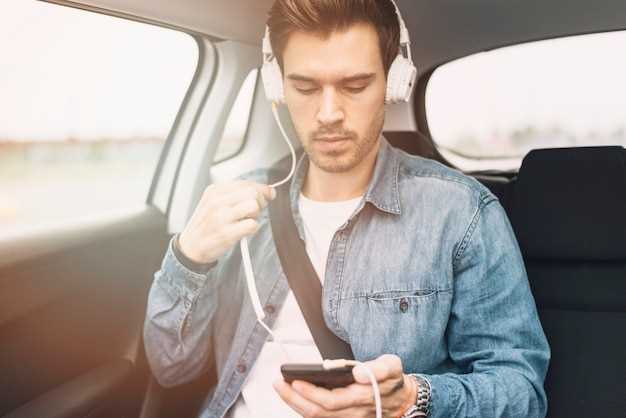
Включите зажигание автомобиля и активируйте Bluetooth на вашем смартфоне.
Перейдите в меню мультимедийной системы Ниссан Кашкай. Найдите раздел ‘Bluetooth’ или ‘Подключение устройства’.
Выберите опцию ‘Добавить устройство’ или ‘Поиск устройств’. Мультимедийная система начнет сканирование доступных Bluetooth-устройств.
На экране появится список найденных устройств. Найдите и выберите ваш смартфон.
На экране автомобиля и на вашем смартфоне появится код подтверждения. Убедитесь, что коды совпадают, и подтвердите соединение на обоих устройствах.
После успешного подключения вы сможете использовать музыку и другие функции через Bluetooth. Проверьте, что звук идет через динамики автомобиля.
Если возникли проблемы, попробуйте отключить и снова включить Bluetooth на смартфоне или перезагрузить мультимедийную систему.
| Шаг | Действие |
|---|---|
| 1 | Включите зажигание и активируйте Bluetooth на смартфоне. |
| 2 | Перейдите в меню мультимедийной системы и выберите ‘Bluetooth’. |
| 3 | Выберите ‘Добавить устройство’ для поиска. |
| 4 | Выберите ваш смартфон из списка найденных устройств. |
| 5 | Подтвердите совпадение кодов на обоих устройствах. |
| 6 | Проверьте звук через динамики автомобиля. |
Включение режима Bluetooth в Ниссан Кашкай
Нажмите кнопку на руле, помеченную значком Bluetooth, чтобы активировать режим. Если на руле такой кнопки нет, откройте меню настроек мультимедийной системы через главный дисплей.
Перейдите в раздел «Настройки» или «Подключение устройств». В этом пункте выберите опцию «Bluetooth» и установите его в положение «Вкл.» или «Включено».
Проверьте, активирован ли режим видимости – обычно это отображается на экране. В некоторых моделях этот режим включает автоматически при включении Bluetooth, в других нужно выбрать пункт «Показать устройство» или «Делать устройство видимым».
Подождите несколько секунд, пока система подготовится к сопряжению, и убедитесь, что индикатор Bluetooth на дисплее загорается или моргает, что говорит о готовности к подключению. Теперь система готова к поиску устройств или сможет быть найдена в списке подключенных устройств ваших гаджетов.
Поиск устройства на экране автомобиля
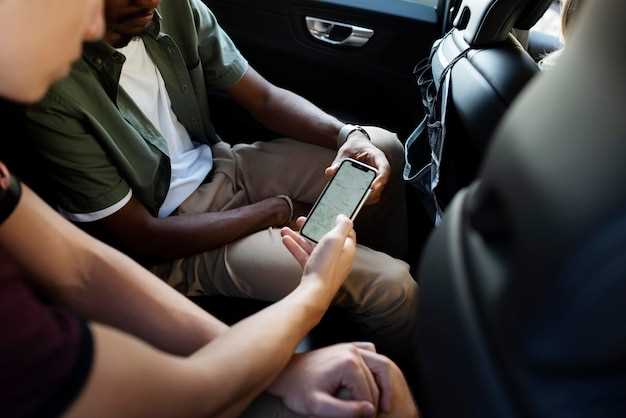
Откройте меню мультимедиа на экране вашего Ниссан Кашкай. Найдите раздел Bluetooth, который обычно обозначен соответствующим значком или названием. Выберите опцию ‘Поиск устройств’. Это активирует сканирование доступных Bluetooth-устройств в радиусе действия.
Убедитесь, что ваш смартфон или другое устройство включено и находится в режиме видимости. На экране автомобиля появится список найденных устройств. Найдите название вашего устройства в этом списке. Если оно не отображается, попробуйте повторно активировать режим видимости на вашем смартфоне.
После нахождения устройства выберите его на экране. Вам может потребоваться ввести или подтвердить код доступа, который обычно отображается на экране автомобиля и вашем устройстве. После успешного соединения вы получите уведомление о подключении.
Теперь вы можете наслаждаться музыкой через Bluetooth. Если возникнут проблемы с подключением, проверьте, чтобы оба устройства были обновлены до последней версии программного обеспечения и повторите процесс.
Подтверждение подключения
После завершения процесса подключения устройства по Bluetooth, важно убедиться, что связь установлена корректно. На экране мультимедийной системы вашего Ниссана Кашкая появится уведомление о успешном подключении.
Для проверки выполните следующие шаги:
- Откройте меню Bluetooth на мультимедийной системе.
- Выберите пункт ‘Устройства’ или ‘Подключенные устройства’.
- Убедитесь, что ваше устройство отображается в списке подключенных.
Если устройство подключено, вы сможете прослушивать музыку и принимать звонки через систему автомобиля. В случае, если подключение не произошло, попробуйте удалить устройство из списка и повторить процесс подключения.
Также проверьте уровень заряда батареи вашего устройства, так как низкий заряд может повлиять на стабильность соединения.
Для удобства, вот таблица с возможными проблемами и их решениями:
| Проблема | Решение |
|---|---|
| Устройство не отображается в списке | Убедитесь, что Bluetooth включен на вашем устройстве и оно находится в режиме видимости. |
| Проблемы со звуком | Проверьте уровень громкости на устройстве и в мультимедийной системе. |
| Соединение разрывается | Перезагрузите устройство и мультимедийную систему, затем повторите подключение. |
Следуя этим рекомендациям, вы сможете легко подтвердить успешное подключение и наслаждаться музыкой в вашем автомобиле.
Тестирование воспроизведения музыки
После подключения устройства по Bluetooth, проверьте качество воспроизведения музыки. Для этого выполните следующие шаги:
- Выберите трек на вашем смартфоне или другом устройстве.
- Убедитесь, что громкость на обоих устройствах установлена на комфортный уровень.
- Запустите воспроизведение и внимательно слушайте звук.
Обратите внимание на следующие аспекты:
- Чистота звука: Проверьте, нет ли искажений или шумов.
- Синхронизация: Убедитесь, что звук не отстает от видео, если вы смотрите клип.
- Громкость: Убедитесь, что звук достаточно громкий и четкий.
Если вы заметили проблемы, попробуйте:
- Перезагрузить оба устройства.
- Удалить и заново подключить Bluetooth.
- Проверить наличие обновлений программного обеспечения на обоих устройствах.
После выполнения этих шагов, повторите тестирование. Если проблемы сохраняются, обратитесь к руководству пользователя вашего автомобиля или устройству для получения дополнительной информации.