Ваз 21214м Разъем для Подключения Компьютера Полное Руководство по Использованию

Для подключения компьютера к Ваз 21214м используйте разъем OBD-II, который обеспечивает доступ к диагностическим данным автомобиля. Этот разъем расположен под панелью приборов, что позволяет легко подключить диагностический сканер или компьютер.
Перед началом работы убедитесь, что у вас есть подходящий адаптер, совместимый с OBD-II. На рынке доступны различные модели, которые могут подключаться через USB или Bluetooth. Выбор адаптера зависит от ваших предпочтений и типа используемого программного обеспечения для диагностики.
После подключения адаптера к разъему OBD-II, запустите программное обеспечение на компьютере. Оно должно автоматически обнаружить подключенное устройство. Важно следовать инструкциям на экране для успешного считывания данных и выполнения диагностики. Это позволит вам получить информацию о состоянии систем автомобиля и выявить возможные неисправности.
Регулярная диагностика через разъем OBD-II поможет поддерживать Ваз 21214м в хорошем состоянии и предотвратить серьезные поломки. Используйте это руководство для эффективного подключения и работы с вашим автомобилем.
Обзор разъема для подключения компьютера

Разъем для подключения компьютера к автомобилю ВАЗ 21214м представляет собой стандартный OBD-II разъем, расположенный ближе к панели приборов. Этот разъем оснащен 16 контактами, позволяющими считывать блоки управления, диагностировать неисправности и выполнять программное обучение ECU. Важно убедиться в совместимости инструмента с этим типом разъема перед подключением.
Подключение через разъем осуществляется с помощью специального кабеля или адаптера, которые соединяются с диагностическим прибором. Контакты разъема защищены от внешних воздействий резиновыми крышками и металлическим кожухом, что обеспечивает надежность соединения и защиту от пыли и влаги. Используйте только качественные кабели, чтобы избежать повреждений и получить точную информацию о состоянии автомобиля.
Разъем расположен в удобной для доступа зоне, что облегчает процесс диагностики. Включение и отключение происходит быстро, а сама процедура считывания данных занимает минимум времени. Следите за исправностью разъема: загрязнения или повреждения контактов негативно скажутся на точности диагностики и работоспособности системы.
Обязательно проверяйте наличие обновлений программного обеспечения у диагностического прибора и совместимость с конкретной моделью автомобиля. Качественный разъем и правильное подключение помогают быстро выявить причины ошибок и выполнить необходимые настройки или ремонтные работы без лишних задержек.
Типы разъемов и их назначение

Обратите внимание на разъем OBD-II, который находится под торпедой справа или слева от руля. Он предназначен для диагностики ошибок и считывания данных с ECU. Используйте его при необходимости проверки состояния двигателя и систем управления.
Разъем диагностического кабеля USB – подключается к компьютеру для обновления прошивки или считывания данных с блока управления. Он обеспечивает стабильное соединение и поддержку большинства фирменных программ диагностики.
Разъем диагностического интерфейса K-Line, обычно встроен в разъем OBD-II и служит для связи с электронной системой автомобиля. Он позволяет передавать команды и получать ответы от блока ECU, что важно при проведении программных настроек.
Разъем для подключения внешнего тестера (в большинстве случаев это 16-контактный разъем OBD-II) обеспечивает быстрый доступ к данным о состоянии систем автомобиля, что значительно ускоряет диагностику. Используйте его для проверки ошибок, считывания текущих параметров и выполнения программных настроек.
Для установки или обновления программного обеспечения на блоке управления, потребуется разъем UART или USB-микросхема, которая подключается к ПК. Эти разъемы позволяют загружать новые прошивки, исправлять ошибки или менять параметры работы ECU.
Поддержите правильную работу разъемов, постоянно проверяя наличие грязи, коррозии или повреждений контактов. Это обеспечит надежное соединение и точность данных при диагностике или программировании.
Где находится разъем в Ваз 21214м
Для подключения компьютера к автомобилю ВАЗ 21214м разъем обычно располагается в кузове, чуть ниже панели приборов. Откройте водительскую дверь и осмотрите область под рулевой колонкой. Там вы найдете небольшую крышку или декоративную панель, которая легко снимается, чтобы получить доступ к диагностическому разъему.
Разъем расположен справа или слева от педалей, ближе к центру торпедо. Он закреплен в пластиковой монтажной панели или корпусе, защищенном от пыли и влаги. Пальцем определите, где именно находится разъем, и аккуратно отсоедините его, сняв крышку или фиксатор.
Обратите внимание, что разъем стандартизирован по форме и размерам, что облегчает его обнаружение. В большинстве случаев он представляет собой 16-контактный разъем формата OBD-II, который хорошо узнаваем по своему виду и расположению.
Перед подключением убедитесь, что двигатель заглушен и ключ зажигания выключен. После этого вставьте диагностический кабель в разъем, следя за правильной ориентацией контактов. Именно в этом месте находится точка доступа для считывания ошибок или программирования автомобиля.
Совместимость с диагностическими инструментами
Ваз 21214м совместим с различными диагностическими инструментами, что упрощает процесс диагностики и ремонта. Рекомендуется использовать сканеры, поддерживающие протокол OBD-II, так как они обеспечивают доступ ко всем необходимым данным.
Вот несколько популярных диагностических инструментов, которые отлично работают с Ваз 21214м:
- ELM327 — универсальный адаптер, который позволяет подключаться к автомобилю через Bluetooth или USB. Подходит для большинства моделей и поддерживает множество приложений для диагностики.
- Launch X431 — профессиональный сканер, который предлагает расширенные функции диагностики и может работать с различными марками автомобилей, включая Ваз.
- Autel MaxiCOM — многофункциональный диагностический инструмент, который поддерживает широкий спектр функций, включая чтение и сброс кодов ошибок, тестирование систем и многое другое.
При выборе диагностического инструмента обратите внимание на его совместимость с вашим автомобилем и наличие необходимых функций. Также полезно ознакомиться с отзывами пользователей, чтобы выбрать наиболее подходящий вариант.
Регулярное использование диагностических инструментов поможет поддерживать Ваз 21214м в хорошем состоянии и своевременно выявлять возможные проблемы.
Проблемы с подключением: частые ошибки
Проверьте, правильно ли подключен разъем. Неправильное соединение может привести к отсутствию связи с компьютером. Убедитесь, что все контакты плотно зафиксированы и не имеют коррозии.
Обратите внимание на кабель. Поврежденный или некачественный кабель может вызывать перебои в передаче данных. Используйте оригинальные или сертифицированные кабели для подключения.
Проверьте настройки программного обеспечения. Неправильные параметры подключения могут стать причиной проблем. Убедитесь, что выбран правильный порт и протокол связи в программном обеспечении для диагностики.
Обновите драйвера. Устаревшие или несовместимые драйвера могут вызывать ошибки. Загрузите последние версии драйверов с официального сайта производителя.
Проверьте наличие конфликтов с другими устройствами. Иногда подключение нескольких устройств к одному порту может вызвать проблемы. Отключите лишние устройства и попробуйте снова.
Обратите внимание на состояние аккумулятора. Низкий уровень заряда может привести к нестабильной работе системы. Убедитесь, что аккумулятор полностью заряжен перед подключением.
Если проблема сохраняется, попробуйте перезагрузить компьютер и автомобиль. Это может помочь устранить временные сбои в системе.
Процесс подключения и диагностики
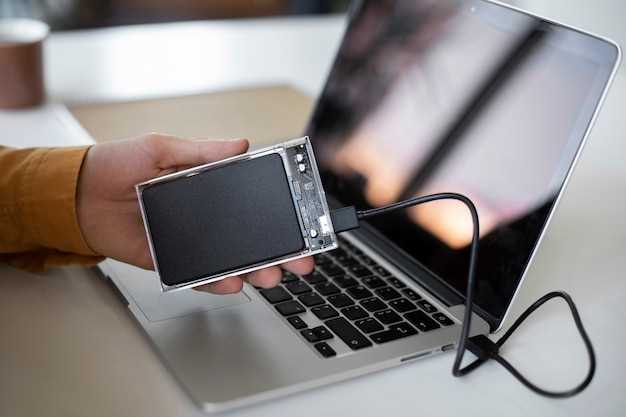
Перед началом подключения убедитесь, что зажата ручка КПП в нейтральном положении и автомобиль находится на ровной поверхности. Используйте оригинальный адаптер или совместимый кабель диагностического разъема ВАЗ 21214м, чтобы избежать повреждений контактов и обеспечить надежность связи.
Для подключения подключите один конец кабеля к диагностическому разъему, расположенного под приборной панелью слева от рулевой колонки, а другой – к порту компьютера или диагностической станции. Убедитесь, что соединение плотное и надежное.
Запустите программное обеспечение для диагностики, убедившись, что оно поддерживает протокол ELM327 или аналогичный. Включите зажигание, чтобы подать питание на систему, но двигатель не запускахся.
Зайдите в настройки программы и выберите соответствующий COM-порт, после чего выполните подключение. На экране появится список доступных модулей и датчиков. Проверьте, что все соединения установлены корректно, отсутствуют ошибки сообщения, и система отображает актуальные параметры.
| Действие | Инструменты или параметры |
|---|---|
| Подключение кабеля | Диагностический кабель, разъем 16-контактный |
| Запуск программного обеспечения | Поддержка протоколов ISO 9141, KWP2000, CAN |
| Настройка порта | COM-порт, параметры передачи (скорость 9600, 19200, 115200) |
| Проверка соединения | Получение ответов ECU, отображение ошибок |
| Диагностика ошибок | Сканирование и затравка кодов неисправностей |
После завершения диагностики отключите кабель в обратном порядке, не тяните за кабельные соединения. Документируйте найденные ошибки и параметры для последующего устранения неисправностей или технического обслуживания.
Необходимые инструменты для подключения
Также потребуется компьютер или ноутбук с установленным программным обеспечением для диагностики. В большинстве случаев используют специализированные программы, такие как Torque, ScanTool или российские аналоги, которые позволяют получать и интерпретировать данные с ECU.
Ключевой инструмент – кабель соединения, обычно это USB-OBD-II адаптер. Важно выбрать адаптер с четкими контактами внутренней части для обеспечения стабильного соединения. Обратите внимание, что большинство современных моделей требуют наличия драйверов для корректной работы.
Дополнительные инструменты включают отвертку или гаечный ключ для снятия панели или крышки в области разъема, если она установлена фиксированными крепежами. Также удобно иметь небольшую светодиодную или карманную лампу для освещения труднодоступных мест под панелью.
И, наконец, запасные батарейки или источник питания для компьютера, чтобы не прерывать процесс диагностики при отключении питания. Такой набор инструментов обеспечит быстрый и точный доступ к информации о состоянии автомобиля без лишних затруднений.
Пошаговая инструкция по подключению
Подключите компьютер к разъему вашего ВАЗ 21214м, следуя этим шагам:
- Отключите зажигание автомобиля, чтобы избежать короткого замыкания.
- Найдите разъем для подключения компьютера. Он обычно расположен под панелью приборов, рядом с блоком предохранителей.
- Очистите разъем от грязи и пыли, чтобы обеспечить надежный контакт.
- Подготовьте диагностический кабель. Убедитесь, что он совместим с вашим автомобилем.
- Подключите один конец кабеля к разъему автомобиля, а другой – к компьютеру или диагностическому устройству.
- Включите зажигание, не заводя двигатель. Это активирует систему диагностики.
- Запустите программное обеспечение на компьютере. Убедитесь, что оно распознает подключенное устройство.
- Следуйте инструкциям на экране для выполнения диагностики или считывания кодов ошибок.
После завершения диагностики отключите кабель и закройте разъем. Убедитесь, что все соединения надежны и защищены от влаги.
Чтение и интерпретация кодов ошибок

При получении кодов ошибок с помощью диагностического оборудования, первым делом запишите код. Это поможет в дальнейшем анализе. Каждый код соответствует определенной проблеме в системе автомобиля. Например, код P0300 указывает на случайные пропуски зажигания, что может свидетельствовать о неисправности свечей зажигания или системы зажигания в целом.
Используйте специализированные таблицы или онлайн-ресурсы для расшифровки кодов. Они предоставляют информацию о возможных причинах и рекомендуемых действиях. Например, если вы видите код P0420, это может означать, что катализатор не работает эффективно. В этом случае стоит проверить состояние катализатора и системы выхлопа.
Обратите внимание на дополнительные данные, которые могут сопровождать код ошибки. Часто они содержат информацию о том, в каких условиях возникла ошибка, что поможет сузить круг поиска. Например, если ошибка появляется только при определенных оборотах двигателя, это может указывать на проблему с системой впуска или зажигания.
Не игнорируйте коды, даже если они не влияют на работу автомобиля в данный момент. Некоторые ошибки могут привести к серьезным повреждениям, если их не устранить вовремя. Регулярно проверяйте коды и следите за состоянием автомобиля.
После устранения проблемы обязательно сбросьте коды ошибок с помощью диагностического оборудования. Это позволит убедиться, что проблема решена, и система работает корректно. Если код появляется снова, значит, необходимо провести более глубокую диагностику.
Советы по устранению неполадок
Проверьте соединение разъема. Если компьютер не обнаруживается или соединение прерывается, убедитесь, что разъем надежно вставлен в разъем диагностики на автомобиле. Очистите контакты от пыли и коррозии с помощью изопропилового спирта и мягкой щетки.
Проверьте кабель и адаптер. Используйте проверенный кабель без повреждений. Попробуйте подключить другой кабель или адаптер, чтобы исключить их неисправность.
Обновите программное обеспечение. Устаревшие драйверы и программы могут мешать правильной работе. Скачайте последнюю версию диагностического софта с официального сайта и установите обновления.
Проверьте параметры подключения. В настройках компьютера убедитесь, что выбран правильный COM-порт или USB-устройство. Иногда помогает переключение между разными портами или переустановка драйверов.
Используйте другой компьютер или устройство. Если проблема остается, попробуйте подключить разъем к другому ПК или ноутбуку. Это поможет определить, связана ли неполадка с оборудованием или с автомобилем.
Проверьте работу разъема на автомобиле. Осмотрите разъем в автомобиле на наличие повреждений, изломов или грязи. При необходимости аккуратно очистите контакты и убедитесь, что разъем хорошо фиксируется.
Используйте диагностический сканер. Подключите другой совместимый сканер, чтобы исключить неисправность в самом оборудовании. Также проверьте наличие ошибок на автомобиле, которые могут мешать соединению.
Обратите внимание на питание USB. Если используете внешний источник питания, убедитесь, что он работает исправно и обеспечивает стабильное питание для оборудования.
Проверьте наличие конфликтов драйверов. В диспетчере устройств Windows отключите и повторно установите драйверы для порта или адаптера. Иногда помогает сброс настроек USB-контроллеров.
Обратите внимание на электромагнитные помехи. Расположите оборудование подальше от мощных электромагнитных источников, таких как крупные электроприборы или радиопередатчики, чтобы исключить помехи в сигнале.
Обновление программного обеспечения для диагностики

Регулярно обновляйте программное обеспечение для диагностики вашего ВАЗ 21214м. Это обеспечит совместимость с новыми функциями и улучшит точность диагностики. Для начала, скачайте последнюю версию ПО с официального сайта или авторизованного дистрибьютора.
Перед обновлением выполните резервное копирование текущих данных. Это поможет избежать потери информации в случае непредвиденных ситуаций. Убедитесь, что ваш компьютер подключен к интернету и имеет достаточный уровень заряда батареи или подключен к источнику питания.
Следуйте этим шагам для обновления:
- Запустите программу диагностики.
- Перейдите в раздел ‘Настройки’ или ‘Обновления’.
- Нажмите на кнопку ‘Проверить обновления’.
- Если доступна новая версия, следуйте инструкциям на экране для загрузки и установки.
После завершения обновления перезагрузите программу. Проверьте, что все функции работают корректно. Если возникли проблемы, обратитесь в службу поддержки.
Регулярные обновления помогут поддерживать вашу систему в актуальном состоянии и обеспечат надежную диагностику. Не забывайте проверять обновления не реже одного раза в месяц.
| Шаг | Действие |
|---|---|
| 1 | Запустите программу диагностики |
| 2 | Перейдите в раздел ‘Настройки’ |
| 3 | Нажмите ‘Проверить обновления’ |
| 4 | Следуйте инструкциям для установки |
| 5 | Перезагрузите программу |