Чтобы сделать интерфейс вашего Nissan Leaf полностью на русском языке, необходимо внимательно настроить программное обеспечение автомобиля. Каждый шаг помогает добиться максимально комфортного взаимодействия с машиной и устранить языковой барьер.
Начинайте с подключения к штатной электронике через специальное диагностическое оборудование. Это позволит внести изменения в системный ПО и активировать поддержку русского языка. Убедитесь, что используемое оборудование совместимо с моделью Leaf и предоставляет возможность доступа к нужным настройкам.
Далее следует загрузка актуальных файлов прошивки, содержащих русскоязычное меню и отображение информации. Правильный подбор версий – залог успешной установки и стабильной работы системы. Следите за тем, чтобы файлы были проверены и совместимы с вашей моделью Nissan Leaf.
Подготовка к русификации
Перед началом процесса важно проверить наличие всех необходимых инструментов и файлов, чтобы избежать задержек. Загрузите последнюю версию программного обеспечения для прошивки, совместимую с вашей моделью Nissan Leaf, а также убедитесь, что у вас есть доступ к файловой системе автомобиля через OBD-II адаптер. После этого сделайте резервную копию текущих настроек и прошивки, чтобы при необходимости можно было восстановить исходное состояние.
Выберите спокойное место с хорошим освещением и устойчивым подключением к интернету для скачивания обновлений и файлов. Готовьте чистую, хорошо освещённую рабочую зону, чтобы избежать ошибок при подключении мультимедийных устройств и компьютеров.
Перед началом работы отключите автомобиль и выньте ключ из зажигания. Освободите доступ к диагностическому разъёму, разместив рядом все инструменты. Проверьте наличие аккумулятора автомобиля и при необходимости зарядите его, чтобы избежать неожиданных отключений во время программирования.
Проверьте совместимость выбранных файлов с вашей версией электромотора и программного обеспечения автомобиля. Прочтите инструкции к прошивке, чтобы точно знать последовательность действий и возможные нюансы. Убедитесь, что у вас есть все пароли или коды, которые могут потребоваться для разблокировки функций после русификации.
Выбор необходимого программного обеспечения
Для успешной русификации Nissan Leaf требуется установить специализированное программное обеспечение, которое позволяет получить доступ к системам автомобиля и внести нужные изменения. В первую очередь, нужен диагностический блок и совместимый со своим моделью ноутбук или ПК с операционной системой Windows.
Обратите внимание на такие программы как:
- AutoEnginuity – обеспечивает широкий спектр диагностических функций и совместим с большинством подмоделей Leaf. Позволяет менять настройки, обновлять прошивки и исправлять ошибки.
- NDIAG – бесплатное решение для чтения и редактирования памяти блока управления. Поддерживается большинством версий Nissan Leaf, особенно актуально для моделей 2011–2015 годов.
- Nissan Consult 3 или V4 – официальные и неофициальные программы для работы с системами Nissan, подходят для более старых моделей и позволяют внести сложные настройки.
Также потребуется драйвер USB-адаптера для подключения диагностического кабеля к компьютеру. Выберите адаптер, совместимый с протоколом CAN и оборудованный чипом FTDI или CP2102, чтобы обеспечить стабильную работу и корректное распознавание устройств.
Перед началом работы убедитесь, что у вас есть свежие версии прошивок и файлов конфигурации, предназначенных для конкретной модели Nissan Leaf. Загрузка программного обеспечения и необходимых ресурсов происходит с официальных сайтов или проверенных форумов, ориентированных на тюнинг и ремонт этой модели.
Не забывайте организовать резервную копию текущих настроек системы автомобиля, чтобы иметь возможность восстановления в случае ошибок или неправильных изменений. Тогда процесс русификации станет безопаснее и более предсказуемым.
Сбор инструментов и оборудования

Подготовьте следующие инструменты и оборудование для русификации Nissan Leaf:
- Компьютер или ноутбук – для установки программного обеспечения и подключения к автомобилю.
- Кабель OBD-II – необходим для подключения к диагностическому разъему автомобиля. Убедитесь, что кабель совместим с Nissan Leaf.
- Программное обеспечение для диагностики – установите программы, такие как LeafSpy или CanZE, для работы с данными автомобиля.
- Флешка – используйте для хранения обновлений и необходимых файлов для прошивки.
- Мультиметр – поможет проверить электрические соединения и напряжение в системе.
- Отвертки и ключи – для снятия обшивки и доступа к внутренним компонентам.
- Изолента и термоусадочные трубки – для надежной изоляции проводов после подключения.
Проверьте наличие всех инструментов перед началом работы. Это упростит процесс и сэкономит время.
Создание резервной копии данных автомобиля
Перед началом любых изменений в системе рекомендуется создать резервную копию всех данных автомобиля. Это защитит вас от потери настроек, ошибок прошивки или случайных сбоев во время процедуры русификации.
Для этого подключите диагностический кабель к разъему OBD-II автомобиля и используйте проверенное программное обеспечение, например, Nissan Consult или аналогичные инструменты, совместимые с Leaf. Запустите программу и выберите опцию сохранения текущих настроек и программных данных. Обычно это называется «Backup» или «Создать копию». Сохраните файл на компьютер в надежное место.
Обратите внимание, что процесс создания резервной копии занимает несколько минут. Не отключайте кабель и не прерывайте процесс до полного завершения. После окончания убедитесь, что файл успешно сохранен и его можно открыть для проверки содержимого.
Заранее подготовьте внешнюю флешку или карту памяти, чтобы при необходимости быстро перенести копию на другой носитель. Также рекомендуется сделать несколько копий на разные устройства для дополнительной защиты.
Регулярное создание резервных копий перед любыми модификациями системы – залог безопасной работы и возможности возврата к исходным настройкам в случае ошибок.
Изучение особенностей модели Nissan Leaf
Обратите внимание на аккумуляторную систему Nissan Leaf. Она обеспечивает дальность хода до 400 км на одной зарядке, в зависимости от версии. Это делает модель подходящей для городских поездок и коротких путешествий.
Система рекуперации энергии помогает увеличить эффективность. При торможении или замедлении Leaf возвращает часть энергии обратно в аккумулятор, что продлевает время между зарядками.
Обратите внимание на просторный салон. Leaf предлагает достаточно места для пассажиров и багажа, что делает его удобным для семейных поездок. Задние сиденья складываются, увеличивая объем багажника.
Интерфейс мультимедиа интуитивно понятен. Он поддерживает Apple CarPlay и Android Auto, что позволяет легко подключать смартфоны и использовать навигацию, музыку и другие приложения.
Безопасность также на высоком уровне. Leaf оснащен системами помощи водителю, такими как автоматическое экстренное торможение и контроль за слепыми зонами, что повышает уверенность на дороге.
Обратите внимание на низкие эксплуатационные расходы. Электромобили, как правило, требуют меньше обслуживания, чем бензиновые автомобили, что позволяет сэкономить на ремонте и замене деталей.
Изучите доступные версии и комплектации. Nissan Leaf предлагает различные уровни оснащения, что позволяет выбрать оптимальный вариант в зависимости от ваших потребностей и бюджета.
Процесс русификации
Для начала снимите блок предохранителей, чтобы отключить питание системы и избежать ошибок при подключении устройств. Подключите диагностический кабель к порту OBD2, найдите подходящее программное обеспечение, например, Nissan Consult или Nissan Firmware, и запустите его с компьютера или ноутбука.
Через программу выберите вкладку, отвечающую за язык или конфигурацию интерфейса. В большинстве случаев потребуется загрузить оригинальные файлы прошивки из EEPROM или CAN-шины электромобиля. Сделайте резервную копию оригинальных данных, чтобы при необходимости вернуться к заводским настройкам.
Загрузите файлы перевода на русский язык. В некоторых случаях перевод делается в виде отдельных файлов или патчей, которые нужно будет интегрировать в существующую прошивку. Внимательно следуйте инструкциям программного обеспечения, чтобы правильно вставить новые локализационные файлы.
После внесения изменений убедитесь, что программное обеспечение успешно сохраняет прошивку и выполняет проверку целостности данных. После завершения процедуры отключите диагностический кабель, установите блок предохранителей и проверьте работу приборной панели, мультимедийной системы и других функций, чтобы убедиться, что русский язык отображается корректно.
Если появились ошибки или неправильное отображение текста, верните исходные файлы из резервной копии и попробуйте выполнить процесс заново, соблюдая все этапы. В случае затруднений используйте форумы или профессиональные сервисы, специализирующиеся на русификации электромобилей Nissan Leaf.
Установка программного обеспечения на компьютер
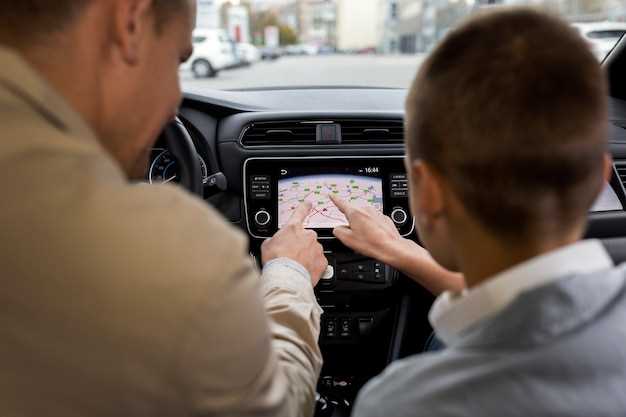
Перед началом установите драйверы для подключения электроавтомобиля к компьютеру. Обычно их скачивают с официального сайта производителя или используют клиентские программы, предоставляемые проектом. Важно проверить, что версия драйвера совместима с вашей операционной системой.
Затем скачайте программное обеспечение для работы с Nissan Leaf. Обычно это архив или установочный файл с официального ресурса или авторских платформ, связанных с русификацией. Убедитесь, что загрузка происходит с надежного источника, чтобы исключить вирусы и сбои.
Запустите процесс установки, следуя этим рекомендациям:
- Запустите файл установки от имени администратора. Это устранит ошибки доступа и позволит корректно внести изменения в систему.
- Следуйте подсказкам установщика. Обычно достаточно выбрать директорию, подтверждая выбор и нажимая ‘Далее’.
- По завершении установки перезагрузите компьютер, чтобы активировать все компоненты программного обеспечения.
Проверьте, что программное обеспечение корректно работает, запустив его и подключив электромобиль. Убедитесь, что драйверы распознаны, а интерфейс отображает нужные параметры. В случае возникновения ошибок, повторите процедуру обновления драйверов или обратитесь за помощью на тематические форумы.
Подключение Nissan Leaf к компьютеру
Для подключения Nissan Leaf к компьютеру потребуется кабель OBD-II с поддержкой протокола CAN. Вставьте его в разъем OBD-II, расположенный под приборной панелью слева, рядом с ногой водителя. Убедитесь, что автомобиль включен в режим ‘Accessory’ или ‘On’, чтобы вывести блок управления электросистемой.
Затем подключите другой конец кабеля к USB-порту компьютера. Операционная система автоматически определит устройство и установит необходимые драйверы, если они есть в системе или их нужно загрузить вручную. Обычно драйверы предоставляются вместе с адаптером или скачиваются с сайта производителя устройства.
Используйте специализированное программное обеспечение для диагностики и настройки Nissan Leaf, например, Nisan Leaf CAN Logger или более универсальные решения, такие как ScanTool или OBDLink. Запустите выбранную программу и выберите подключенное устройство из списка доступных. После этого программа установит соединение с системами автомобиля.
Обратите внимание, что некоторые версии программ могут требовать настройки скорости передачи данных (например, 500 кбит/с или 115200 кбит/с), которая должна совпадать с настройками адаптера. Проверьте документацию устройства и инструкции программы, чтобы правильно установить параметры.
Если соединение не устанавливается, проверьте исправность кабеля, наличие драйверов и соответствие протоколов. Убедитесь, что аккумулятор автомобиля достаточно заряжен, чтобы избежать прерываний в соединении и сохранить данные корректными.
| Шаг | Действия |
|---|---|
| 1 | Подготовьте кабель OBD-II с поддержкой CAN и убедитесь в его исправности |
| 2 | Вставьте кабель в разъем OBD-II в автомобиле |
| 3 | Подключите кабель к компьютеру через USB |
| 4 | Запустите программное обеспечение для диагностики |
| 5 | Выберите устройство из списка и установите соединение |
| 6 | Настройте параметры протокола передачи данных при необходимости |
Настройка языковых параметров в системе
Чтобы изменить язык интерфейса, откройте главное меню системы и выберите раздел «Настройки». В подразделе «Общие» найдите пункт «Язык интерфейса» и выберите нужный язык из раскрывающегося списка. После выбора система автоматически применит новые параметры без необходимости перезагрузки автомобиля.
Если нужный язык не отображается в списке, скачайте свежие файлы языковых пакетов с официального сайта Nissan и перенесите их через USB-носитель в систему автомобиля. После этого обновите список языков в меню, чтобы выбрать установленный язык вручную.
Для ручной настройки кириллицы перейдите в раздел «Расширенные настройки» и активируйте опцию «Поддержка русских символов». После этого все меню и параметры системы отображаются на русском языке, а ввод текста осуществляется с использованием русской раскладки клавиш на сенсорной клавиатуре.
| Этап | Действия |
|---|---|
| 1 | Откройте меню «Настройки» через главный дисплей |
| 2 | Перейдите в раздел «Общие» и выберите «Язык интерфейса» |
| 3 | Выберите русский язык из списка и подтвердите выбор |
| 4 | При необходимости скачайте и установите языковой пакет с сайта Nissan |
| 5 | Активируйте поддержку кириллицы в расширенных настройках |
Тестирование и проверка результатов русификации
Проверьте корректность русификации Nissan Leaf, запустив автомобиль и убедившись, что все меню отображаются на русском языке. Обратите внимание на навигационную систему: проверьте, правильно ли отображаются адреса и названия улиц.
Используйте диагностический инструмент, чтобы проверить наличие ошибок в системе. Подключите OBD-II сканер и просмотрите коды ошибок. Убедитесь, что после русификации не появились новые ошибки, а старые остались без изменений.
Проведите тестирование всех функций, включая климат-контроль, мультимедийную систему и настройки автомобиля. Убедитесь, что все кнопки и функции работают корректно и отображаются на русском языке.
Проверьте обновления программного обеспечения. Иногда после русификации может потребоваться обновление системы. Убедитесь, что у вас установлена последняя версия прошивки, совместимая с русификацией.
Если возникли проблемы, попробуйте сбросить настройки системы до заводских и повторить процесс русификации. Это поможет устранить возможные конфликты в программном обеспечении.
Запишите все результаты тестирования. Это поможет вам в будущем, если потребуется повторная русификация или устранение неполадок.
Устранение возможных ошибок и проблем

Если после русификации Nissan Leaf возникают проблемы с отображением меню или функций, проверьте правильность установки языковых файлов. Убедитесь, что файлы находятся в нужной директории и имеют корректные названия.
При возникновении ошибок в работе мультимедийной системы, попробуйте перезагрузить устройство. Это может помочь устранить временные сбои. Если проблема сохраняется, проверьте соединения проводов и разъемов, возможно, они ослабли во время работы.
Если не удается подключить телефон через Bluetooth, убедитесь, что на устройстве включен режим видимости. Также проверьте, не подключено ли слишком много устройств одновременно, так как это может вызвать конфликты.
При проблемах с зарядкой проверьте состояние зарядного устройства и кабеля. Убедитесь, что они не повреждены и соответствуют стандартам. Если зарядка не начинается, попробуйте использовать другое зарядное устройство.
Если система не распознает ключ или не открывает двери, проверьте батарейку в ключе. Замена батарейки может решить проблему. Также проверьте, нет ли механических повреждений в замках.
Для устранения проблем с обновлениями программного обеспечения убедитесь, что у вас стабильное интернет-соединение. Если обновление не устанавливается, попробуйте выполнить его через USB-накопитель, предварительно скачав файл обновления с официального сайта.
Если после всех действий проблемы не исчезают, обратитесь к специалистам, которые имеют опыт работы с Nissan Leaf. Они смогут провести диагностику и предложить решение.