Начинайте с выбора совместимого диска. Обратите внимание на поддержку форматов и объём памяти, рекомендованный для вашей модели видеорегистратора. Обычно в руководстве указано, какие типы жестких дисков подходят, и максимальный объём, который регистратор способен распознать.
Перед подключением подготовьте все необходимые инструменты и аксессуары. Вам понадобятся отвертка, кабель питания и SATA-кабель или другой тип интерфейса, который поддерживается устройством. Убедитесь, что устройство отключено от электросети, чтобы избежать повреждений.
Подключите диск к видеорегистратору. Вставьте SATA-кабель в соответствующий разъем на диске и в слот на устройстве. Подключите кабель питания так, чтобы он плотно вошел в гнездо. После этого аккуратно закрепите диск внутри корпуса с помощью винтов, избегая чрезмерного затяжения.
Запустите видеорегистратор и проверьте распознавание диска. Войдите в меню настройки и найдите раздел, отвечающий за хранение данных. Убедитесь, что диск отображается как подключённый и видимый системе, и нет ошибок, связанных с его распознаванием.
Подготовка к подключению жесткого диска
Перед подключением убедитесь, что жесткий диск совместим с моделью видеорегистратора, и у вас есть все необходимые кабели и крепления. Проверьте технические характеристики устройства и диска: тип интерфейса (SATA или IDE), объем памяти, форм-фактор (2,5 или 3,5 дюйма).
Отключите регистратор и отсоедините его от электросети. Теоретически это минимизирует риск возникновения короткого замыкания или повреждения устройств во время работы. Подготовьте рабочее место, расположив рядом отвертку, свежий антиржавеющий спрей для контактов (если нужно), и чистую поверхность для размещения деталей.
Проверьте жесткий диск на наличие физических дефектов, по возможности протрите контакты и разъемы мягкой тканью или безворсовой салфеткой. Это обеспечит надежный контакт при подключении и снизит риск перебоев в работе.
Ознакомьтесь с документацией устройства: найдите рекомендации по подключению конкретной модели. Обычно производители указывают порядок установки и рекомендуемые типы кабелей и разъемов. Вам понадобятся кабели питания и SATA (или IDE), а также фиксирующие болты и крепеж.
Если планируется установить диск в корпус, подготовьте место для крепления, очистите его от пыли и мусора. Убедитесь, что есть свободное пространство и возможность подключения кабелей без натяжения или изгиба. В случае использования внешнего жесткого диска – убедитесь в наличии блока питания и кабеля USB или другого интерфейса, совместимого с регистратором.
Выбор подходящего жесткого диска для видеорегистратора

Выбирайте жесткий диск с учетом его совместимости с вашим видеорегистратором. Обратите внимание на тип подключения: SATA или IDE. Большинство современных видеорегистраторов используют SATA-диски, которые обеспечивают более высокую скорость передачи данных.
Определите необходимый объем памяти. Для записи видео в высоком разрешении потребуется больше пространства. Рекомендуется выбирать диск объемом от 1 ТБ для обеспечения длительного хранения записей. Если планируете записывать видео в 4K, выбирайте диск объемом от 2 ТБ.
Обратите внимание на скорость вращения шпинделя. Диски с 7200 об/мин обеспечивают более быструю запись и воспроизведение по сравнению с 5400 об/мин. Это особенно важно для видеорегистраторов, которые работают в режиме реального времени.
Выбирайте жесткие диски, предназначенные для видеонаблюдения. Они имеют улучшенные характеристики для работы в условиях постоянной записи и могут выдерживать большие нагрузки. Такие диски обычно имеют более длительный срок службы и гарантии.
Сравните производителей и модели. Известные бренды, такие как Western Digital, Seagate и Toshiba, предлагают надежные решения для видеонаблюдения. Ознакомьтесь с отзывами пользователей и рейтингами, чтобы сделать обоснованный выбор.
Не забывайте о системе охлаждения. Убедитесь, что в корпусе видеорегистратора достаточно вентиляции, чтобы предотвратить перегрев жесткого диска. Это поможет продлить срок его службы.
| Параметр | Рекомендация |
|---|---|
| Тип подключения | SATA |
| Объем памяти | От 1 ТБ (для HD) до 2 ТБ (для 4K) |
| Скорость вращения | 7200 об/мин |
| Тип диска | Для видеонаблюдения |
| Производитель | Western Digital, Seagate, Toshiba |
Необходимые инструменты для подключения

Для подключения жесткого диска к видеорегистратору вам понадобятся следующие инструменты:
- Отвертка: Используйте крестовую или плоскую отвертку в зависимости от винтов на корпусе видеорегистратора.
- Кабель питания: Убедитесь, что у вас есть подходящий кабель для подключения жесткого диска к источнику питания видеорегистратора.
- СATA-кабель: Этот кабель необходим для передачи данных между жестким диском и видеорегистратором.
- Антистатический браслет: Рекомендуется использовать для защиты компонентов от статического электричества.
- Плоская поверхность: Подготовьте чистую и ровную поверхность для работы, чтобы избежать повреждений оборудования.
Проверьте наличие всех инструментов перед началом работы. Это упростит процесс подключения и сэкономит время.
Проверка совместимости с видеорегистратором
Перед покупкой жесткого диска убедитесь, что он совместим с вашим видеорегистратором. Проверьте технические характеристики устройства, чтобы узнать, какие типы дисков поддерживаются. Обычно это указано в руководстве пользователя или на сайте производителя.
Обратите внимание на интерфейс подключения. Большинство видеорегистраторов используют SATA, но некоторые могут поддерживать IDE. Убедитесь, что ваш жесткий диск соответствует этому требованию.
Также важно учитывать объем памяти. Некоторые видеорегистраторы имеют ограничения на максимальный размер жесткого диска. Уточните, какой объем поддерживается, чтобы избежать проблем с установкой.
Скорость вращения диска также играет роль. Для записи видео лучше выбирать модели с 7200 об/мин, так как они обеспечивают более высокую производительность. Проверьте, какие скорости рекомендует производитель вашего видеорегистратора.
Не забудьте о формате файловой системы. Большинство видеорегистраторов требуют форматирования диска в FAT32 или NTFS. Убедитесь, что ваш жесткий диск можно отформатировать в нужный формат перед подключением.
Наконец, ознакомьтесь с отзывами пользователей о совместимости конкретных моделей жестких дисков с вашим видеорегистратором. Это поможет избежать неприятных сюрпризов и выбрать надежное решение.
Форматирование жесткого диска перед установкой
Перед подключением жесткого диска к видеорегистратору обязательно выполните его форматирование. Это гарантирует совместимость и предотвращает возможные ошибки при работе устройства.
Используйте компьютер или ноутбук для форматирования диска. Подключите жесткий диск через адаптер SATA-USB или напрямую к компьютеру, если есть соответствующий разъем. Запустите менеджер дисков или утилиту для форматирования, например, «Управление дисками» в Windows или Disk Utility в macOS.
Выберите файловую систему, подходящую для видеорегистратора. Обычно рекомендуется форматировать диск в файловой системе exFAT или NTFS, если устройство поддерживает эти форматы. Обратите внимание, что некоторые регистраторы требуют форматирования в FAT32, особенно для совместимости с более старыми моделями.
Перед началом форматирования удалите все данные с диска. Это устраняет вероятность ошибок и помогает системе правильно распознать диск. При выборе быстрого форматирования система очистит таблицы файлов, не трогая физические сектора, что ускорит процесс.
После завершения форматирования отключите диск и подключите его к видеорегистратору. В меню устройства выполните проверку диска или инициализацию, если это требуется. Только после этого приступайте к настройке записи и работе с видеорегистратором.
Процесс подключения жесткого диска
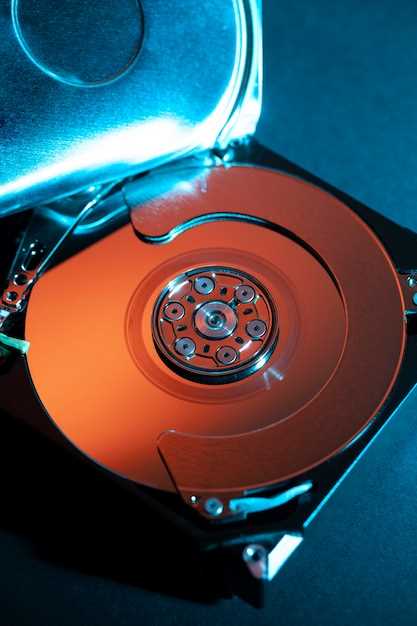
Перед подключением убедитесь, что видеорегистратор выключен и отключен от сети питания.
Найдите слот для жесткого диска на устройстве, обычно расположенный на задней или боковой панели. Осмотрите разъемы и убедитесь, что вы правильно ориентировали диск, чтобы совпадали разъемы SATA и питание.
Аккуратно вставьте жесткий диск в слот, придерживая его за боковые стороны, чтобы избежать повреждений. Следите за тем, чтобы разъемы вошли без усилий, и диск плотно зафиксировался в пазу.
Подсоедините кабель питания к соответствующему разъему на диске и к источнику питания внутри корпуса видеорегистратора. Используйте только подходящие кабели и не натягивайте их слишком сильно.
Подсоедините кабель SATA от диска к материнской плате или контроллеру видеорегистратора, учитывая правильный порядок подключения и надежность контактов.
Проверьте крепление вентиляционных или охлаждающих элементов, чтобы избежать перегрева жесткого диска во время работы.
После завершения всех подключений аккуратно зафиксируйте диск и убедитесь в надежности соединений, чтобы избежать случайных разъединений при эксплуатации.
Включите устройство и перейдите к проверке обнаружения жесткого диска в настройках видеорегистратора. Если диск не отображается, отключите питание и повторно проверьте все соединения.
Открытие корпуса видеорегистратора
Сначала отключите видеорегистратор от источника питания. Это предотвратит случайные замыкания и защитит устройство. Найдите винты, которые крепят корпус. Обычно они расположены на задней или нижней панели. Используйте отвертку подходящего размера, чтобы аккуратно открутить их.
После удаления винтов аккуратно подденьте корпус с помощью пластикового инструмента или тонкой отвертки. Это поможет избежать повреждений. Двигайтесь вдоль шва корпуса, чтобы не повредить защелки. Если корпус не открывается, проверьте, не остались ли винты, которые вы могли пропустить.
После открытия корпуса осмотрите внутренние компоненты. Убедитесь, что все соединения надежны и нет видимых повреждений. Если планируете установить жесткий диск, найдите соответствующий отсек и подготовьте его к установке.
Закройте корпус, когда закончите. Убедитесь, что все защелки и винты на месте, чтобы избежать попадания пыли и повреждений. Подключите видеорегистратор к питанию и проверьте его работоспособность.
Подключение жесткого диска к материнской плате

Перед началом убедитесь, что компьютер отключен от электросети и отсоединен от сети. Найдите свободный SATA-порт на материнской плате, обычно он расположен рядом с другими разъемами для хранения данных и питания.
Подключите SATA-кабель к жесткому диску, вставив его аккуратно в разъем, пока он не зафиксируется. Обратите внимание на направление и ориентируйте кабель так, чтобы избежать лишних перегибов. Другой конец кабеля вставьте в выбранный разъем на материнской плате.
Подключите кабель питания к жесткому диску. Обычно разъем питания большего размера и отличается по форме от SATA-кабеля. Зафиксируйте кабель в разъеме до щелчка.
После подключения всех кабелей, подготовьте компьютер к запуску, убедитесь в надежности соединений и закрепите жесткий диск в отсеке или корпусе. Включите питание и заходите в BIOS для проверки, распознается ли диск системой.
В BIOS найдите раздел, отображающий подключенные устройства хранения данных. Если диск отображается, переходите к настройкам операционной системы для его форматирования и использования.
Подключение питания к жесткому диску
Подключите питание к жесткому диску, используя соответствующий кабель. Обычно это SATA-кабель, который идет в комплекте с блоком питания или видеорегистратором.
Следуйте этим шагам:
- Откройте корпус видеорегистратора, если это необходимо.
- Найдите разъем питания на жестком диске. Он обычно расположен рядом с SATA-разъемом.
- Подключите один конец SATA-кабеля к разъему питания на жестком диске.
- Другой конец кабеля подключите к блоку питания видеорегистратора. Убедитесь, что разъемы плотно соединены.
Проверьте, чтобы кабель не был перекручен или зажат. Это может привести к проблемам с питанием. После подключения закройте корпус видеорегистратора и убедитесь, что все соединения надежны.
При включении устройства проверьте, что жесткий диск распознается. Если он не отображается, проверьте соединения еще раз.
Закрытие корпуса и проверка подключения
Закройте корпус видеорегистратора, аккуратно установив крышку на место. Убедитесь, что все защелки и винты надежно закреплены, чтобы избежать случайного открытия устройства.
После закрытия корпуса проверьте подключение жесткого диска. Включите видеорегистратор и убедитесь, что он распознает новый диск. Зайдите в меню настроек и найдите раздел, отвечающий за управление хранилищем. Если диск отображается, значит, подключение выполнено успешно.
Если жесткий диск не определяется, повторите процесс подключения. Проверьте, правильно ли установлены кабели питания и SATA. Убедитесь, что они надежно зафиксированы и не имеют повреждений.
После успешного подключения выполните тест записи. Запишите несколько минут видео и проверьте, сохраняется ли информация на жестком диске. Это подтвердит, что все работает корректно.
Настройка видеорегистратора для работы с жестким диском
Подключите жесткий диск к видеорегистратору и включите устройство. Перейдите в меню настроек, используя пульт управления. Найдите раздел, отвечающий за управление хранилищем или жесткими дисками.
Выберите опцию форматирования жесткого диска. Это необходимо для обеспечения совместимости с видеорегистратором. Подтвердите форматирование, следуя инструкциям на экране. Обычно это займет несколько минут.
После форматирования вернитесь в меню настроек и найдите раздел, связанный с записью. Убедитесь, что выбранный жесткий диск отображается в списке доступных устройств. Если он не отображается, проверьте подключение и повторите процесс форматирования.
Настройте параметры записи: выберите режим записи (постоянная, по движению или по расписанию) и установите желаемое качество видео. Эти настройки влияют на объем занимаемого пространства на диске.
Сохраните изменения и перезагрузите видеорегистратор. После перезагрузки проверьте, что запись начинается автоматически. Убедитесь, что жесткий диск работает корректно, проверив наличие записанных файлов в меню воспроизведения.
Регулярно проверяйте состояние жесткого диска и освобождайте место, удаляя ненужные записи. Это поможет поддерживать оптимальную работу видеорегистратора.