Для отката прошивки ММС Веста на старую версию, начните с подготовки необходимых инструментов. Вам понадобятся: USB-накопитель, компьютер и старая версия прошивки, которую вы хотите установить. Убедитесь, что на вашем USB-накопителе достаточно свободного места для хранения файлов.
Скачайте нужную версию прошивки с официального сайта или надежного источника. После этого подключите USB-накопитель к компьютеру и отформатируйте его в файловую систему FAT32. Скопируйте загруженные файлы прошивки на USB-накопитель. Убедитесь, что все файлы находятся в корневом каталоге устройства.
Теперь подключите USB-накопитель к ММС Веста. Включите зажигание автомобиля и дождитесь загрузки системы. Перейдите в меню настроек и найдите раздел обновления прошивки. Выберите опцию отката и следуйте инструкциям на экране. Процесс может занять некоторое время, поэтому не отключайте питание и не извлекайте USB-накопитель до завершения обновления.
После успешного завершения отката, система перезагрузится. Проверьте версию прошивки в меню настроек, чтобы убедиться, что процесс прошел успешно. Если возникли проблемы, повторите шаги или обратитесь за помощью к специалистам.
Подготовка к откату прошивки
Перед началом процесса отката прошивки убедись, что полностью заряжен аккумулятор автомобиля, чтобы избежать разрядки в процессе выполнения операций.
Создай резервную копию текущих настроек и данных системы. Для этого подключи сканер или программное обеспечение, используемое для диагностики, и сохраните текущие параметры. Это поможет восстановить настройки или в случае возникновения ошибок.
Подготовьте все необходимые файлы старой версии прошивки. Загрузи их на компьютер и убедись, что они находятся в доступном месте. Проверь контрольные суммы файлов, чтобы избежать повреждений данных.
Обеспечь стабильное соединение между компьютером и автомобилем. Используй надежный кабель, избегай случайных разрывов во время передачи данных.
Установи все требуемые драйверы и программное обеспечение для работы с прошивкой. Разберись с инструкцией производителя или руководством по программам, чтобы понимать последовательность действий.
Перед началом отката отключи все ненужные устройства, чтобы компьютер и автомобиль взаимодействовали только через проверенные каналы. Включи все необходимые настройки автомобиля, чтобы он был готов к прошивке.
Проверка текущей версии прошивки
Откройте меню настроек вашего автомобиля. Перейдите в раздел ‘Информация о системе’. Здесь вы найдете данные о текущей версии прошивки.
Запишите номер версии, чтобы иметь возможность сравнить его с доступными обновлениями. Если версия устарела, вы можете рассмотреть возможность отката на более раннюю прошивку.
Для удобства, вот таблица с примерами версий прошивок:
| Версия прошивки | Дата выпуска | Основные изменения |
|---|---|---|
| 1.0.0 | 01.01.2022 | Первоначальный релиз |
| 1.1.0 | 15.03.2022 | Исправление ошибок и улучшение производительности |
| 1.2.0 | 10.06.2022 | Добавление новых функций |
Сравните вашу версию с последними обновлениями, чтобы принять решение о необходимости отката. Если ваша версия ниже, чем последняя, возможно, стоит рассмотреть обновление или откат.
Сбор необходимых инструментов и файлов

Подготовьте USB-накопитель объемом не менее 8 ГБ. Он должен быть отформатирован в файловую систему FAT32 для корректной работы с системой автомобиля.
Скачайте старую версию прошивки для ММС Веста с официального сайта или проверенного ресурса. Убедитесь, что файл соответствует вашей модели и версии устройства.
Установите на компьютер программу для работы с прошивками, например, Vesta Flash Tool. Это поможет вам управлять процессом отката прошивки.
Подготовьте кабель USB для подключения автомобиля к компьютеру. Убедитесь, что он исправен и подходит для вашего устройства.
Создайте резервную копию текущих настроек и данных системы. Это позволит восстановить их в случае необходимости.
Проверьте наличие инструкций по откату прошивки, чтобы следовать им шаг за шагом. Это поможет избежать ошибок в процессе.
Создание резервной копии данных
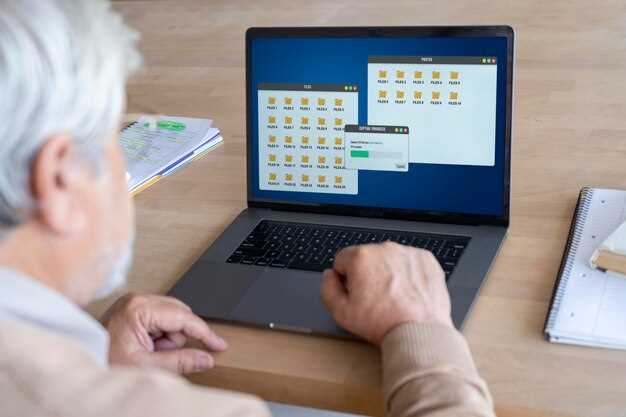
Перед откатом прошивки ММС Веста создайте резервную копию всех важных данных. Это защитит вас от потери информации. Следуйте этим шагам:
-
Подключите USB-накопитель к вашему автомобилю. Убедитесь, что он отформатирован в FAT32.
-
Перейдите в меню настроек ММС. Найдите раздел ‘Система’ или ‘Настройки’.
-
Выберите опцию ‘Резервное копирование’ или ‘Создать резервную копию’. Система предложит сохранить данные на USB-накопитель.
-
Подтвердите действие. Дождитесь завершения процесса. Это может занять несколько минут.
-
После завершения проверьте USB-накопитель на наличие файлов резервной копии. Убедитесь, что все данные сохранены.
Теперь вы готовы к откату прошивки, зная, что ваши данные в безопасности. Если что-то пойдет не так, вы сможете восстановить информацию из резервной копии.
Установка драйверов для подключения
Скачайте драйверы для вашего устройства с официального сайта производителя. Убедитесь, что вы выбрали версию, совместимую с вашей операционной системой.
После загрузки файла откройте его и следуйте инструкциям установщика. Обычно это включает в себя принятие лицензионного соглашения и выбор папки для установки.
По завершении установки перезагрузите компьютер, чтобы изменения вступили в силу. Это поможет системе корректно распознать новое оборудование.
Подключите устройство к компьютеру с помощью USB-кабеля. Убедитесь, что соединение надежное, и устройство включено.
Проверьте, распознается ли устройство в диспетчере устройств. Если оно отображается без ошибок, драйверы установлены правильно. В противном случае попробуйте переустановить драйверы или использовать другой USB-порт.
Если возникли проблемы, обратитесь к документации на сайте производителя или в службу поддержки. Они помогут решить любые вопросы, связанные с установкой драйверов.
Процесс отката прошивки
Для начала подготовьте USB-накопитель с минимальной емкостью, но чтобы он был форматирован в FAT32. Скачайте необходимую старую версию прошивки с официального сайта или проверенного ресурса и поместите файл в корень флешки. Затем отключите кабель от автомобиля и вставьте USB-носитель в соответствующий разъем в салоне Веста.
Запустите двигатель и включите режим диагностики, удерживая кнопку ‘Пуск’ или ‘Reset’, в зависимости от модели. Одновременно подключите кабель OBD-II к автомобилю. На дисплее появится меню настройки прошивки. Используйте кнопку выбора или клавиши стрелок для навигации и выберите опцию «Прошивка» или «Обновление».
На следующем этапе выберите файл с прошивкой на USB-носителе и подтвердите запуск процедуры. Обратите внимание, что во время процесса не отключайте питание и не извлекайте флешку – это может привести к непредвиденным ошибкам или повреждению памяти ECU.
Процесс отката займет несколько минут. Важно дождаться окончания без вмешательства. После завершения система автоматически перезагрузится, и в случае успешной установки появится подтверждение или всплывающее окно с уведомлением. После этого можно отключить USB-накопитель, отключить диагностику и запустить двигатель для проверки работоспособности новой (старой) версии прошивки.
Также рекомендуется проверить работу основных систем электронных блоков и убедиться, что ошибок в диагностике больше не появляется, чтобы исключить возможные сбои или несовместимости.
Подключение устройства к компьютеру
Используйте USB-кабель, чтобы соединить ММС Веста с компьютером. Убедитесь, что кабель исправен и подходит для вашего устройства. Вставьте один конец кабеля в порт автомобиля, а другой – в USB-порт компьютера.
После подключения на экране автомобиля может появиться уведомление о выборе режима подключения. Выберите режим ‘Передача данных’ или ‘MTP’ для корректной работы с файлами.
На компьютере откройте ‘Мой компьютер’ или ‘Этот компьютер’. Найдите новое устройство в списке подключенных дисков. Дважды щелкните по нему, чтобы открыть доступ к файлам ММС.
Если устройство не отображается, проверьте настройки USB на автомобиле и убедитесь, что драйвера установлены на компьютере. В случае необходимости обновите драйвера через диспетчер устройств.
Теперь вы можете копировать файлы между компьютером и ММС Веста. Убедитесь, что все необходимые данные сохранены перед откатом прошивки.
Запуск программы для прошивки
Скачайте и установите программу для прошивки на ваш компьютер. Убедитесь, что вы используете последнюю версию, чтобы избежать проблем с совместимостью.
Подключите устройство к компьютеру с помощью USB-кабеля. Проверьте, что соединение надежное, и устройство распознается системой.
Запустите программу, дважды щелкнув по ее значку. В главном окне выберите опцию ‘Прошивка’ или аналогичную, в зависимости от интерфейса программы.
Загрузите файл прошивки, который вы хотите установить. Убедитесь, что файл соответствует модели вашего устройства. Нажмите кнопку ‘Загрузить’ или ‘Выбрать файл’ и укажите путь к прошивке.
После загрузки файла проверьте его целостность. Некоторые программы предлагают функцию проверки, которая гарантирует, что файл не поврежден.
Настройте параметры прошивки, если это необходимо. Убедитесь, что все настройки соответствуют вашим требованиям.
Нажмите кнопку ‘Начать’ или ‘Прошить’. Процесс может занять некоторое время, не отключайте устройство и не закрывайте программу до завершения.
После завершения прошивки программа уведомит вас об успешном завершении. Перезагрузите устройство, чтобы изменения вступили в силу.
Выбор старой версии прошивки
Определите точную версию прошивки, которая подходит для вашей модели ММС Веста. Для этого изучите текущую версию через настройки автомобиля или специальное диагностическое оборудование.
Обратитесь к официальному сайту производителя или форумам, где публикуются архивы прошивок. Там найдите список доступных версий и убедитесь, что выбранная вами прошивка совместима с вашей моделью и годом выпуска.
Перед скачиванием убедитесь, что выбранная версия прошивки стабильна и проверена. Иногда старые версии могут иметь недочеты или несовместимости, поэтому внимательно читайте отзывы и комментарии других владельцев.
Проверьте, что у вас есть полная резервная копия текущей прошивки и настроек автомобиля. Это поможет восстановить состояние системы в случае ошибок во время отката.
Также уточните у специалистов или на профильных форумах, есть ли дополнительные требования для установки выбранной версии. Это может включать определенные версии программного обеспечения, кабели или инструменты.
Запуск процесса отката
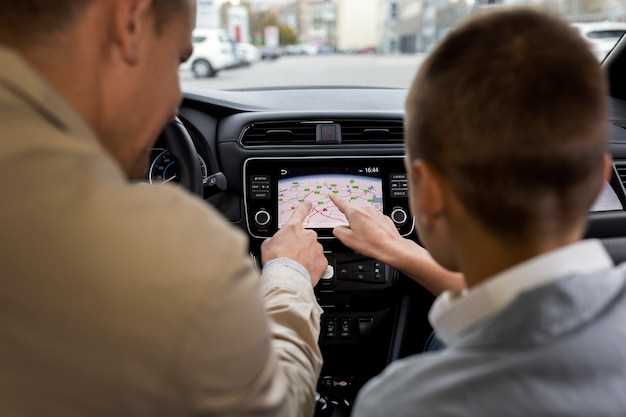
Подготовьте все необходимые инструменты и файлы для отката прошивки. Убедитесь, что у вас есть старая версия прошивки, которую вы хотите установить, а также USB-накопитель с достаточным объемом памяти.
Следуйте этим шагам:
- Скачайте старую версию прошивки с официального сайта или надежного источника.
- Запишите прошивку на USB-накопитель. Используйте программу для записи образов, например, Rufus или Etcher.
- Подключите USB-накопитель к автомобилю и включите зажигание.
- Перейдите в меню настроек мультимедийной системы. Найдите раздел обновления прошивки.
- Выберите опцию отката прошивки. Система предложит вам выбрать файл с USB-накопителя.
- Подтвердите выбор и начните процесс отката. Дождитесь завершения операции. Не выключайте зажигание во время обновления.
После завершения отката система перезагрузится. Проверьте, что все функции работают корректно. Если возникли проблемы, повторите процесс или обратитесь в сервисный центр.
Проверка успешности отката
Подключите устройство к компьютеру и запустите программу для диагностики. Проверьте версию прошивки через меню настроек или систему диагностики – она должна совпадать с выбранной старой версией. Обратите внимание на дату прошивки и номер версии, чтобы убедиться в правильности операции. Выполните пробное заведение автомобиля: запуск двигателя, работа электросистем и проверка мультимедийных функций. Отслеживайте отсутствие ошибок в диагностическом софте и убедитесь в корректной работе всех систем. Если настройки и функции соответствуют выбранной версии, откат прошивки прошёл успешно. Также проверьте наличие обновлений или сообщений о несоответствиях в настройках через официальный софт или сервис. При необходимости выполните повторную проверку через сутки, чтобы исключить возможные сбои или неполадки. В случае сомнений или обнаружения ошибок обратитесь к специалистам или используйте официальное программное обеспечение для повторной диагностики.