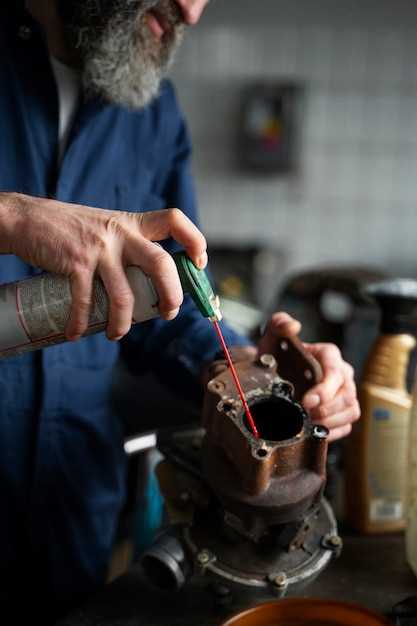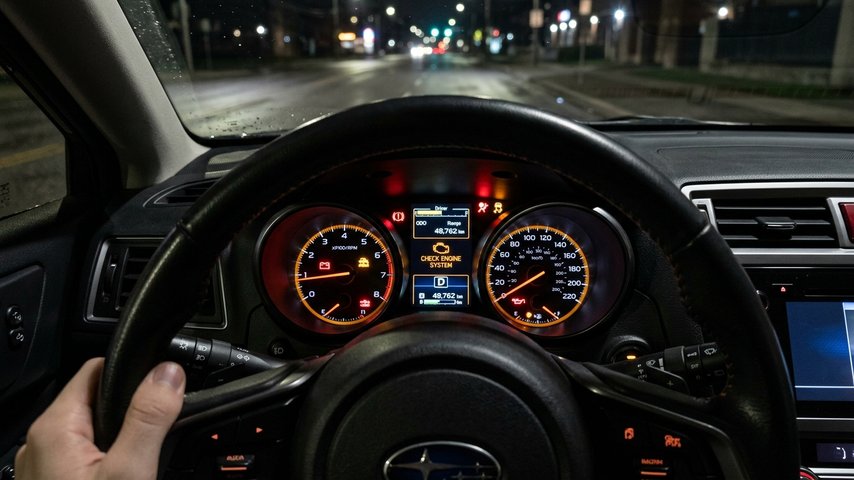
Начните с правильной установки устройства, выбирая удобное место для панели и учитывая минимальное расстояние от глаз водителя для безопасной эксплуатации. После крепления убедитесь, что все кабели надежно закреплены и не мешают управлению автомобилем. Качественная фиксация способствует стабильной работе и долговечности системы.
Настройка интерфейса требует внимательного выбора языковых опций, определения зоны отображения и настройки яркости. Рекомендуется тут же протестировать функции камеры и сенсорного экрана, чтобы понять, насколько быстро и удобно реагируют команды. Простая адаптация интерфейса позволяет снизить время привыкания и повысить комфорт в эксплуатации.
Оптимизация работы начинается с обновления программного обеспечения и выбора подходящих режимов отображения информации. Используйте встроенные подсказки, чтобы быстро освоить автоматические функции и персональные настройки. Не забудьте проверить работу GPS и совместимость с мобильными приложениями – это ускорит подбор нужных опций и повысит точность данных.
Установка Teyes CC2 Plus в автомобиль
Перед началом установки отключите аккумулятор, чтобы избежать короткого замыкания и защитить электронные компоненты. Поставьте автомобиль на ровную поверхность и проследите, чтобы он был выключен.
Снимите штатную панель мультимедийной системы или центральную консоль, используя подходящие инструменты: пластиковые лопатки и отвертки. Осторожно отделите радиаторные клипсы, чтобы не повредить фиксаторы и пластик.
Подключите разъемы к штатной электросистеме автомобиля, используя адаптеры, входящие в комплект Teyes CC2 Plus. Перепроверьте правильность подключения, чтобы не допустить ошибок при монтаже.
Закрепите сам модуль Teyes CC2 Plus в подготовленное отверстие или на специальную монтажную планку. Используйте винты, которые поставляются в комплекте, или приспосабливайте его к конструкции автомобиля, чтобы избежать движения устройства во время езды.
Подключите антенну GPS и подключение к сети Wi-Fi, если оно предусмотрено. Также подключите камеры, если планируете использовать заднюю или переднюю, согласно инструкции производителя.
Убедитесь в надежности всех соединений, затем аккуратно установите панель в первоначальном порядке. Включите зажигание и проверьте работу системы: наличие изображения, подключения к сети и корректное распознавание устройств.
Подготовка к установке: необходимые инструменты и материалы
Соберите все необходимые инструменты и материалы перед началом установки Teyes CC2 Plus. Это упростит процесс и сэкономит время.
- Отвертка: Используйте крестовую отвертку для снятия панели и креплений.
- Плоскогубцы: Понадобятся для работы с проводами и соединениями.
- Кабели: Убедитесь, что у вас есть все необходимые кабели для подключения устройства к автомобилю.
- Переходники: Если ваш автомобиль требует специальных переходников, подготовьте их заранее.
- Изолента: Используйте для защиты соединений и предотвращения короткого замыкания.
- Ключи: Набор ключей может понадобиться для работы с креплениями.
- Мультиметр: Полезен для проверки электрических соединений и напряжения.
- Инструкция: Ознакомьтесь с руководством пользователя Teyes CC2 Plus для понимания всех этапов установки.
Проверьте наличие всех инструментов перед началом работы. Это поможет избежать ненужных перерывов и сделает процесс более плавным.
Пошаговая инструкция по демонтажу старой магнитолы
Отключите аккумулятор автомобиля, чтобы отключить питание системы и избежать короткого замыкания. Подготовьте необходимые инструменты: отвертки, пластиковые лопатки или инструменты для снятия облицовки.
Снимите панель или накладку, окружающую магнитолу. Аккуратно вставьте пластиковую лопатку и осторожно подденьте, чтобы не повредить защёлки. Проверьте наличие дополнительных винтов или защёлок, удерживающих облицовку.
Открутите винты, фиксирующие магнитолу в монтажном отверстии. Используйте крестовую отвертку для отвинчивания, если винты обычные. Запомните или запишите расположение винтов для правильной сборки при установке новой магнитолы.
Осторожно потяните магнитолу на себя, отключая разъёмы кабелей, подключённых к задней панели. Не тяните резко, чтобы не повредить разъёмы или провода. Используйте руки или специальные плоские инструменты, чтобы освободить соединения.
Отсоедините все кабели и разъёмы, закреплённые на задней стороне магнитолы. Обратите внимание на их расположение и маркировки, чтобы правильно подключить новую после установки.
После полного отсоединения выньте магнитолу из монтажного отверстия. Проверьте, на поверхности не остались удерживающие зажимы или крепления. Убедитесь, что все кабели отключены и магнитола легко снимается.
Подключение проводов: что нужно знать
Перед началом подключения убедитесь, что питание автомобиля отключено, чтобы избежать короткого замыкания или повреждения устройства.
Используйте качественные провода с достаточной сечением, чтобы обеспечить стабильную работу системы и не допустить перегрева. Обычно для питания камеры используют провода с сечением 0,5–1,0 мм?.
При подключении питания отдавайте предпочтение постоянному току 12 В с постоянным напряжением, который подается от автомобильной электросистемы. Подключайте провода к соответствующим клеммам, избегая контакта с другими цепями.
Для подключения к источнику питания используйте предохранитель, расположенный как можно ближе к источнику, чтобы защитить систему от короткого замыкания. Обычно рекомендуется использовать предохранитель на 1–2 А.
Обратите внимание на цветовую маркировку проводов: красный – питание (+), черный – заземление (–). Для дополнительной надежности заземление подключайте к металлической части кузова автомобиля, очищая поверхность от ржавчины и краски.
Если в комплекте есть дополнительные провода для видеосигнала, подключайте их к видеовыходам вашего устройства, избегая длинных и перегруженных линий. Используйте качественные RCA-кабели для передачи видеосигнала, чтобы избежать помех.
Проверяйте надежность соединений и избегайте скручивания или недостаточной фиксации проводов. В случае использования скруток или клеммных колодок, убедитесь, что соединения надежные и не имеют оголенных участков.
После подключения обязательно проверьте работу системы, включив питание и убедившись в правильной передаче видеосигнала и корректной работе камеры. При необходимости закрепите провода в надежных местах, чтобы избежать их повреждения или случайного отсоединения во время эксплуатации.
Установка Teyes CC2 Plus: советы по размещению

Выберите место для установки, где устройство будет легко доступно и не будет мешать водителю. Убедитесь, что экран не закрывает обзор дороги. Оптимально разместить его в центральной части панели, на уровне глаз.
Перед установкой проверьте совместимость с вашей моделью автомобиля. Используйте специальные переходники, если они необходимы. Это обеспечит надежное соединение и предотвратит повреждения.
Обратите внимание на кабели. Убедитесь, что они не мешают работе других систем автомобиля. Проложите их так, чтобы избежать перегибов и натяжений. Это продлит срок службы устройства.
Прикрепите Teyes CC2 Plus с помощью креплений, которые идут в комплекте. Убедитесь, что они надежно фиксируют устройство и не допускают его движения во время поездки.
После установки проверьте работу всех функций. Убедитесь, что звук, изображение и сенсорный экран функционируют корректно. Если что-то не работает, проверьте подключения и настройки.
Регулярно очищайте экран от загрязнений. Используйте мягкую ткань и специальные средства для ухода за электроникой. Это поможет сохранить четкость изображения и продлить срок службы устройства.
| Совет | Описание |
|---|---|
| Выбор места | Установите устройство в центре панели, на уровне глаз. |
| Совместимость | Проверьте, подходит ли устройство для вашей модели автомобиля. |
| Кабели | Прокладывайте кабели так, чтобы они не мешали другим системам. |
| Крепление | Используйте крепления из комплекта для надежной фиксации. |
| Проверка функций | Убедитесь в корректной работе всех функций после установки. |
| Уход за экраном | Регулярно очищайте экран мягкой тканью и специальными средствами. |
Тестирование работы устройства после установки

Проверьте корректность установки Teyes CC2 Plus, выполнив следующие шаги:
- Включите устройство и убедитесь, что экран загружается без ошибок.
- Проверьте работу сенсорного экрана. Попробуйте открыть несколько приложений и убедитесь в их отзывчивости.
- Подключите смартфон через Bluetooth. Убедитесь, что связь устанавливается без проблем и звук передается четко.
- Проверьте GPS. Запустите навигационное приложение и убедитесь, что устройство корректно определяет ваше местоположение.
- Тестируйте аудиосистему. Воспроизведите музыку через разные источники: Bluetooth, USB и AUX. Обратите внимание на качество звука.
- Проверьте работу камеры. Убедитесь, что изображение отображается на экране без задержек и искажений.
- Проверьте наличие обновлений программного обеспечения. Убедитесь, что устройство работает на последней версии.
Если вы заметили какие-либо проблемы, попробуйте перезагрузить устройство или повторно проверить подключения. В случае серьезных неисправностей обратитесь в сервисный центр для диагностики.
Настройка и использование Teyes CC2 Plus

Подключите Teyes CC2 Plus к источнику питания и антенне. Убедитесь, что устройство правильно установлено в автомобиле. Проверьте, что все разъемы надежно закреплены.
Включите устройство, нажав кнопку питания. На экране появится главное меню. Для настройки языка перейдите в раздел ‘Настройки’ и выберите ‘Язык’. Выберите русский язык для удобства использования.
Настройте Wi-Fi, чтобы получить доступ к интернету. В разделе ‘Настройки’ выберите ‘Wi-Fi’, найдите свою сеть и введите пароль. Это позволит вам загружать обновления и приложения.
Для использования навигации установите приложение, например, Google Maps или Яндекс.Навигатор. Загрузите его через магазин приложений. После установки откройте приложение и следуйте инструкциям на экране для настройки маршрута.
Настройте Bluetooth для подключения смартфона. В разделе ‘Настройки’ выберите ‘Bluetooth’, активируйте его и найдите ваше устройство. Подключите смартфон, следуя инструкциям на экране. Это позволит вам принимать звонки и слушать музыку через динамики автомобиля.
Для настройки звука перейдите в раздел ‘Настройки звука’. Здесь можно отрегулировать эквалайзер, баланс и громкость. Настройте параметры под свои предпочтения для оптимального звучания.
Используйте функции мультимедиа, чтобы слушать музыку или смотреть видео. В главном меню выберите ‘Мультимедиа’ и загрузите свои файлы или подключите USB-накопитель. Убедитесь, что форматы файлов поддерживаются устройством.
Регулярно проверяйте наличие обновлений программного обеспечения в разделе ‘Настройки’. Это обеспечит стабильную работу устройства и доступ к новым функциям.
При возникновении проблем обратитесь к руководству пользователя или на официальный сайт Teyes для получения дополнительной информации и поддержки.
Первоначальная настройка: шаги для начала работы
Подключите Teyes CC2 Plus к источнику питания и включите устройство. На экране появится приветственное сообщение. Выберите язык интерфейса, предпочтительно русский, для удобства использования.
Подключите устройство к Wi-Fi. Перейдите в настройки, выберите раздел ‘Сеть’ и найдите доступные сети. Введите пароль от вашей сети и дождитесь подключения.
Настройте Bluetooth для подключения смартфона. В меню выберите ‘Bluetooth’, активируйте его и найдите ваше устройство в списке. Подтвердите соединение, следуя инструкциям на экране.
Настройте параметры навигации. Установите приложение навигации, которое вам нравится, через магазин приложений. После установки откройте приложение и следуйте инструкциям для настройки карт и маршрутов.
Настройте звук. Перейдите в раздел ‘Звук’ в настройках. Отрегулируйте уровень громкости, баланс и эквалайзер в соответствии с вашими предпочтениями.
Проверьте обновления системы. В настройках найдите раздел ‘Обновления’ и проверьте наличие новых версий программного обеспечения. Установите обновления, если они доступны, для улучшения работы устройства.
Сохраните настройки и перезагрузите устройство для применения всех изменений. Теперь Teyes CC2 Plus готов к использованию, и вы можете наслаждаться всеми его функциями.
Обзор интерфейса: основные функции и возможности
Интерфейс Teyes CC2 Plus предлагает интуитивно понятное управление, что позволяет легко находить нужные функции. Главный экран отображает основные приложения, такие как навигация, мультимедиа и настройки, что упрощает доступ к ним.
Навигация осуществляется через встроенные карты, которые обеспечивают актуальные данные о маршрутах и пробках. Вы можете использовать голосовые команды для быстрого поиска адресов, что делает поездки более комфортными.
Мультимедийный раздел поддерживает различные форматы аудио и видео, включая Bluetooth и USB. Легко подключить смартфон для воспроизведения музыки или подкастов. Также доступна функция экрана с зеркалом, что позволяет отображать контент с мобильного устройства на дисплее устройства.
Настройки системы позволяют адаптировать интерфейс под свои предпочтения. Вы можете изменять темы оформления, настраивать яркость экрана и управлять звуковыми профилями. Это делает использование устройства более персонализированным.
Функция управления автомобилем включает в себя доступ к информации о состоянии автомобиля, что помогает следить за его работоспособностью. Вы можете получать уведомления о техническом обслуживании и диагностике.
Интерфейс Teyes CC2 Plus также поддерживает обновления через интернет, что позволяет получать новые функции и улучшения без необходимости посещения сервисного центра. Это обеспечивает актуальность и надежность устройства на протяжении всего срока эксплуатации.
Подключение смартфона: Bluetooth и другие способы
Для начала активируйте Bluetooth на смартфоне и убедитесь, что устройство в зоне видимости. Закажите меню настроек Teyes CC2 Plus, выберите раздел ‘Подключение’ или ‘Bluetooth’, затем включите модуль Bluetooth. Устройство автоматически обнаружит смартфон, когда последний находится в режиме поиска. В появившемся списке выберите название вашего смартфона. На экране появится запрос на подтверждение pair-пары – подтвердите, что код совпадает, и завершите соединение. После этого смартфон сможет передавать аудио или получать доступ к системам автомобиля через Teyes CC2 Plus.
Если Bluetooth подключение затруднено или не срабатывает автоматически, перезагрузите оба устройства и повторите поиск. В некоторых случаях помогает удаление старых подключений из списка парных устройств на самом смартфоне, а также обновление прошивки Teyes CC2 Plus до последней версии.
Кроме Bluetooth, Teyes CC2 Plus поддерживает подключение через USB-кабель. Просто соедините смартфон и магнитолу кабелем, дождитесь автоматического распознавания устройства и выберите режим передачи данных или мультимедиа на экране авто. В этом случае передача файлов происходит по стандарту MTP или аналогично.
Для устройств с поддержкой Wi-Fi можно использовать функцию беспроводной передачи данных через специальные приложения или Wi-Fi Direct, если модель поддерживает такой режим. Подключитесь через настройки Wi-Fi, соедините смартфон с точкой доступа Teyes или созданной системой, затем запустите соответствующее приложение на смартфоне – это даст возможность управлять мультимедийными файлами и настройками через интерфейс мультимедийной системы.
Установка приложений: как расширить функционал

Для установки приложений на Teyes CC2 Plus откройте меню и выберите раздел ‘Приложения’. Здесь вы найдете доступные для установки приложения, которые помогут улучшить функционал вашего устройства.
Чтобы установить приложение, выполните следующие шаги:
- Выберите нужное приложение из списка.
- Нажмите на кнопку ‘Установить’.
- Дождитесь завершения загрузки и установки.
После установки приложение появится в главном меню. Вы можете легко его запустить и настроить под свои нужды.
Для расширения функционала рассмотрите следующие категории приложений:
| Категория | Примеры приложений |
|---|---|
| Навигация | Google Maps, Waze |
| Мультимедиа | Spotify, YouTube |
| Управление автомобилем | OBD2, Torque |
| Социальные сети | Facebook, Instagram |
Обратите внимание на совместимость приложений с вашей моделью. Некоторые приложения могут требовать дополнительных настроек или разрешений для корректной работы.
Регулярно проверяйте обновления для установленных приложений, чтобы использовать последние функции и улучшения. Это можно сделать в разделе ‘Обновления’ в меню приложений.
Решение распространенных проблем: советы и рекомендации
Если Teyes CC2 Plus не включается, проверьте подключение питания. Убедитесь, что все кабели надежно подсоединены и нет повреждений. Попробуйте перезагрузить устройство, удерживая кнопку питания в течение 10 секунд.
При проблемах с Bluetooth, убедитесь, что ваш телефон находится в режиме видимости. Удалите старые подключения и попробуйте заново подключить устройство. Если проблема сохраняется, сбросьте настройки Bluetooth в меню устройства.
Если экран не реагирует на касания, попробуйте перезагрузить устройство. Если это не помогает, проверьте, нет ли загрязнений на экране. Используйте мягкую ткань для очистки. В случае продолжительных проблем выполните сброс настроек к заводским.
Для устранения проблем с GPS, убедитесь, что вы находитесь на открытом пространстве. Проверьте, включены ли все необходимые разрешения в настройках. Если сигнал все еще слабый, попробуйте обновить карты или программное обеспечение устройства.
Если звук искажается или отсутствует, проверьте настройки звука. Убедитесь, что устройство не находится в режиме без звука. Проверьте подключение динамиков и аудиокабелей. Если проблема не решается, выполните сброс настроек звука.
При возникновении проблем с обновлениями, убедитесь, что устройство подключено к стабильному Wi-Fi. Проверьте наличие свободного места на устройстве. Если обновление не устанавливается, попробуйте перезагрузить устройство и повторить попытку.
Если возникают проблемы с приложениями, попробуйте удалить и переустановить их. Убедитесь, что у вас установлены последние версии приложений. Если проблема сохраняется, выполните сброс настроек приложения в меню.