Полное руководство по технологии Sync в автомобилях и её возможностям

Подключение смартфона к автомобилю через систему Sync обеспечивает не только управление вызовами и музыкой, но и интеграцию с навигацией, настройками автомобиля и голосовым управлением. Чтобы максимально использовать возможности, убедитесь, что ваше устройство поддерживает Bluetooth или USB-соединение, а программа Sync обновлена до последней версии.
Автоматическое подключение и управление позволяют автомобилю распознавать ваши устройства и автоматически подключать их при запуске. Это ускоряет доступ к звонкам, сообщениям и мультимедийным функциям, делая поездки безопаснее и комфортнее. Определите приоритеты соединений, чтобы важные контакты всегда были доступны в момент необходимости.
Обновление программного обеспечения Sync важно для исправления ошибок, добавления новых функций и повышения стабильности работы системы. Проведите проверку наличия обновлений через официальный сайт производителя или сервисный центр, чтобы обеспечить стабильное взаимодействие с течением времени.
Технические особенности и функционал системы Sync
Система Sync предлагает пользователям множество функций, которые делают вождение более комфортным и безопасным. Она обеспечивает интеграцию смартфонов с автомобилем, позволяя управлять приложениями и функциями через голосовые команды или сенсорный экран.
Основные технические особенности системы Sync включают:
- Голосовое управление: Позволяет управлять навигацией, музыкой и звонками, не отвлекаясь от дороги.
- Bluetooth-соединение: Обеспечивает беспроводное подключение мобильных устройств для передачи аудио и данных.
- Интерфейс AppLink: Поддерживает множество приложений, таких как Spotify и Waze, позволяя использовать их функции прямо из автомобиля.
- Обновления по воздуху: Система может получать обновления программного обеспечения без необходимости посещения сервисного центра.
Функционал системы Sync включает:
- Навигация: Интерактивные карты и голосовые подсказки помогают находить оптимальные маршруты.
- Мультимедиа: Поддержка различных форматов аудио и видео, возможность создания плейлистов и управления ими.
- Информация о состоянии автомобиля: Система предоставляет данные о техническом состоянии, уровне топлива и других параметрах.
- Безопасность: Интеграция с системами безопасности автомобиля, такими как экстренные вызовы и уведомления о столкновениях.
Система Sync значительно упрощает взаимодействие водителя с автомобилем, делая его более интуитивным и безопасным. Регулярные обновления и поддержка новых приложений обеспечивают актуальность и расширение функционала.
Основные компоненты системы Sync и их назначение

Центральным элементом системы Sync служит мультимедийная система, объединяющая функцию развлекательного центра и контрольных панелей автомобиля. Она обеспечивает подключение смартфонов, отображение навигационных карт и управление мультимедийными файлами.
Модуль подключения, часто реализуемый через Bluetooth и Wi-Fi, отвечает за установление и поддержание соединения с мобильными устройствами. Он позволяет водителю легко принимать звонки, просматривать уведомления и управлять приложениями без отвлечения внимания.
Процессор и интегрированный контроллер обеспечивают быструю обработку команд пользователя, бесперебойную работу интерфейса и синхронизацию данных. Они позволяют системе адаптироваться под конкретные нужды водителя и обеспечивают стабильную работу при использовании нескольких функций одновременно.
Экран отображения – это интерфейс взаимодействия, через который водитель получает информацию о маршруте, вызовах и мультимедийных файлах. Современные дисплеи могут иметь сенсорные панели высочайшего разрешения для комфортного пользования.
Аудиоинтерфейс – включает в себя динамики и усилители, создавая качественное звуковое сопровождение. Он обеспечивает чистое звучание при прослушивании музыки из различных источников и встроенных приложений системы Sync.
Наконец, датчики и модули связи с автомобилем позволяют системе интегрироваться с другими системами безопасности и комфорта. Они обеспечивают сбор данных о состоянии автомобиля и автоматическую настройку функций в зависимости от ситуации на дороге.
Поддерживаемые устройства и протоколы соединения
Для использования технологии Sync в автомобиле необходимо наличие совместимых устройств и правильных протоколов соединения. Обычно поддерживаются смартфоны на базе iOS и Android, а также планшеты и другие гаджеты с Bluetooth и USB-выходами. Перед покупкой убедитесь, что ваше устройство оснащено Bluetooth 4.0 или выше, чтобы обеспечить стабильное соединение и быстрый обмен данными.
Самым распространенным протоколом для беспроводного соединения является Bluetooth, который обеспечивает передачу аудио, данных и управление функциями автомобиля. В современных моделях поддерживаются версии Bluetooth 4.2 и 5.0, что позволяет повысить скорость передачи и снизить энергопотребление. Для проводных подключений чаще используют USB-кабели, совместимые с разъемами USB-C или микро-USB, в зависимости от устройства.
Некоторые системы также поддерживают Wi-Fi Direct или MirrorLink, что расширяет возможности подключения устройств с большим объемом данных или для отображения экрана смартфона на дисплее автомобиля. Перед покупкой уточняйте, поддерживает ли ваше устройство выбранный протокол и совместимо ли оно с конкретной моделью автомобиля.
Для оптимальной работы рекомендуется использовать оригинальные кабели и обновлять программное обеспечение как автомобиля, так и устройств. Это обеспечит максимальную совместимость и стабильное соединение без сбоев и задержек.
Обновление программного обеспечения: как это работает
Регулярно обновляйте программное обеспечение вашего автомобиля, чтобы обеспечить его оптимальную работу и безопасность. Обновления могут включать исправления ошибок, улучшения производительности и новые функции.
Процесс обновления обычно начинается с проверки наличия новых версий программного обеспечения. Это можно сделать через меню настроек системы или с помощью мобильного приложения, связанного с вашим автомобилем. Некоторые производители предлагают автоматические уведомления о доступных обновлениях.
После обнаружения обновления система может предложить загрузить его через Wi-Fi или мобильную сеть. Рекомендуется использовать Wi-Fi, чтобы избежать дополнительных затрат на мобильный интернет. Убедитесь, что автомобиль находится в безопасном месте и не выключается во время обновления.
Обновление может занять от нескольких минут до часа, в зависимости от размера файла и скорости соединения. Во время этого процесса система может перезагрузиться несколько раз. Не беспокойтесь, это нормальная часть обновления.
После завершения обновления проверьте, что все функции работают корректно. Если возникают проблемы, обратитесь в сервисный центр или к производителю для получения поддержки.
| Этап | Описание |
|---|---|
| Проверка обновлений | Используйте меню настроек или мобильное приложение для поиска новых версий. |
| Загрузка | Выберите Wi-Fi для загрузки, чтобы избежать затрат на мобильный интернет. |
| Установка | Следуйте инструкциям на экране, система может перезагрузиться несколько раз. |
| Проверка | Убедитесь, что все функции работают корректно после обновления. |
Взаимодействие с мультимедийным и навигационным оборудованием
Подключайте смартфон к системе через Bluetooth, чтобы управлять музыкой, звонками и сообщениями без отвлечения от дороги. Для более стабильного соединения используйте кабель USB, который также заряжает устройство и обеспечивает быструю передачу данных. Встроенные системы навигации и мультимедиа позволяют выполнить настройку голосовых команд, что значительно ускоряет доступ к нужной информации и уменьшает необходимость отвлекаться на экране.
Обновляйте программное обеспечение мультимедийной системы регулярно, чтобы обеспечить совместимость с последними версиями приложений и устранить возможные ошибки. Используйте официальные источники обновлений автовендора или производителя системы, избегая сторонних файлов, чтобы сохранить безопасность и стабильность работы.
Настраивайте интерфейс системы под свои предпочтения: изменяйте расположение значков, выбирайте предпочитаемый язык и активируйте нужные функции быстрого доступа. Это ускорит работу с навигацией и мультимедией, сделав управление максимально интуитивным и удобным.
Используйте функцию зеркального отображения экрана через Apple CarPlay или Android Auto. Это позволяет управлять приложениями смартфона напрямую с панели автомобиля, не отвлекаясь на устройство. Перед этим убедитесь, что ваше устройство совместимо с системой и подключено через соответствующий кабель или беспроводное соединение.
Оценивайте качество звука и настраивайте параметры акустики – баланс, фокус и эквалайзер – для достижения максимально комфортного звучания. Некоторые системы позволяют сохранять индивидуальные профили для разных водителей, что повышает удобство использования.
Особенности работы системы в различных моделях автомобилей
При подключении системы синхронизации в автомобилях производители используют разные протоколы и стандарты связи, что влияет на совместимость и функцию. Например, в моделях Mercedes-Benz система подключается через собственный протокол MB Bus, что обеспечивает быструю передачу данных между мультимедийной системой и корпусом автомобиля, а также поддержку расширенных функций. В то время как у большинства моделей Volkswagen или Audi используется протокол CAN, обеспечивающий стабильную работу в условиях вибраций и низких температур.
Некоторые автомобили, такие как BMW и Volvo, используют уникальные стандарты шины данных, что требует специфических модулей для полной интеграции функций Sync. Это влияет на скорость обмена информацией и точность отображения настроек. В новых моделях производства 2020-х годов разработчики заложили поддержку мультипротокольных систем, что упрощает подключение и уменьшает необходимость в дополнительных адаптерах.
Особое внимание стоит уделить различиям в программном обеспечении. В машинах с интегрированными системами, например, Ford Sync, программная часть тесно связана с установленным оборудованием. Обновление программного обеспечения может значительно изменить функциональность, расширяя возможности и устраняя возможные сбои. В модели более старого года выпуска обновление ПО часто требует обращения к сервисному центру, а в новых авто – можно выполнить самостоятельно через официальный портал.
Ключевым фактором является наличие и тип разъемов. В некоторых моделях, таких как Toyota или Hyundai, используются стандартные USB и HDMI разъемы для подключения смартфонов и устройств мультимедиа, что упрощает работу с системой. В то же время у премиальных марок, например Lexus или Acura, внедрены более сложные интерфейсы и шины, что требует использования специальных адаптеров или кабелей.
Именно благодаря этим особенностям можно определить оптимальные методы настройки и использования системы Sync в разных моделях, избегая повреждений оборудования и обеспечивая стабильную работу. Постоянное обновление знаний о компонентах конкретных автомобилей помогает добиться максимально плавной интеграции и использования функционала на практике.
Практическое использование Sync в повседневной жизни

Sync позволяет управлять функциями автомобиля с помощью голосовых команд. Например, вы можете легко позвонить другу, просто сказав его имя. Это удобно, когда ваши руки заняты рулем.
С помощью Sync вы можете слушать музыку из вашего телефона или стриминговых сервисов. Просто подключите устройство через Bluetooth и наслаждайтесь любимыми треками без лишних усилий.
Навигация становится проще. Вы можете задать маршрут голосом, и система предоставит пошаговые указания. Это особенно полезно в незнакомых местах, когда нужно сосредоточиться на дороге.
Sync также поддерживает обновления программного обеспечения. Это значит, что вы всегда будете иметь доступ к последним функциям и улучшениям, просто подключив автомобиль к Wi-Fi.
Функция управления климатом позволяет регулировать температуру в салоне с помощью голосовых команд. Это удобно, когда вы хотите изменить настройки, не отвлекаясь от вождения.
Система может интегрироваться с вашими календарями и напоминаниями. Вы можете получить уведомления о встречах и событиях, что помогает оставаться организованным.
Sync также обеспечивает доступ к информации о состоянии автомобиля. Вы можете узнать уровень топлива, давление в шинах и другие важные параметры, что помогает поддерживать автомобиль в хорошем состоянии.
| Функция | Преимущества |
|---|---|
| Голосовые команды | Удобство управления без отвлечения от дороги |
| Музыка и медиа | Легкий доступ к любимым трекам |
| Навигация | Пошаговые указания без необходимости смотреть на экран |
| Обновления ПО | Доступ к последним функциям и улучшениям |
| Управление климатом | Регулировка температуры без отвлечения |
| Календарь и напоминания | Организация встреч и событий |
| Информация о состоянии автомобиля | Поддержание автомобиля в хорошем состоянии |
Подключение смартфона и настройка системы
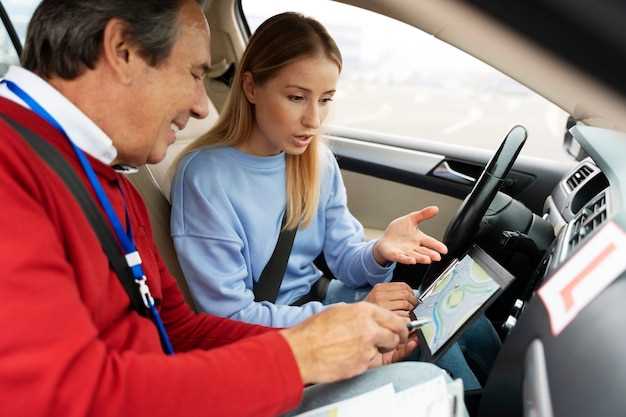
Начинайте с включения Bluetooth на смартфоне и в системе автомобиля. Убедитесь, что в настройках автомагнитолы активирован режим обнаружения, чтобы устройство могло его найти.
На экране системы выберите раздел «Подключение устройств» или «Bluetooth». В списке доступных устройств найдите название вашего смартфона. Если его нет, попробуйте выполнить повторное сканирование.
Когда смартфон появится в списке, выберите его и подтвердите подключение на обоих устройствах, если потребуется ввести код безопасности или подтвердить совпадение паролей.
После успешного соединения система предложит выбрать предпочтительные опции: автоматическое подключение при запуске, доступ к контактам и историям вызовов, а также включение или отключение отображения уведомлений.
Для более удобной работы настройте приоритеты доступа к уведомлениям и настройте автоподключение, чтобы повторно подключаться без дополнительных действий. Это обеспечивает постоянный обмен данными без ручного вмешательства.
На смартфоне проверьте предоставление разрешений для работы с системой автомобиля, особенно доступ к контактам, сообщениям и мультимедийным файлам, чтобы использовать все функции синхронизации.
Завершите настройку, запустив воспроизведение музыки или совершив звонок – убедитесь, что звук передается через автомобильную аудиосистему и управление осуществляется с руля или консоли.
Управление звонками и сообщениями через Sync

Используйте систему Sync для управления звонками и сообщениями, чтобы оставаться на связи, не отвлекаясь от дороги. Для начала, подключите свой смартфон через Bluetooth. Это позволит системе автоматически синхронизировать ваши контакты и сообщения.
Чтобы сделать звонок, просто произнесите команду ‘Позвонить’ и имя контакта. Sync распознает голосовые команды и выполнит вызов. Если вы хотите ответить на входящий звонок, нажмите кнопку на руле или используйте голосовую команду ‘Ответить’.
Для отправки сообщений активируйте функцию голосового ввода. Скажите ‘Отправить сообщение’ и укажите контакт. Затем произнесите текст сообщения. Sync преобразует вашу речь в текст и отправит его. Вы также можете прослушать входящие сообщения, просто сказав ‘Прочитать сообщения’.
Регулярно обновляйте программное обеспечение Sync, чтобы обеспечить совместимость с новыми функциями и улучшениями. Это поможет избежать проблем с подключением и управлением. Следите за обновлениями через меню настроек системы.
Используйте эти функции, чтобы сделать ваше вождение более безопасным и комфортным. Sync позволяет сосредоточиться на дороге, оставаясь на связи с миром.
Использование голосовых команд для управления функциями
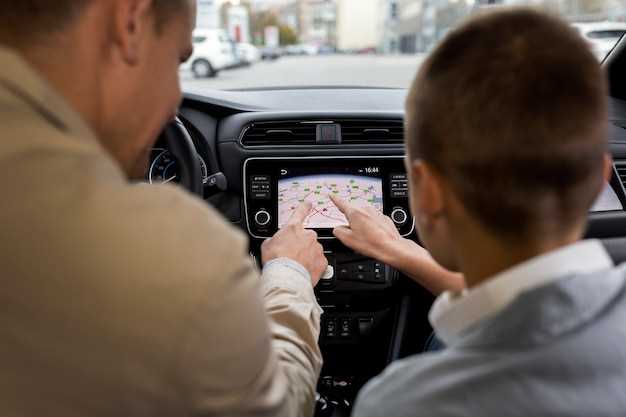
Голосовые команды позволяют управлять функциями автомобиля, не отвлекаясь от дороги. Это повышает безопасность и удобство вождения. Чтобы начать, активируйте систему голосового управления, нажав соответствующую кнопку на руле или на центральной консоли.
Вот несколько основных команд, которые можно использовать:
- Навигация: Скажите ‘Построить маршрут до [адрес]’ для получения указаний.
- Музыка: Команда ‘Включить [название песни или исполнителя]’ запустит нужный трек.
- Телефон: Используйте ‘Позвонить [имя контакта]’ для совершения звонка.
- Климат-контроль: Скажите ‘Установить температуру на [значение] градусов’ для регулировки климата в салоне.
Для повышения точности распознавания, говорите четко и избегайте фонового шума. Если система не понимает команду, попробуйте переформулировать или использовать более простые фразы.
Регулярно обновляйте программное обеспечение автомобиля, чтобы обеспечить совместимость с новыми функциями и улучшениями. Это поможет системе лучше распознавать голосовые команды и расширит ее возможности.
Использование голосовых команд делает управление автомобилем более интуитивным и безопасным. Применяйте эти советы, чтобы максимально эффективно использовать технологию в вашем автомобиле.
Настройки безопасности и приватности при использовании Sync
Удалите привязку личных устройств, если не планируете их использовать длительное время. Это минимизирует риск несанкционированного доступа к вашим данным.
Активируйте двухфакторную аутентификацию в приложении Ford для защиты аккаунта от взлома. Она добавляет дополнительный уровень проверки при входе.
Настройте параметры обмена данными, отключая автоматическую синхронизацию чувствительной информации, такой как контакты или история вызовов, если не нуждаетесь в постоянной синхронизации.
Проверяйте разрешения приложений и отключайте доступ для любых, которые запрашивают больше данных, чем необходимо для работы функции.
Настраивайте геолокацию по необходимости. Отключите отслеживание, если не требуется постоянное определение местоположения – это снизит риск утери данных при взломе.
Обновляйте программное обеспечение Sync и связанные приложения, чтобы закрывать уязвимости и повышать уровень защиты вашего автомобиля и данных.
Используйте надежные пароли и избегайте повторного использования одних и тех же комбинаций для разных сервисов, связанного с Sync.
Регулярно проверяйте историю входов и подключений, чтобы быстро реагировать на посторонние активности и предпринимать меры по их блокировке.
Советы по поддержанию работоспособности системы и устранению ошибок
Регулярно обновляйте программное обеспечение системы синхронизации через оригинальный сервис или автомобильный центр. Это позволяет устранить баги и улучшить совместимость с новыми устройствами.
Проверяйте уровень заряда аккумулятора; слабый заряд может приводить к сбоям в работе системы. При необходимости своевременно заряжайте аккумулятор или заменяйте его.
Чистите разъемы и контакты системы синхронизации от пыли и грязи, чтобы обеспечить стабильное соединение. Используйте мягкую ткань и изопропиловый спирт для протирки портов.
Обратите внимание на сообщения ошибок в меню системы. Запишите коды и уточните их значения через официальный форум или поддержку производителя, чтобы быстро ориентироваться в проблемах.
Обеспечьте правильную настройку даты, времени и региональных параметров, поскольку несоответствие данных может вызывать неправильное функционирование системы и ошибки синхронизации.
Периодически перезагружайте систему автомобиля, отключая и снова включив зажигание. Это помогает сбросить временные сбои и восстановить нормальную работу.
Используйте совместимые устройства и приложения. Системы, подключенные не по спецификации, могут вызывать задержки или сбои при передаче данных.
Обеспечьте хорошее качество соединения Wi-Fi или мобильной сети при использовании функций облачной синхронизации. В худшем случае особенно важна стабильная связь в голосовых командах и потоковых сервисах.
Если обнаружили проблему, выполните сброс настроек системы до заводских. Это удалит возможные сбои и ошибки, возникшие вследствие неправильных настроек или сторонних приложений.
В случае постоянных ошибок стоит обратиться к специалистам или официальным сервисам для диагностики внутренних компонентов системы. Иногда сбои связаны с аппаратными неисправностями, требующими профессионального вмешательства.