Для подключения Bluetooth в вашем Опель Астра J, начните с включения зажигания. Убедитесь, что система мультимедиа активна. На главном экране выберите раздел ‘Настройки’ или ‘Bluetooth’.
Далее, активируйте Bluetooth на вашем мобильном устройстве. Перейдите в настройки Bluetooth и выберите ‘Поиск устройств’. В списке доступных устройств найдите ваш автомобиль, который обычно отображается как ‘Opel Astra’ или аналогично.
После выбора автомобиля, на экране мультимедийной системы появится запрос на подтверждение подключения. Подтвердите его, введя PIN-код, если это необходимо. Обычно код отображается на экране автомобиля. После успешного соединения вы сможете использовать функции Bluetooth для звонков и воспроизведения музыки.
Если возникли проблемы с подключением, проверьте, включен ли Bluetooth на вашем устройстве, и убедитесь, что оно находится в пределах досягаемости. Также стоит перезагрузить систему мультимедиа и повторить попытку подключения.
Подготовка к подключению Bluetooth
Перед началом настройки убедитесь, что телефон полностью заряжен и находится в рабочем состоянии Bluetooth. Проверьте, что Bluetooth включен и видим для других устройств. Очистите список ранее соединённых устройств в настройках телефона, чтобы избежать конфликтов при подключении к автомобилю. Включите зажигание и убедитесь, что мультимедийная система работает и готова к новым подключениями. Не забудьте отключить от другого устройства Bluetooth, которое может мешать соединению с машиной. Также рекомендуется оставить рядом с автомобилем телефон на расстоянии не более одного метра и избегать преград между устройствами для стабильного сигнала. Проверка этих условий значительно ускорит и упростит процесс соединения. При необходимости подготовьте код или PIN, которые запрашиваются при первом подключении, обычно он стандартный или задаётся вручную.
Проверка совместимости устройства
Убедитесь, что ваше устройство поддерживает Bluetooth версии 2.1 и выше. Это минимальная версия, необходимая для корректной работы с системой Opel Astra J.
Проверьте, есть ли у вашего устройства возможность подключения к автомобилю. Для этого ознакомьтесь с руководством пользователя или настройками Bluetooth на вашем телефоне или планшете.
Обратите внимание на список поддерживаемых устройств, который можно найти на официальном сайте Opel. Это поможет избежать проблем с подключением.
Если у вас есть возможность, протестируйте подключение с другим устройством, чтобы исключить неисправности вашего телефона или планшета.
Убедитесь, что на вашем устройстве установлены последние обновления программного обеспечения. Это может значительно улучшить совместимость и стабильность соединения.
При наличии проблем с подключением попробуйте удалить старые устройства из списка Bluetooth в настройках автомобиля и на вашем устройстве, а затем повторите попытку подключения.
Обновление программного обеспечения автомобиля
Начинайте с проверки наличия обновлений на официальном сайте Opel или через дилерский центр. Перенесите обновление на USB-носитель с помощью компьютера, подключенного к интернету. Вставьте USB-данные в разъем в автомобиле, затем включите зажигание и немного подождите, пока система не распознает файл обновления.
Следите за подсказками на дисплее панели. Если обновление требует подтверждения, выберите соответствующие опции и дождитесь его завершения – это занимает от нескольких минут до получаса. Не выключайте зажигание и не извлекайте USB-носитель, пока идет процесс, чтобы не повредить систему.
Проверить успешность обновления можно через меню настроек. Перейдите в раздел «Информация о системе» или «Обновление программного обеспечения». Там должна быть указана текущая версия прошивки. Регулярные обновления улучшают работу медиасистемы, расширяют функции Bluetooth и повышают стабильность работы.
| Рекомендации | Детали |
|---|---|
| Подготовьте резервную копию данных | Скопируйте индивидуальные настройки и контакты, чтобы не потерять их в случае сбоя |
| Используйте оригинальные USB-устройства | При использовании сторонних носителей возможен сбой в распознавании файла |
| Обновляйте только с официальных источников | Некорректное программное обеспечение может вызвать баги или снижение производительности системы |
| Обратите внимание на совместимость | Перед загрузкой нового файла убедитесь, что он подходит для вашей модели и года выпуска Астры J |
Настройка телефона для подключения
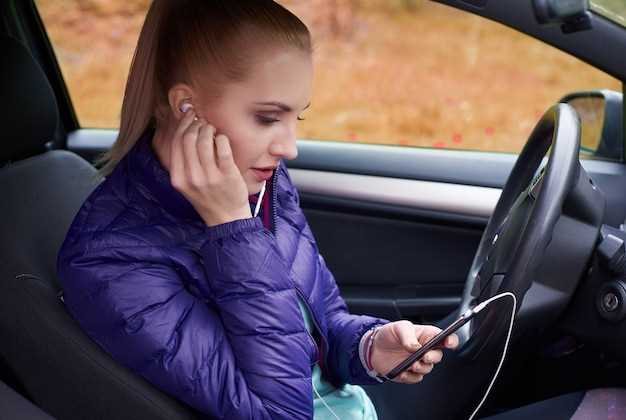
Откройте настройки Bluetooth на вашем телефоне. Обычно это можно сделать через меню ‘Настройки’ или ‘Беспроводные сети’. Найдите раздел Bluetooth и активируйте его.
Убедитесь, что ваш телефон видим для других устройств. В настройках Bluetooth выберите опцию ‘Сделать видимым’ или ‘Доступно для других устройств’. Это позволит вашему автомобилю обнаружить телефон.
На экране вашего телефона появится список доступных устройств. Найдите в этом списке вашу Opel Astra J. Выберите её для начала процесса подключения.
После выбора автомобиля на экране телефона может появиться запрос на подтверждение кода. Убедитесь, что код совпадает с тем, что отображается на экране автомобиля, и подтвердите соединение.
После успешного подключения вы сможете использовать функции Bluetooth, такие как звонки и воспроизведение музыки через аудиосистему автомобиля. Проверьте, что все работает корректно, и наслаждайтесь поездкой!
Процесс подключения Bluetooth
Зажгите кнопку на руле или центральной консоли, чтобы активировать режим поиска устройств.
На экране мультимедийной системы выберите раздел ‘Настройки’ или ‘Соединения’.
Перейдите в меню ‘Bluetooth’ и выберите опцию ‘Включить Bluetooth’, если она еще не активирована.
На вашем смартфоне или другом устройстве откройте раздел ‘Настройки’ и найдите пункт ‘Bluetooth’.
- Включите Bluetooth и дождитесь появления вашего автомобиля в списке доступных устройств.
Выберите название вашей машины из перечня устройств на смартфоне.
Если система попросит ввести код или подтвердить соединение, используйте стандартный PIN-код ‘0000’ или ‘1234’ или подтвердите соединение по запросу на экране автомобиля.
После успешного обмена данными на дисплее автомобиля появится сообщение о подключении, а также на смартфоне отобразится подтверждение связи.
Проверьте работу функций, например, воспроизведение музыки или вызов контактов, чтобы убедиться в стабильности соединения.
В случае пропажи соединения повторите процесс, начиная с поиска устройств на смартфоне и на панели автомобиля.
Включение системы мультимедиа
Для активации системы мультимедиа нажмите кнопку питания на центральной панели, обычно обозначенную значком питания или мультимедийной системы. После включения на экране появится стартовое меню, где можно выбрать нужный источник звука или подключение устройств.
Если система требует авторизации, введите PIN-код или выберите соответствующий профиль. После этого убедитесь, что кнопка «Мультимедиа» активирована; она может быть расположена рядом с кнопками управления радио или телефону.
Активируйте функцию Bluetooth, нажав кнопку с изображением Bluetooth-логотипа, либо через меню настроек, выбрав раздел «Связь» или «Подключения». В меню появится список доступных устройств, к которым можно подключиться.
Для успешного соединения убедитесь, что ваше мобильное устройство находится в режиме поиска Bluetooth и находится в пределах диапазона. После появления названия вашего автомобиля на экране устройства подтвердите соединение, следуя инструкциям на экране или на смартфоне.
Проверьте уровень громкости и настройте баланс звука, чтобы обеспечить комфортное прослушивание. После завершения настройки система готова к использованию мультимедийных функций и беспроводной передачи данных с подключенного устройства.
Поиск Bluetooth-устройств
Откройте меню настроек вашего автомобиля, выберите раздел Bluetooth. Убедитесь, что Bluetooth включен. На экране появится список доступных устройств.
На вашем мобильном устройстве активируйте Bluetooth и начните поиск. Убедитесь, что ваше устройство находится в режиме видимости. Это позволит автомобилю обнаружить его.
Когда ваше устройство появится в списке, выберите его. Введите код, если потребуется, чтобы завершить соединение. Обычно код отображается на экране автомобиля.
После успешного подключения вы сможете использовать функции Bluetooth, такие как звонки и потоковая передача музыки. Если устройство не отображается, попробуйте перезагрузить Bluetooth на обоих устройствах и повторить поиск.
Подтверждение подключения
После завершения процесса подключения Bluetooth-устройства к вашему автомобилю, важно убедиться, что связь установлена корректно. На экране мультимедийной системы появится уведомление о успешном подключении. Проверьте, отображается ли имя вашего устройства в списке подключенных.
Если вы не видите уведомление, попробуйте выполнить следующие шаги: отключите и снова включите Bluetooth на вашем устройстве, затем повторите процесс подключения. Убедитесь, что ваше устройство находится в режиме видимости.
Для проверки работоспособности подключения, попробуйте воспроизвести аудиофайл с вашего устройства. Если звук идет через динамики автомобиля, значит, соединение успешно. В противном случае, проверьте настройки Bluetooth на обоих устройствах и повторите попытку.
Если возникают проблемы, перезагрузите мультимедийную систему автомобиля и повторите процесс подключения. Это может помочь устранить временные сбои в работе системы.
Настройка параметров звука
Для оптимизации звука в вашем Опель Астра J выполните следующие шаги:
- Перейдите в меню настроек мультимедийной системы.
- Выберите раздел ‘Звук’ или ‘Аудио’.
- Настройте уровень громкости для различных источников звука, таких как радио, Bluetooth и AUX. Убедитесь, что они находятся на комфортном уровне.
- Используйте эквалайзер для настройки частот. Выберите предустановленный режим (например, ‘Поп’, ‘Рок’, ‘Классика’) или настройте его вручную, чтобы добиться желаемого звучания.
- Проверьте настройки баланса и фейдера. Убедитесь, что звук равномерно распределен между передними и задними динамиками.
- Если ваша модель поддерживает функцию объемного звучания, активируйте её для более насыщенного звука.
После внесения изменений прослушайте несколько треков, чтобы убедиться, что звук соответствует вашим предпочтениям. При необходимости вернитесь к настройкам и скорректируйте параметры.