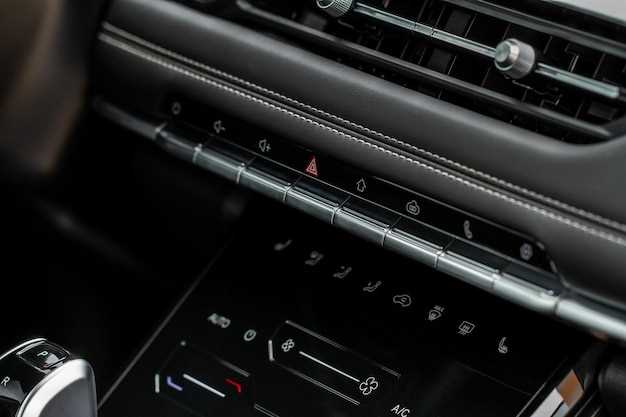
Настройка бортового компьютера Opel Corsa D начинается с простого, но важного шага – ознакомления с его интерфейсом. На главном экране отображаются ключевые параметры, такие как скорость, расход топлива и пробег. Для доступа к дополнительным функциям используйте кнопки на руле или панели управления. Это позволит вам быстро переключаться между режимами и получать актуальную информацию о состоянии автомобиля.
Обратите внимание на возможность настройки индивидуальных параметров. В меню бортового компьютера можно изменить единицы измерения, настроить предупреждения о техническом обслуживании и даже установить предпочтительный стиль вождения. Эти функции помогут вам адаптировать систему под свои нужды и сделать управление автомобилем более комфортным.
Регулярно проверяйте обновления программного обеспечения бортового компьютера. Производитель может выпускать обновления, которые улучшают функциональность и исправляют ошибки. Убедитесь, что ваш автомобиль всегда работает на актуальной версии, чтобы избежать возможных проблем в будущем.
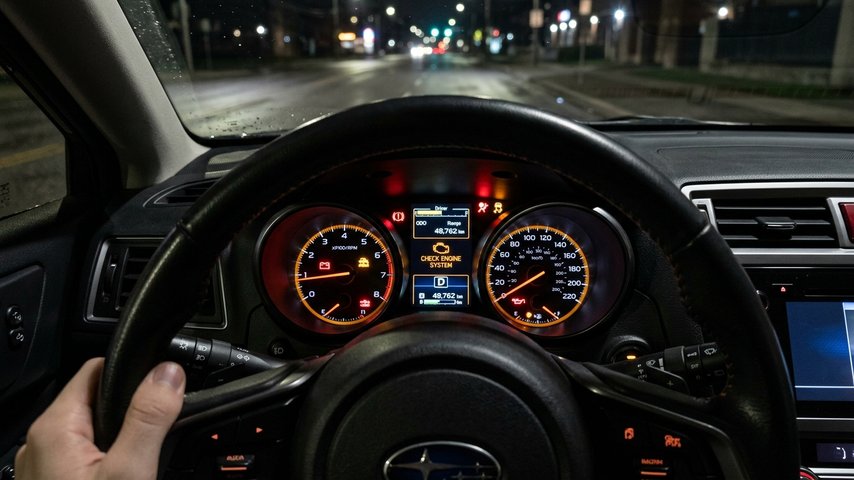
Не забывайте о важности диагностики. Бортовой компьютер Opel Corsa D способен выявлять неисправности и предупреждать о них. При появлении предупреждающих сигналов не игнорируйте их – это поможет избежать серьезных поломок и обеспечит безопасность на дороге.

Проверьте подключение интернета и серверные настройки вашего бортового компьютера. Ошибка 502 обычно возникает из-за сбоя между внутренним сервером и внешними сервисами, поэтому убедитесь, что все серверы работают исправно и не перегружены.
Перезагрузите бортовой компьютер и обновите прошивку, если есть возможность. Иногда сбой происходит из-за временных ошибок программного обеспечения, поэтому свежая версия прошивки может устранить проблему.
Обратитесь к диагностическому модулю для получения кодов ошибок. Это поможет определить конкретную причину отказа или сбоя системы и быстро найти решение.
Проверьте настройки сети, особенно если используется Wi-Fi или мобильные данные. Неправильная настройка или потеря соединения могут привести к ошибке 502. Восстановите правильные параметры и протестируйте соединение.
Если проблема сохраняется, отключите все сторонние устройства, подключенные к системе, и попробуйте снова. Конфликт программных компонентов или периферии может мешать корректной работе системы.
Обратите внимание на возможные обновления программного обеспечения бортового компьютера или модуля связи. Регулярное обновление предотвращает возникновение ошибок и повышает стабильность работы системы.
При явных признаках аппаратных повреждений, таких как необычные звуки или сбои при запуске, обратитесь в сервисный центр. Внутренние неисправности требуют профессионального вмешательства для диагностики и устранения.

Проверьте состояние сервиса, к которому вы пытаетесь подключиться. Если он временно недоступен, попробуйте повторить попытку через несколько минут. Убедитесь, что у вас есть стабильное интернет-соединение, так как проблемы с сетью могут вызвать подобные ошибки.
Проверка конфигурации cloudflared

Убедитесь, что cloudflared правильно настроен. Проверьте файл конфигурации на наличие ошибок. Убедитесь, что указаны правильные адреса и порты для вашего сервиса. Если вы используете прокси, убедитесь, что он работает корректно и не блокирует трафик.
Логи и диагностика
Просмотрите логи cloudflared для выявления возможных проблем. Логи могут содержать информацию о том, почему не удается установить соединение. Если вы видите сообщения об ошибках, это может помочь в диагностике проблемы. Также проверьте настройки брандмауэра и антивирусного ПО, которые могут блокировать соединение.