Для достижения оптимального качества изображения проекции в Mazda CX-5, начните с корректной настройки яркости и контрастности. Убедитесь, что экран чистый и свободен от загрязнений, так как это может значительно повлиять на четкость изображения. Регулируйте яркость в зависимости от условий освещения: в яркий солнечный день увеличьте яркость, а в темное время суток уменьшите ее для комфортного восприятия.
Следующий шаг – настройка четкости. В меню настроек проектора найдите опцию «Четкость» и установите значение на уровне 50-70%. Это обеспечит баланс между резкостью и естественностью изображения. Если вы заметите, что изображение становится слишком резким или искусственным, уменьшите значение четкости.
Не забывайте о цветовой температуре. Настройте ее на «Теплый» или «Нейтральный» режим для более естественных тонов. Это особенно важно при просмотре видео или фотографий, чтобы избежать искажений цвета. Проверьте настройки цветового баланса и при необходимости откорректируйте их, чтобы добиться наилучшего результата.
Регулярно проверяйте и обновляйте программное обеспечение системы проекции. Это поможет устранить возможные ошибки и улучшить производительность. Следуя этим рекомендациям, вы сможете настроить изображение проекции в Mazda CX-5 для комфортного и качественного просмотра.
Основные шаги по автоматической и ручной настройке яркости и границ изображения
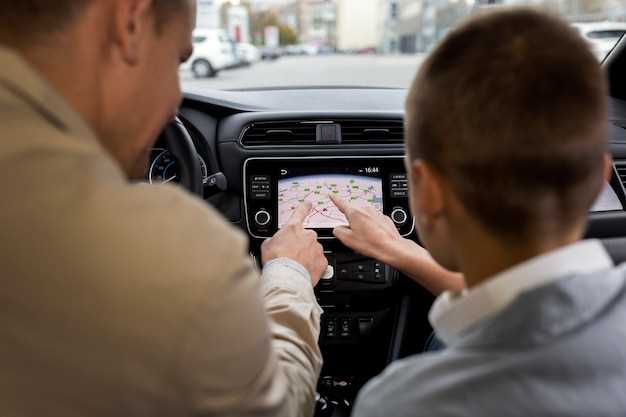
Запустите автоматическую настройку яркости через меню мультимедийной системы, выбрав опцию ‘Автояркость’ или ‘Автоматическая настройка изображения’. Подождите, пока система автоматически определит оптимальные параметры, основываясь на освещенности и условиях окружающей среды. После этого проверьте изображение и сделайте нужные коррекции, если детали кажутся размытыми или слишком яркими.
Перейдите к ручной настройке, открыв раздел ‘Настройка изображения’ в настройках системы. Установите яркость, приближая ползунок к такому уровню, при котором видимость элементов на дисплее становится наиболее четкой и контрастной. Избегайте чрезмерной яркости, чтобы не ухудшить качество восприятия деталей на границе и в темных участках.
Для настройки границ изображения используйте параметры ‘Резкость’ или ‘Четкость’. Постепенно увеличивайте значение, контролируя плавность переходов и отчетливость контуров. Следите за тем, чтобы линии не выглядели искусственно выделенными или зернистыми. В большинстве случаев оптимальные настройки достигаются при умеренном повышении уровня резкости, которое подчеркнет границы без искажения изображения.
После каждого изменения делайте короткий перерыв, чтобы оценить результат в реальных условиях вождения. Важно найти баланс между четкостью границ и сохранением естественности изображения, избегая чрезмерных корректировок, которые могут создать напряжение глаз или искажения. Регулярно возвращайтесь к этим настройкам в разных условиях освещения для постоянного получения наилучшего результата.
Послеспусковая настройка яркости и контрастности
Установите яркость проектора на уровень, который соответствует условиям освещения в автомобиле. Для этого используйте тестовые изображения с различными градациями серого. Настройте яркость так, чтобы самые светлые участки изображения были четкими, но не пересвеченными.
Контрастность следует регулировать, чтобы обеспечить четкость деталей в темных и светлых областях. Увеличьте контрастность до тех пор, пока не начнете замечать потерю деталей в тенях или светах. Найдите баланс, при котором изображение выглядит естественно и детализировано.
Рекомендуется использовать следующие параметры для настройки:
| Параметр | Рекомендованное значение |
|---|---|
| Яркость | 50-70% |
| Контрастность | 70-90% |
После настройки проверьте изображение на различных фонах и текстах, чтобы убедиться в правильности настроек. Если необходимо, повторите процесс, чтобы добиться оптимального результата.
Использование встроенных настроек системы мультимедиа
Откройте меню настроек мультимедийной системы Mazda CX-5. Перейдите в раздел ‘Изображение’ для настройки четкости проекции. Здесь вы найдете параметры, которые помогут улучшить качество отображения.
Настройте яркость и контрастность, чтобы добиться оптимального баланса. Увеличьте яркость, если экран слишком тусклый, и отрегулируйте контрастность для более четких границ объектов. Эти изменения помогут улучшить видимость в различных условиях освещения.
Используйте функцию ‘Цветовая температура’ для настройки оттенков. Выберите более теплые или холодные тона в зависимости от ваших предпочтений. Это позволит создать комфортную атмосферу в салоне.
Не забудьте проверить настройки ‘Шумоподавление’. Эта функция помогает уменьшить фоновый шум, что делает звук более чистым и приятным. Настройте уровень подавления в зависимости от ваших предпочтений.
После внесения изменений обязательно сохраните настройки. Это позволит вам быстро вернуться к ним в будущем, если потребуется. Регулярно проверяйте обновления программного обеспечения системы, чтобы использовать все доступные функции и улучшения.
Регулировка фокусировки на панели управления
Для достижения четкости изображения проекции в Mazda CX-5 настройте фокусировку на панели управления. Найдите кнопку или ручку, отвечающую за регулировку фокуса. Обычно она расположена рядом с экраном или на центральной консоли.
Поверните ручку или нажмите кнопку, чтобы изменить уровень фокуса. Смотрите на проекцию, пока не достигнете оптимальной четкости. Если изображение остается размытым, проверьте, не загрязнен ли проектор или экран. Очистите их мягкой тканью, чтобы устранить возможные помехи.
Также убедитесь, что проекция не искажена из-за неправильного угла установки. Измените положение проектора, если это необходимо. Если у вас есть возможность, протестируйте разные настройки фокуса в различных условиях освещения, чтобы найти наилучший вариант.
Для удобства, вот таблица с рекомендациями по регулировке фокуса:
| Состояние | Рекомендация |
|---|---|
| Изображение размытое | Поверните ручку фокуса по часовой стрелке |
| Изображение слишком резкое | Поверните ручку фокуса против часовой стрелки |
| Проблемы с освещением | Проверьте угол установки проектора |
| Загрязненный экран | Очистите экран мягкой тканью |
Регулярно проверяйте настройки фокуса, особенно после длительных поездок или изменений в условиях освещения. Это поможет поддерживать высокое качество изображения и комфорт при вождении.
Изменение уровня четкости изображения через настройки проектора
Для точной настройки уровня четкости изображения на Mazda CX-5 откройте меню настроек проектора и перейдите в раздел «Регулировка четкости». Используйте ползунок или кнопки ‘+’ и ‘-‘ для увеличения или снижения резкости. Наилучший результат достигается при постепенной корректировке – наблюдайте за изображением и подбирайте баланс, чтобы детали были отчетливыми, при этом без эффектов чрезмерной зернистости.
Обратите внимание на тестовое изображение с мелкими деталями, чтобы определить оптимальный уровень. Рост четкости может привести к появлению артефактов или размазыванию границ, поэтому важно избегать экстремальных значений. Обычно средние настройки обеспечивают хорошую разборчивость, не теряя при этом естественности.
Если ваш проектор позволяет, включите режим предварительных настроек или предустановленных сценариев – они могут помочь подобрать оптимальный уровень четкости для разных условий просмотра. Также рекомендуется регулярно перепроверять настройки при меняющихся условиях освещения или при изменении источника сигнала.
Периодическая калибровка и точечная настройка позволяют добиться наилучших результатов и сделать просмотр максимально комфортным. Экспериментируйте с настройками, чтобы найти индивидуальный баланс четкости, который идеально подойдет именно вам, не перегружая изображение лишними деталями или размытостью.
Диагностика и устранение распространенных проблем с четкостью проекции

Проверьте уровень яркости проектора. Если изображение слишком тусклое, увеличьте яркость через меню настроек. Это может значительно улучшить четкость.
Очистите линзу проектора. Пыль и грязь могут ухудшить качество изображения. Используйте мягкую ткань и специальный очиститель для оптики.
Проверьте фокусировку. Убедитесь, что проектор правильно сфокусирован на экране. Настройте фокусировку, пока изображение не станет четким.
Изучите положение проектора. Если он установлен под углом, это может привести к искажению изображения. Убедитесь, что проектор расположен перпендикулярно экрану.
Проверьте кабели и соединения. Плохие соединения могут вызвать размытость изображения. Убедитесь, что все кабели надежно подключены и не повреждены.
Обратите внимание на настройки контрастности. Увеличение контрастности может помочь выделить детали изображения. Настройте этот параметр в меню проектора.
Если изображение все еще нечеткое, проверьте разрешение. Убедитесь, что разрешение проектора соответствует разрешению источника сигнала. Неправильные настройки могут привести к потере четкости.
Проверьте наличие обновлений прошивки. Иногда производители выпускают обновления, которые могут улучшить качество изображения. Убедитесь, что ваш проектор обновлен до последней версии.
Если проблемы сохраняются, обратитесь в сервисный центр. Специалисты смогут провести диагностику и устранить более серьезные неисправности.
Обнаружение размытых или искаженных изображений при неправильных настройках
Искажения можно заметить, если изображение обладает неровной геометрией, искривляется или появляется эффект ‘двойного изображения’. Проверьте точность линий и форм, особенно в периферии. Если линии ровные и четкие в центральной части, а по краям расходятся или двоятся, причиной скорее всего служит неправильная калибровка.
Обратите внимание на цветовые оттенки – блеклые или истонченные цвета свидетельствуют о неправильных настройках яркости и контрастности. Также, если изображение кажется размытым и на нем трудно различить детали, стоит проверить параметры фокуса и геометрии проектора или камеры.
При наличии трудноразличимых элементов или появлении искажений на определенных участках, проведите визуальный тест на разных уровнях яркости и освещения кабинета. Это поможет определить, при какой настройке изображение искажается сильнее.
Рекомендуется использовать простые формы, такие как прямые линии и буквы в тестовых изображениях, чтобы быстро определить наличие размытости или искажений. Если вы обнаружите несоответствия, поможет корректировка фокусировки, калибровка проектора или изменение настроек изображения в меню. Регулярное выполнение таких проверок способствует поддержанию четкости и правильной геометрии изображения на дисплее.
Проверка состояния линз и фильтров проектора
Осмотрите линзы проектора на наличие пыли, грязи или пятен. Используйте мягкую ткань или специальный салфеточный материал, чтобы аккуратно протереть поверхность. Не допускайте царапин или повреждений, так как они могут ухудшить качество изображения.
Обратите внимание на наличие запотевания или следов влаги между слоями линзы. Такие признаки указывают на необходимость замены или профессиональной очистки, поскольку загрязнения могут размывать или искажать картинку.
Проверьте условия использования фильтров – пыль, грязь или старение снижают эффективность фильтрации и сокращают световой поток. Регулярно снимайте фильтры для очистки с помощью мягкой щетки или слабого струя воды, избегая использования химических средств.
Обратите внимание на цвет и прозрачность фильтров. Их окрашивание или помутнение указывает на необходимость замены, чтобы не снижалась яркость и четкость изображения. Общий показатель – остаточная прозрачность должна быть высокой без заметных потемнений.
Рекомендуется регулярно проводить осмотр через каждые 10-15 тысяч километров пробега или раз в полгода, особенно при эксплуатации в пыльных или грязных условиях. Адекватное обслуживание поможет сохранить четкость и качество проекции без ухудшений.
Voici une section d’article en HTML pour verifier l’etat des lentilles et des filtres de votre projecteur Mazda CX-5 :
Verification de l’etat des lentilles et des filtres du projecteur
Проблемы с освещением салона и влияние на видимость проекции
Независимо от уровня яркости изображения, слишком яркое или тусклое освещение в салоне снижает четкость проекции. Световые источники внутри автомобиля создают блики и отражения, мешающие различать изображение на лобовом стекле. Чтобы повысить качество проекции, отключите внутренние источники света в районе приборной панели и двери, особенно в темное время суток.
Контролируйте освещение салона, чтобы оно не противодействовало цветовой гамме проекции. Например, яркие огни с теплым оттенком могут исказить восприятие, делая изображение менее контрастным. Используйте затемнённые или приглушенные источники, когда необходимо максимизировать читаемость и четкость картинки.
Особенно обратите внимание на освещение в зоне переднего пассажира и около зеркал заднего вида. Их включение часто вызывает рассеивание света и появление бликов, что критически снижает видимость проекции. В случае необходимости используйте регулируемые или диммируемые источники, чтобы адаптировать уровень освещения под текущие условия.
Настоятельно рекомендуем проверять работу освещения регулярно, особенно после длительных поездок или изменений в салоне. Улучшение контроля за внутренним освещением способствует сохранению яркости и ясности изображения на лобовом стекле, делая проекцию максимально читаемой и комфортной для глаз водителя.
Корректировка положения и угла проектора для оптимизации четкости
Для достижения максимальной четкости проекции в Mazda CX-5 начните с правильного размещения проектора. Убедитесь, что он установлен на уровне глаз водителя. Это минимизирует искажения и обеспечивает более естественное восприятие изображения.
Следующий шаг – настройка угла проектора. Угол должен быть направлен прямо на экран, чтобы избежать размытия. Если изображение искажено, отрегулируйте наклон проектора, используя встроенные механизмы или подставки.
Обратите внимание на следующие рекомендации:
- Проверьте расстояние между проектором и экраном. Оптимальное расстояние зависит от модели проектора, но обычно составляет от 1,5 до 2,5 метров.
- Используйте функцию коррекции трапецеидальных искажений, если она доступна. Это поможет выровнять изображение, если проектор установлен под углом.
- Регулярно очищайте линзы проектора. Пыль и грязь могут значительно ухудшить качество изображения.
После настройки положения и угла проектора проведите тестирование изображения. Настройте яркость и контрастность для достижения наилучшего результата. Если необходимо, повторите корректировку угла и положения до получения четкого изображения.
Следуя этим рекомендациям, вы сможете оптимизировать четкость проекции в вашем автомобиле, что сделает поездки более комфортными и приятными.