Начинайте с выбора режима изображения, который лучше всего подходит под тип контента и освещение в комнате. Например, для просмотра фильмов при большом освещении используйте режим «Кино» или «Динамический», чтобы повысить яркость и контрастность.
Обратите внимание на цветовую палитру. Регулируйте насыщенность и тон, чтобы получить максимально естественное изображение. В большинстве моделей Suzuki есть предустановленные параметры, которые можно адаптировать под свои предпочтения.
Звук также играет важную роль. Настройте параметры звука, увеличивая или уменьшая басы и высокие частоты. Если ваша модель поддерживает эквалайзер, используйте его для точной настройки звуковой картины под тип контента или личный вкус.
Экспериментируйте с функциями повышения четкости изображения и шумоподавления. Четкое изображение без лишних артефактов сделает просмотр приятнее, а устранение шума – улучшит качество даже у устаревших источников.
Настройка изображения: как добиться наилучшего качества картинок
Для достижения оптимальной яркости и контраста начните с автоматической настройки изображения и затем скорректируйте параметры вручную. Установите баланс белого так, чтобы цвета выглядели естественно, избегая перенасыщенности или цвета с красным или синим оттенком.
Используйте ручную настройку яркости и контраста, чтобы добиться глубины без потери деталей в ?ых и теневых участках. Понизьте яркость, если изображение кажется слишком ярким, и увеличьте контраст, чтобы подчеркнуть границы объектов.
Настройте цветовую температуру: более теплую (желто-оранжевую), если изображение выглядит холодным или нейтральную, чтобы сохранить естественные оттенки. Проверьте изображение на разных сценах, чтобы убедиться, что настройки подходят для различных типов контента.
| Параметр | Рекомендуемый уровень | Комментарии |
|---|---|---|
| Яркость | 50-60% | Держите так, чтобы не было потери деталей в светлых участках. |
| Контраст | 70-80% | Подчеркивает границы, уменьшайте, если детали теряются. |
| Цветовая температура | Нейтральная или теплая | Выбирайте в зависимости от условий освещения комнаты и личных предпочтений. |
| Цветовая насыщенность | 50-60% | Обеспечивает насыщенность без перенасыщения цветов. |
| Резкость | 50-70% | Используйте для повышения детализации, избегайте чрезмерной резкости. |
Периодически калибруйте изображение с помощью встроенных тестовых изображений или внешних программных средств, чтобы сохранять качество. Не забывайте, что оптимальные настройки могут отличаться в зависимости от типа входного сигнала и условий просмотра, поэтому экспериментируйте, чтобы добиться максимально подходящего варианта.
Выбор режима отображения: стандартный, кино, спортивный и игровые
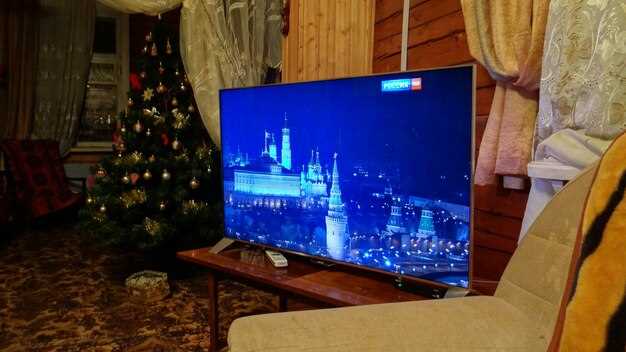
Для каждого типа контента настройка режима отображения играет важную роль, улучшая визуальные впечатления и комфорт просмотра. Начинайте с выбора режима, соответствующего текущему просмотру, чтобы сразу получить оптимальное качество изображения и звука.
Стандартный режим подойдёт для ежедневного использования. Он балансирует яркость, контрастность и цветопередачу, создавая нейтральное изображение, подходящее для большинства ситуаций. Если предпочитаете универсальность, этот режим станет вашим базовым выбором.
Кино режим акцентирует внимание на мягкости изображения и естественной передаче оттенков. В этом режиме увеличивается контрастность, приглушаются яркие блики, а цвета становятся более насыщенными, что делает просмотр фильмов более приятным и реалистичным. Подходит для домашних вечеров и просмотра драм, приватных идей или сериалов.
Спортивный режим фокусируется на быстром движении, резкости и яркости. Это достигается за счет увеличения частоты обновления и усиления цветовой насыщенности. Такое сочетание делает спортивные мероприятия динамичнее, уменьшая размытость движения и обеспечивая четкую картинку при быстром действии.
Игровой режим оптимизирует отклик камеры и уменьшает задержку сигнала. В нем повышается контрастность и яркость, а также активируются функции для минимизации искажения изображения при быстрой реакции. Этот режим подходит для игр, требующих точности и скорости реакции. Постоянная адаптация баланса между яркостью и стабилизацией помогает избегать задержек и отслеживать быстрые движения.
Выбор конкретного режима зависит от вида контента и личных предпочтений. Тестируйте разные настройки, чтобы найти наиболее подходящий для каждого сценария. Переключение между режимами занимает секунды, что позволяет быстро адаптировать телевизор под разные ситуации и получать максимум от каждого просмотра.
Калибровка яркости и контрастности для разных условий освещения
Поворачивайте яркость до тех пор, пока белый цвет не начнет выглядеть как чисто белый, без желтизны или серого оттенка, особенно в ярко освещенной комнате. В затемненных условиях снизите яркость так, чтобы темные области оставались заметными, не превращаясь в бездну. Контраст увеличивайте, чтобы различимые детали в темных и светлых участках стали четкими без появления пересветов или скрытых теней. В ярком окружении избегайте слишком низкой яркость и завышенного контраста, чтобы сохранить сбалансированное изображение и комфорт при просмотре. Наоборот, в темной комнате не бойтесь повысить баланс яркости и снизить контрастность для мягкого, натурального восприятия. Регулярно проверяйте настройки, меняя условия освещения, и адаптируйте их в соответствии с текущими задачами и окружающей средой. Это обеспечит стабильное качество картинки и снизит нагрузку на глаза в любом пространстве.
Настройка цветовой температуры и насыщенности цветов
Установите цветовую температуру на уровне 6500K для естественного отображения цветов. Это значение подходит для большинства условий освещения и обеспечивает реалистичное восприятие изображения.
Для настройки насыщенности цветов используйте ползунок в меню настроек. Увеличьте насыщенность, если хотите сделать цвета более яркими, но не переборщите, чтобы избежать неестественного вида. Оптимальный уровень насыщенности обычно находится в диапазоне от 50% до 70%.
Проверьте настройки в различных режимах изображения, таких как ‘Кино’ или ‘Спорт’. Каждый режим может иметь свои предустановленные значения цветовой температуры и насыщенности, которые можно подкорректировать под ваши предпочтения.
Используйте тестовые изображения для проверки настроек. Обратите внимание на детали в тенях и ярких участках. Если цвета выглядят слишком холодными или теплыми, скорректируйте цветовую температуру в меньшую или большую сторону соответственно.
Регулярно пересматривайте настройки, особенно если меняется освещение в комнате. Яркий солнечный свет может требовать более холодной цветовой температуры, в то время как вечернее освещение лучше воспринимается с более теплым оттенком.
Не забывайте о возможности использования предустановленных профилей, если они доступны. Это может значительно упростить процесс настройки и помочь быстро переключаться между различными условиями просмотра.
Использование настройка резкости для уменьшения шума и четкости
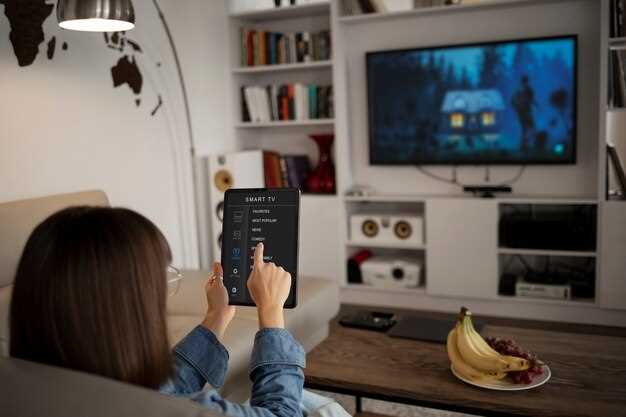
Настройка резкости на телевизорах Suzuki позволяет улучшить четкость изображения, минимизируя шум. Установите уровень резкости на значение от 0 до 50, чтобы избежать излишней обработки, которая может привести к артефактам.
Для начала, выберите источник сигнала с высоким качеством, например, Blu-ray или потоковое видео в 4K. Это обеспечит лучшее исходное изображение для настройки. Затем перейдите в меню настроек изображения и найдите параметр ‘Резкость’. Увеличьте значение до тех пор, пока не заметите улучшение четкости, но следите за тем, чтобы не появлялись артефакты.
Если изображение начинает выглядеть неестественно, уменьшите уровень резкости. Оптимальное значение зависит от контента: для фильмов и сериалов лучше использовать более низкие настройки, а для спортивных передач можно немного увеличить резкость.
Также обратите внимание на настройки шумоподавления. Установите его на средний уровень, чтобы уменьшить шум без потери деталей. Это поможет сбалансировать четкость и качество изображения.
Регулярно проверяйте настройки при просмотре различных типов контента, чтобы поддерживать оптимальное качество изображения. Настройка резкости – это простой, но эффективный способ улучшить визуальное восприятие на вашем телевизоре Suzuki.
Регулировка резкости и шумоподавления для улучшения качества видео
Установите уровень резкости на значение от 0 до 10, в зависимости от качества источника. Для стандартного контента оптимально использовать значение 5. Если изображение кажется слишком резким, уменьшите уровень до 3.
Для настройки шумоподавления перейдите в меню «Настройки изображения» и найдите опцию «Шумоподавление». Установите его на уровень 2 или 3 для большинства источников. Это поможет убрать артефакты без потери деталей.
При просмотре высококачественного контента, например, Blu-ray, можно отключить шумоподавление, так как оно может сгладить текстуры. Для потокового видео с низким разрешением настройте шумоподавление на уровень 4 для лучшего восприятия.
Регулярно проверяйте настройки в зависимости от типа контента. Например, спортивные трансляции могут требовать более высокой резкости, в то время как фильмы лучше смотрятся с умеренной настройкой.
Не забывайте о возможности использования предустановленных режимов изображения, таких как «Кино» или «Спорт», которые автоматически подбирают оптимальные параметры резкости и шумоподавления.
Экспериментируйте с настройками, чтобы найти идеальное сочетание для вашего телевизора и предпочтений. Каждый телевизор может иметь свои особенности, поэтому важно адаптировать параметры под конкретные условия просмотра.
Настройка звука: оптимизация качества аудио для различных сценариев
Для достижения наилучшего качества звука на телевизорах Suzuki настройте эквалайзер в зависимости от типа контента. Например, для просмотра фильмов увеличьте низкие частоты, чтобы создать эффект объемного звучания. Установите уровень баса на +2 или +3, чтобы добавить глубину звуку.
При просмотре спортивных передач акцентируйте внимание на средних частотах. Увеличьте уровень средних частот на +1 или +2, чтобы четче слышать комментарии и звуки игры. Это поможет создать ощущение присутствия на стадионе.
Для прослушивания музыки используйте предустановку ‘Музыка’ или настройте эквалайзер на сбалансированные частоты. Уменьшите низкие частоты до -1, чтобы избежать искажений, и увеличьте высокие частоты на +1 для ясности вокала и инструментов.
Если вы смотрите телевизор в шумной обстановке, активируйте функцию ‘Умный звук’. Она автоматически подстраивает уровень громкости в зависимости от окружающего шума, обеспечивая комфортное прослушивание.
Для подключения внешних аудиосистем используйте оптический или HDMI-кабель. Это обеспечит лучшее качество звука по сравнению с аналоговыми соединениями. Убедитесь, что в настройках звука выбран правильный выход.
Регулярно проверяйте обновления прошивки телевизора. Производители часто добавляют новые функции и улучшения, которые могут повысить качество звука. Обновления можно найти в разделе ‘Настройки’ -> ‘Обновление ПО’.
Выбор предустановленных звуковых режимов: кино, музыка, речь
Для оптимального восприятия контента выбирайте режим «кино», если хотите глубокий, насыщенный звук с балансом низких и средних частот, он подчеркнет эффекты и детали сцен. Режим «музыка» подойдет, когда хотите яркое, чистое звучание, с усилением высоких и средних частот, чтобы сделать музыку более объемной и живой. В режиме «речь» усилены высокие частоты и ясность голосов, это идеально для просмотра новостей и цифровых телеканалов, где важна четкость произношения.
При переключении режимов обращайте внимание на уровень громкости и баланс низких и верхних частот, чтобы добиться максимально приятного звучания без искажения. Регулярно тестируйте режимы на любимом контенте и выбирайте тот, что подчеркивает особенности каждого жанра. Также зафиксируйте выбранный режим, чтобы при повторных просмотрах изменять настройки было легко и быстро.
Если в системе есть возможность тонкой настройки предпочтений, настройте параметры эквалайзера под свой вкус: усиливайте басы для кино, добавляйте высокие для музыки, снижайте их для спокойных диалогов. Так яркость и чистота звука отвечают именно вашим ожиданиям и типу контента.
Обратите внимание, что некоторые модели позволяют создать собственные профили звука, объединяющие выбранные режимы и параметры. Это делает управление еще удобнее, а качество звучания – максимально адаптированным под ваши предпочтения.
Выбор предустановленных звуковых режимов: кино, музыка, речь
Регулировка баланса и уровня громкости для различных источников звука
Для достижения максимального комфорта при прослушивании важно правильно настроить баланс и громкость для каждого источника звука, подключенного к телевизору Suzuki.
Начинайте с определения приоритетных устройств: например, подключённый к телевизору ресивер, внешние колонки или встроенные динамики.
Перейдите в меню настроек звука и найдите раздел «Баланс». Обычно он отображается в одной из подменю, связанной с аудио. Установите его так, чтобы звук равномерно распределялся между левым и правым каналами, если у вас есть возможность выбора. Это особенно актуально при использовании внешних колонок с разной мощностью или расположенных по разным сторонам комнаты.
Настройте уровень громкости для каждого источника отдельно. Для этого используйте функцию «Автоуровень громкости» или «Автоматическая коррекция», если она есть. Эта опция поможет избежать чрезмерных скачков громкости при переключении между источниками.
Запомните, что некоторые телевизоры поддерживают настройку уровня громкости по входящему сигналу. Проверьте, есть ли это в настройках и установите так, чтобы громкость автоматически подстраивалась под тип подключения или источник изображения.
Для точной регулировки уровня громкости используйте ручные настройки. В рамках каждого источника установите комфортную громкость, избегая чрезмерных максимальных уровней, чтобы не повредить динамики или не раздражать слушателей.
Если предпочтительно, создайте отдельные пресеты для различных источников. Например, один для IPTV, другой для внешнего кабеля и третий для медиаплеера. Это упростит переключение и обеспечит оптимальную звуковую картинку без необходимости постоянной ручной регулировки.
Обратите внимание, что некоторые модели позволяют сохранять различные параметры аудио для каждого HDMI-порта или входа. Используйте эти опции для быстрого восстановления настроек при смене устройства.
Настройка эквалайзера: усиление басов и высоких частот
Чтобы подчеркнуть мощь басов, увеличьте низкие частоты в эквалайзере в диапазоне 60-120 Гц, не превышая 6 дБ, чтобы сохранить баланс и избежать искажения звука. Плавный переход к средним частотам обеспечит чистоту диалогов и инструментальных деталей. Для яркости и четкости высоких частот – поднимите диапазон 8-14 кГц на 3-5 дБ, избегая чрезмерного акцента, который может привести к утомлению ушей или снижению детализации. Используйте возможность предварительного прослушивания, чтобы по степени усиления добиться нужного баланса, и периодически делайте паузы для оценки результата. При настройке следите за общим звучанием: басы должны звучать глубокими, не подавляя другие frequencies, а высокие – прозрачными, без резких звуковых «хрипов». Помните, что небольшие корректировки при постоянной практике помогут найти оптимальный тональный баланс под ваш вкус и тип программы.
Использование функции автоматической регулировки громкости

Включите функцию автоматической регулировки громкости на вашем телевизоре Suzuki для комфортного прослушивания. Эта функция помогает поддерживать постоянный уровень громкости, что особенно полезно при переключении между каналами или при просмотре программ с различными уровнями звука.
Чтобы активировать автоматическую регулировку громкости, выполните следующие шаги:
- Перейдите в меню настроек вашего телевизора.
- Выберите раздел ‘Звук’.
- Найдите опцию ‘Автоматическая регулировка громкости’ и включите её.
После активации, телевизор будет автоматически регулировать громкость, чтобы избежать резких изменений. Это особенно полезно при просмотре рекламы, которая часто звучит громче, чем основная программа.
Если вы заметили, что функция не работает должным образом, проверьте, не включены ли другие звуковые настройки, такие как ‘Эквалайзер’ или ‘Обработка звука’, которые могут влиять на работу автоматической регулировки.
Для оптимизации звучания, рекомендуется также настроить баланс звука, чтобы обеспечить равномерное распределение звука между динамиками. Это можно сделать в том же разделе настроек звука.
Используйте функцию автоматической регулировки громкости для улучшения качества звука и повышения комфорта при просмотре. Это простое изменение сделает ваш опыт более приятным.
Настройка объемного звучания и звуковых эффектов
Выберите режим «Объемное звучание» в настройках звука, чтобы активировать реалистичные эффекты без подключения внешних устройств. Используйте эту функцию, если предпочитаете ощущение погружения и более пространственный звук при просмотре фильмов или играх.
Для более точной настройки активируйте параметр «Память эффектов», чтобы сохранить оптимальные значения параметров объемного звука под ваши предпочтения. Это позволит быстро возвращаться к любимым настройкам, не тратя время на повторные корректировки.
Поитесь с регулировками диффузора и задержки звука, чтобы добиться правильного распределения эффектов на левом и правом канале. Чем более точная настройка, тем ярче ощущение трехмерности и глубины. Поперите регулировки, расположив их так, чтобы звук казался максимально живым и натуральным.
Используйте мастер-класс по настройке звуковых эффектов, если он доступен в меню, чтобы адаптировать параметры под особенности вашего помещения. Укажите уровень баса, средних и высоких частот, ориентируясь на специфику вашей акустической системы и личные предпочтения.
Обратитесь к встроенным пресетам и выберите тот, что больше подходит для просмотра фильмов или прослушивания музыки. Например, для кинематографических эффектов подойдет «Кинотеатр», а для музыки – «Студийный» или «Партия». Не бойтесь экспериментировать, чтобы найти наиболее насыщенный и объемный звук.