Для начала, ознакомьтесь с основным экраном бортового компьютера. Он отображает ключевую информацию, такую как скорость, уровень топлива и пробег. Используйте кнопки на руле или панели управления для переключения между различными режимами отображения. Это позволит вам быстро получить доступ к необходимым данным.
Следующий шаг – настройка системы навигации. Введите адрес назначения через сенсорный экран или голосовые команды. Убедитесь, что карта обновлена, чтобы избежать проблем с маршрутом. Также проверьте настройки маршрута, чтобы выбрать оптимальный путь с учетом пробок и дорожных условий.
Не забывайте о мультимедийной системе. Подключите свой смартфон через Bluetooth или USB, чтобы слушать музыку или принимать звонки. Настройте предпочтения звука и эквалайзер для достижения наилучшего качества звучания. Это сделает ваши поездки более приятными.
Обратите внимание на функции безопасности. Бортовой компьютер Kia Sorento 1 предлагает различные системы помощи водителю, такие как контроль слепых зон и предупреждение о выходе из полосы. Ознакомьтесь с их работой и настройками, чтобы повысить уровень безопасности на дороге.
Регулярно проверяйте состояние автомобиля через бортовой компьютер. Он предоставляет информацию о техническом состоянии, включая уровень масла и давление в шинах. Это поможет вам поддерживать автомобиль в хорошем состоянии и избежать неожиданных поломок.
Основные функции бортового компьютера
Бортовой компьютер Kia Sorento 1 предоставляет множество функций, которые упрощают управление автомобилем и повышают комфорт в поездках. Рассмотрим основные из них.
Первая функция – отображение информации о расходе топлива. Вы можете следить за текущим расходом и средним значением, что помогает оптимизировать стиль вождения. Для этого используйте кнопку на руле, чтобы переключаться между режимами отображения.
Вторая функция – мониторинг состояния автомобиля. Бортовой компьютер информирует о необходимости технического обслуживания, уровня масла и других важных параметров. Это позволяет избежать неожиданных поломок и продлить срок службы автомобиля.
Третья функция – система навигации. Она предоставляет актуальные карты и маршруты, а также информацию о пробках. Вводите адрес назначения через интерфейс, и система предложит оптимальный маршрут.
Четвертая функция – управление мультимедийной системой. Вы можете подключать смартфон через Bluetooth, управлять музыкой и звонками, не отвлекаясь от дороги. Это делает поездки более приятными и безопасными.
Пятая функция – контроль давления в шинах. Бортовой компьютер отслеживает давление и предупреждает о его снижении. Это помогает поддерживать безопасность и экономить топливо.
| Функция | Описание |
|---|---|
| Расход топлива | Отображение текущего и среднего расхода топлива. |
| Мониторинг состояния | Информация о техническом обслуживании и уровнях жидкостей. |
| Навигация | Актуальные карты и маршруты с учетом пробок. |
| Мультимедиа | Управление музыкой и звонками через Bluetooth. |
| Контроль давления | Отслеживание давления в шинах с предупреждениями. |
Эти функции делают бортовой компьютер Kia Sorento 1 удобным инструментом для водителей, обеспечивая безопасность и комфорт во время поездок.
Обзор интерфейса и меню

Начинайте работу с бортовым компьютером, нажав кнопку меню на руле или центральной консоли. После запуска системы появится главный экран с разделами, позволяющими быстро переключаться между основными функциями.
Экран делится на панели: сверху отображается текущая информация о скорости, пробеге или времени, а в центральной части – основные меню. Контроль за настройками можно осуществлять с помощью поворотных ручек или сенсорных кнопок, расположенных по бокам дисплея.
Главное меню разбито на разделы: ‘Информация’, ‘Настройки’, ‘Мультимедиа’ и ‘Навигация’. В разделе ‘Информация’ найдете текущие параметры автомобиля, такие как потребление топлива, давление в шинах и температуру двигателя. ‘Настройки’ позволяют выбрать яркость дисплея, включить или отключить определённые опции и настроить отображение данных.
В разделе ‘Мультимедиа’ управляете аудиосистемой, подключением смартфонов и настройками звука. А в ‘Навигации’ мгновенно выбираете маршруты, вводите пункты назначения и просматриваете карту.
В нижней части экрана расположены быстрые клавиши для переключения между часто используемыми функциями. Также обратите внимание на индикаторы: иконки уведомлений и предупреждения помогают быстро ориентироваться в текущем состоянии системы.
Для удобства использования система поддерживает переключение между режимами простым касанием или нажатием кнопок, а интерфейс адаптируется под текущие настройки, позволяя сосредоточиться на управлении без лишних усилий. Вся навигация по меню выполнена логично и интуитивно, что ускоряет работу и снижает риск ошибок при управлении функциями автомобиля.
Настройка параметров автомобиля
Для настройки параметров автомобиля откройте меню бортового компьютера, нажав кнопку ‘Menu’ на панели управления. Выберите раздел ‘Настройки’.
В этом разделе доступны следующие параметры:
- Язык: Выберите предпочитаемый язык интерфейса. Это можно сделать в подменю ‘Язык’.
- Свет: Настройте яркость дисплея и время автоматического отключения освещения. Эти параметры находятся в разделе ‘Свет’.
- Звук: Отрегулируйте громкость аудиосистемы и настройте звуковые сигналы. Для этого перейдите в ‘Звук’.
- Климат: Установите предпочтительные настройки климат-контроля. Это можно сделать в разделе ‘Климат’.
- Безопасность: Настройте параметры системы безопасности, такие как сигнализация и блокировка дверей. Эти опции доступны в разделе ‘Безопасность’.
После внесения изменений не забудьте сохранить настройки, нажав кнопку ‘Сохранить’ в нижней части экрана. Если хотите сбросить изменения, выберите ‘Сброс’ в том же меню.
Регулярно проверяйте настройки, чтобы убедиться, что они соответствуют вашим предпочтениям и требованиям. Это поможет сделать поездки более комфортными и безопасными.
Использование навигационной системы

Чтобы начать работу с навигационной системой, нажмите кнопку ‘Навигатор’ на панели управления. Введите название населённого пункта или адрес через клавиатуру на экране. Используйте сенсорные кнопки для выбора варианта из предложенных подсказок или полного совпадения.
После ввода данных система предложит наиболее оптимальный маршрут. Выберите его, нажав соответствующую кнопку. Обратите внимание, что можно дополнительно настроить параметры, такие как избегание платных дорог или определённых зон, в разделе настроек маршрута.
При появлении инструкции система активирует голосовое сопровождение. В случае необходимости изменения маршрута, нажмите кнопку ‘Обновить’ или ‘Пробки’, чтобы система перерасчитала путь с учётом текущей обстановки.
| Функция | Пояснение |
|---|---|
| Добавление поворотов | Проведите пальцем по экрану в соответствующем направлении для добавления поворота в маршрут. |
| Сохранение маршрута | Нажмите кнопку ‘Сохранить’, чтобы запомнить текущий маршрут для повторного быстрого использования. |
| Отмены маршрута | Выберите опцию ‘Очистить’ для удаления текущего маршрута и возвращения к карте. |
| Обновление данных | Регулярно подключайте систему к сети для получения актуальных карт и информации о дорожной ситуации. |
| Использование голосовых команд | Для более комфортного управления произносите команды: ‘Найти ближайшую заправку’, ‘Показать маршрут до аэропорта’. |
Управление мультимедийной системой
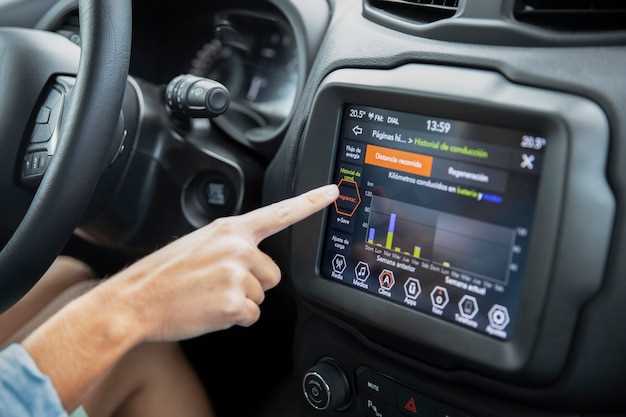
Для начала включите мультимедийную систему, нажав кнопку питания на центральной консоли или на руле, если есть соответствующая функция. После запуска активируйте экран, нажав кнопку «Медиа» или «Home» на сенсорной панели. Используйте тачскрин для выбора источника звука: радио, USB, Bluetooth или AUX. Для переключения между станциями или треками используйте сенсорные кнопки или рулевое управление, если оно предусмотрено.
Чтобы подключить смартфон по Bluetooth, откройте меню «Настройки» и выберите раздел «Bluetooth». Включите Bluetooth на телефоне и найдите устройство с названием автомобиля. После успешного соединения системы автоматически синхронизируют контакты и музыку, позволяя управлять воспроизведением через сенсорный экран или рулевое колесо.
Для настройки звука перейдите в раздел «Настройки» > «Звук». Там можно регулировать уровень громкости, баланс, фейдер и эквалайзер. Установите предпочитаемые параметры для получения максимально комфортного звучания.
Используйте голосовые команды, чтобы управлять мультимедийной системой без отвлечения от дороги. Нажмите кнопку голосового управления на руле или на панели и произнесите команду, например, «Включи радио» или «Проиграй музыку из USB». Следуйте подсказкам на экране для подтверждения команд.
Для быстрого поиска радиостанций используйте функцию автоматической настройки или ручной поиск, прокручивая список станций или вводя частоту через сенсорную клавиатуру. Чтобы выбрать конкретный трек или плейлист, используйте соответствующие пункты меню или голосовые команды.
Обратите внимание, что многие настройки можно сохранять в избранное, добавляя любимые радиостанции или плейлисты в отдельные категории. Это ускорит доступ к наиболее часто используемым источникам мультимедиа.
Решение распространенных проблем
Если индикатор неисправности загорается на панели приборов, первым шагом проверьте уровень масла и жидкостей. Низкий уровень или утечка вызывают сбои в работе бортового компьютера и могут привести к ошибкам отображения.
При сбое отображения данных попробуйте перезапустить систему, выключив и снова включив зажигание. В некоторых случаях помогает отключение аккумулятора на минуту, чтобы сбросить внутренние настройки компьютера.
Если дисплей не реагирует на команды или некоторые функции не работают, убедитесь в отсутствии механических повреждений или попадания влаги. Также проверяйте, не забиты ли контакты разъемов, соединяющих блок управления и дисплей.
При появлении ошибок, связанных с датчиками, обратите внимание на датчик скорости или температуры двигателя. Проверку их состояния лучше доверить специалисту, поскольку неправильные показатели могут влиять на работу системы и отображение информации.
Если проблема связана с навигационной системой или мультимедиа, попробуйте обновить программное обеспечение через официальный сайт производителя или обратиться в сервисный центр для проведения диагностики и прошивки.
Не забывайте регулярно очищать разъемы и контакты, использовать только рекомендованные производителя компоненты и избегать самовольных вмешательств в электронные модули.
Сброс настроек бортового компьютера
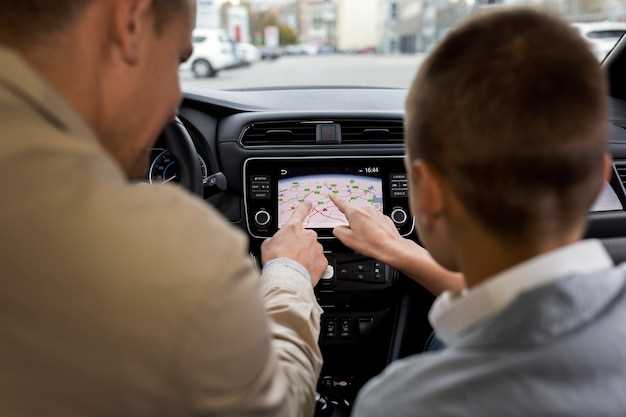
Чтобы сбросить настройки бортового компьютера Kia Sorento, выполните следующие шаги:
- Включите зажигание, не заводя двигатель.
- На панели управления найдите кнопку ‘Menu’ или ‘Setup’. Нажмите на нее.
- Перейдите в раздел ‘Настройки’ или ‘Settings’.
- Выберите опцию ‘Сброс’ или ‘Reset’.
- Подтвердите действие, следуя инструкциям на экране.
После завершения сброса все настройки вернутся к заводским значениям. Проверьте, что все параметры установлены правильно, и при необходимости настройте их заново.
Если сброс не сработал, попробуйте отключить аккумулятор на несколько минут, а затем подключить его снова. Это может помочь восстановить настройки бортового компьютера.
Регулярно проверяйте обновления программного обеспечения вашего автомобиля, чтобы обеспечить его оптимальную работу.
Проблемы с подключением Bluetooth

Проверьте, что телефон находится в режиме видимости и правильно отображается в списке доступных устройств. Для этого убедитесь, что Bluetooth на устройстве включен и не подключен к другим гаджетам. Постарайтесь отключить Bluetooth на других устройствах, чтобы снизить нагрузку на диапазон.
Удалите устройство из списка сопряженных в настройках бортового компьютера и на телефоне, затем повторите процедуру поиска. Это помогает устранить возможные сбои в списке подключений и способствует успешному соединению.
Обеспечьте, что оба устройства находятся в пределах 1-2 метров друг от друга, без преград в виде металлических предметов или толстых стен. Такой шаг минимизирует помехи и увеличивает шанс на стабильное соединение.
Перезагрузите и телефон, и бортовой компьютер, чтобы обновить состояние соединения. Иногда простая перезагрузка решает проблему, связанную с зависанием или временным сбоем.
Проверьте наличие обновлений программного обеспечения для системы автомобиля и телефона. Иногда обновления решают конфликты совместимости, повышая стабильность Bluetooth.
Если подключение сохраняется, но связь обрывается через некоторое время, попробуйте отключить функцию автоматического отключения Bluetooth или настройте автоматический режим соединения, если такая опция есть.
Обратите внимание, что некоторые модели телефонов или операционные системы могут иметь особенности, вызывающие несовместимость. В таком случае попробуйте подключить другой телефон или обратитесь к официальной инструкции Kia, чтобы уточнить совместимость.
Ошибки в навигации и их устранение
Если навигация в Kia Sorento не работает корректно, проверьте настройки GPS. Убедитесь, что система имеет доступ к спутникам. Для этого откройте меню настроек и выберите пункт ‘GPS’. Если сигнал слабый, попробуйте переместиться на открытое пространство.
При возникновении ошибок в маршруте, проверьте актуальность карт. Обновите их через официальный сайт Kia или с помощью USB-накопителя. Убедитесь, что у вас установлена последняя версия программного обеспечения.
Если система не распознает адреса, проверьте правильность ввода. Используйте стандартные названия улиц и городов. Если проблема сохраняется, перезагрузите бортовой компьютер, удерживая кнопку питания в течение нескольких секунд.
При возникновении проблем с голосовыми командами, убедитесь, что микрофон не заблокирован. Проверьте настройки распознавания речи и выполните калибровку, если это необходимо.
Если навигация зависает, попробуйте сбросить настройки системы до заводских. Это можно сделать в меню ‘Настройки’ -> ‘Сброс’. Учтите, что это удалит все пользовательские данные.
Для устранения проблем с соединением Bluetooth, убедитесь, что ваш телефон совместим с системой. Удалите старые подключения и выполните повторное сопряжение устройства.
Если после всех действий проблемы не исчезли, обратитесь в сервисный центр Kia для диагностики и ремонта. Специалисты помогут выявить и устранить неисправности.
Обновление программного обеспечения
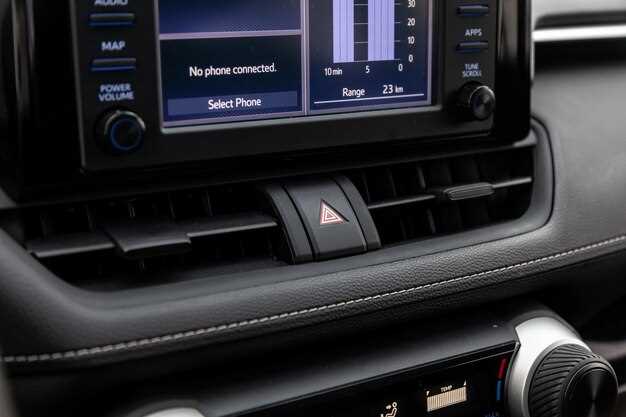
Регулярно обновляйте программное обеспечение вашего бортового компьютера Kia Sorento для улучшения функциональности и устранения возможных ошибок. Следуйте этим шагам:
- Проверьте текущую версию программного обеспечения. Зайдите в меню настроек и найдите раздел ‘Информация о системе’.
- Посетите официальный сайт Kia или используйте приложение Kia для проверки наличия обновлений. Сравните вашу версию с последней доступной.
- Если доступно обновление, скачайте его на USB-накопитель. Убедитесь, что накопитель отформатирован в FAT32.
- Подключите USB-накопитель к порту в автомобиле. Перейдите в меню ‘Обновление программного обеспечения’ в настройках бортового компьютера.
- Следуйте инструкциям на экране для начала процесса обновления. Не выключайте зажигание и не извлекайте USB-накопитель до завершения.
После завершения обновления перезагрузите систему. Проверьте, что новая версия установлена, и наслаждайтесь улучшениями.
Если возникли проблемы, обратитесь в сервисный центр Kia для получения помощи. Регулярные обновления помогут вашему автомобилю работать наилучшим образом.