Если хотите обеспечить надежную защиту и зафиксировать происходящее на дороге, правильная настройка видеорегистратора Tesla 720p HD станет первым шагом к этому. Этот компактный, но функциональный прибор способен записывать видеоматериал в высоком качестве и сохранять его в нужный момент, что особенно важно при возникновении дорожно-транспортных происшествий. В этой инструкции подробно разберем, как максимально эффективно использовать все возможности устройства.
Начинаем с установки регистратора на лобовое стекло или приборную панель, выбирая оптимальное место для обзора. Обратите внимание, что правильное расположение обеспечивает лучшее качество записи и минимизирует искажения. Далее, подготовьте карту памяти – она должна быть быстрораспаковочной, объёмом не менее 32 ГБ и совместимой с устройством, чтобы избежать даже малейших задержек в сохранении видеоматериалов.
Перейдем к начальным настройкам – включению регистратора, выбору режима записи и качеству видеозаписи. Встроенный дисплей поможет визуально контролировать текущие параметры, а автоматическое включение при запуске двигателя сделает работу еще удобнее. Настраивая такие параметры, как автоматическая перезапись старых файлов и чувствительность датчика движения, вы обеспечиваете максимально надежную работу устройства без постоянного вмешательства.
Установка и первоначальная настройка видеорегистратора Tesla 720p HD
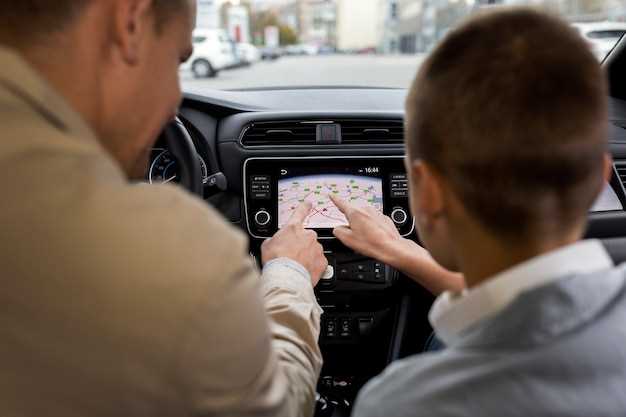
Разместите видеорегистратор в центре лобового стекла на расстоянии примерно 10-15 см от зеркала заднего вида, чтобы обеспечить наил ???ный обзор. Убедитесь, что устройство не мешает обзору и не создает помех при управлении автомобилем. Зафиксируйте его с помощью присоски и аккуратно закрепите кабель питания, избегая натяжения и зазоров.
Подключите кабель питания к автомобильному разъему 12 В, убедившись, что соединение надежное. Вставьте SD-карту памяти с минимальной ёмкостью 16 ГБ и скоростью записи Class 10 или выше. Проверьте, чтобы карта корректно устанавливалась в слот и зафиксирована.
Включите зажигание и дождитесь автоматического запуска регистратора. Убедитесь, что устройство правильно определяется системой и изображение на экране отображается четко. Перейдите в меню настроек, чтобы выбрать разрешение видеозаписи 720p и установить качество съемки. Обычно эти параметры находятся в разделе ‘Видео’.
Настройте параметры записи: определите режим циклической записи, продолжительность файла и функцию автоотключения. Проверьте, активирована ли функция автонастройки яркости и контрастности для оптимального изображения при разном освещении.
Ознакомьтесь с настройками уведомлений о записи и отключите лишние оповещения, чтобы не отвлекаться за рулем. Пока не забудьте провести тестовую запись, удостоверившись в правильной работе устройства и хорошей видимости всей области съёмки. После проверки отключите регистратор и уберите его в безопасное место до следующего использования.
Подготовка к установке: выбор места и подключение питания
Выберите место для видеорегистратора на передней панели автомобиля с учетом видимости дороги и отсутствия помех для объектива. Разместите устройство так, чтобы оно не мешало обзору и не было закрыто элементами интерьера, например, зеркалами или поручнями.
Обратите внимание, чтобы выбранное место имело свободный доступ к источнику питания. Обычно это подключение к прикуривателю или к разъему постоянного тока через встроенный адаптер. Избегайте установки рядом с мощными источниками электромагнитных помех или потенциальных нагревательных элементов.
Проверьте наличие доступа к разъему питания, пространства для прокладки кабеля и возможность закрепить устройство прочным и надежным способом. Используйте штатные крепления, поставляемые в комплекте, или специальные приспособления, чтобы избежать вибраций и случайных повреждений.
Для подключения питания подготовьте кабель с разъемом соответствующего типа и длиной, достаточно длинной для аккуратной прокладки по салону до места установки. Не оставляйте лишний кабель без фиксации, используйте клипсы или изоленту для закрепления вдоль скрытых участков.
Монтаж устройства: закрепление камеры и кабельная разводка
Для надежного закрепления видеорегистратора выберите место на лобовом стекле, где камера будет иметь максимальный обзор дороги без препятствий. Используйте прилагаемый крепежный скотч или присоски, тщательно очистив поверхность стекла от пыли и грязи. После установки убедитесь, что устройство держится прочно и не смещается при движении автомобиля.
При прокладке кабелей избегайте прохождения их через зоны, где возможен контакт с открытыми механическими частями или горячими поверхностями. Проведите кабель вдоль края потолка или вдоль стойки, закрепив его пластиковыми клипсами или специальными зажимами. Это предотвратит запутывание и защитит кабель от повреждений.
| Шаг | Действие | Рекомендации |
|---|---|---|
| 1 | Выбор места установки камеры | Обеспечьте хороший обзор вперед, избегайте зон закрытия рамками или зеркалами |
| 2 | Очистка поверхности | Удалите грязь, пыль и жир с места крепления для надежной фиксации |
| 3 | Закрепление камеры | Используйте скотч или присоски, плотно прижмите и убедитесь в надежности фиксации |
| 4 | Прокладка кабеля | Проведите кабель аккуратно, избегая перегибов, закрепите зажимами или скотчем |
| 5 | Подключение питания | Подсоедините кабель к разъему питания, избегайте натяжения и перекручиваний |
Обратите внимание, что кабель не должен мешать работе подушек безопасности или открыванию дверей. Проверьте фиксацию и правильность прокладки, чтобы избежать зацепов и повреждений при эксплуатации. После завершения монтажа включите устройство и убедитесь, что изображение стабильно и камера охватывает нужную зону.
Первоначальная настройка интерфейса и датчиков

Для начала настройки видеорегистратора Tesla 720p HD подключите устройство к источнику питания и включите его. На экране появится приветственное сообщение, после чего вы сможете перейти к настройкам.
Перейдите в меню настроек, нажав на иконку шестеренки. Здесь вы найдете разделы, отвечающие за интерфейс и датчики. В первую очередь настройте язык интерфейса. Выберите русский язык для удобства использования.
Далее настройте параметры датчиков. В разделе «Датчики» активируйте необходимые функции, такие как датчик движения и датчик удара. Убедитесь, что они включены, чтобы видеорегистратор мог фиксировать события в нужные моменты.
Настройте чувствительность датчиков. Для этого выберите уровень чувствительности в диапазоне от низкого до высокого. Рекомендуется установить средний уровень, чтобы избежать ложных срабатываний.
После этого проверьте настройки записи. Убедитесь, что выбрана нужная продолжительность записи и режим циклической записи. Это позволит вам не беспокоиться о переполнении памяти устройства.
Не забудьте сохранить изменения перед выходом из меню. Теперь ваш видеорегистратор готов к использованию, и вы можете быть уверены в его надежной работе.
Проверка работоспособности после установки
Подключите видеорегистратор к источнику питания и убедитесь, что он включается. На экране должно появиться приветственное сообщение или логотип Tesla.
Проверьте, записывается ли видео. Для этого выполните следующие шаги:
- Запустите запись, нажав соответствующую кнопку на устройстве.
- Проедьте несколько метров, чтобы убедиться, что видеорегистратор фиксирует окружающую обстановку.
- Остановитесь и проверьте, сохранено ли видео в памяти устройства.
Для проверки качества записи воспроизведите сохраненное видео на экране вашего автомобиля или на компьютере. Обратите внимание на четкость изображения и звук.
Проверьте настройки устройства. Убедитесь, что разрешение установлено на 720p HD, а режим записи соответствует вашим предпочтениям (например, циклическая запись или запись по движению).
Не забудьте протестировать функции, такие как G-сенсор и аварийная запись. Убедитесь, что они активируются при резком торможении или столкновении.
Если возникли проблемы, проверьте соединения и настройки. Убедитесь, что карта памяти правильно установлена и имеет достаточный объем для записи.
Для окончательной проверки выполните тест на длительность записи. Запустите видеорегистратор на несколько часов и убедитесь, что он продолжает записывать без сбоев.
Если все работает корректно, ваш видеорегистратор готов к использованию!
Функции и режимы работы Tesla 720p HD – настройка и управление

Для оптимальной работы видеорегистратора Tesla 720p HD настройте его в соответствии с вашими потребностями. Начните с выбора режима записи: доступно несколько вариантов, включая непрерывную запись, запись по движению и запись по событию. Каждый из этих режимов подходит для различных ситуаций.
- Непрерывная запись: Этот режим обеспечивает постоянную запись видео, что позволяет не упустить важные моменты. Убедитесь, что у вас достаточно памяти на карте, так как файлы будут записываться до заполнения пространства.
- Запись по движению: В этом режиме видеорегистратор активируется только при обнаружении движения. Это помогает экономить место на карте памяти и продлевает срок службы устройства.
- Запись по событию: Этот режим активируется вручную или автоматически при возникновении определенных условий, таких как резкое торможение или столкновение. Это позволяет сохранить важные моменты для последующего просмотра.
Настройка разрешения записи также играет важную роль. Выберите 720p для хорошего качества изображения и экономии места на карте памяти. Для более детализированной записи можно использовать более высокое разрешение, если это необходимо.
Не забудьте настроить угол обзора. Видеорегистратор Tesla 720p HD позволяет регулировать угол, что помогает захватить больше пространства вокруг автомобиля. Убедитесь, что камера установлена правильно, чтобы избежать слепых зон.
Для управления устройством используйте интуитивно понятный интерфейс. Все настройки доступны через меню, где можно легко переключаться между режимами, изменять разрешение и настраивать другие параметры. Регулярно проверяйте обновления прошивки, чтобы обеспечить стабильную работу устройства и доступ к новым функциям.
Следите за состоянием карты памяти. Регулярно очищайте ее от ненужных файлов, чтобы избежать переполнения. Используйте карты памяти, рекомендованные производителем, для обеспечения надежной работы.
Соблюдая эти рекомендации, вы сможете максимально эффективно использовать видеорегистратор Tesla 720p HD и получать качественные записи в любых условиях.
Настройка разрешения видеозаписи и качества файла

Выберите оптимальное разрешение для видеозаписи, чтобы обеспечить баланс между качеством и размером файла. Рекомендуется использовать разрешение 720p для стандартных условий. Это обеспечит хорошую четкость изображения без чрезмерного увеличения объема данных.
Для изменения разрешения откройте меню настроек видеорегистратора. Найдите раздел ‘Качество записи’ и выберите желаемое разрешение. После этого система автоматически применит изменения.
Обратите внимание на настройки битрейта. Более высокий битрейт улучшает качество видео, но увеличивает размер файла. Для 720p оптимальный битрейт составляет около 5 Мбит/с. Это обеспечит хорошее качество без значительного увеличения объема памяти.
Также проверьте настройки кодека. Использование H.264 позволяет добиться хорошего качества при меньшем размере файла. Убедитесь, что выбранный кодек поддерживается вашим устройством для воспроизведения.
Не забывайте периодически проверять свободное место на карте памяти. Регулярная очистка ненужных файлов поможет избежать проблем с записью. Настройте автоматическое удаление старых записей, если это возможно, чтобы поддерживать оптимальный объем памяти.
Активирование и настройка функции G-сенсора
Настройте уровень чувствительности G-сенсора. Обычно доступны три уровня: низкий, средний и высокий. Выберите средний уровень для оптимального баланса между чувствительностью и ложными срабатываниями. Если вы часто сталкиваетесь с ложными срабатываниями, попробуйте снизить чувствительность.
После настройки G-сенсора протестируйте его работу. Проедьте по неровной дороге или выполните резкий поворот. Убедитесь, что видеорегистратор корректно фиксирует события. Если записи не сохраняются, проверьте настройки и убедитесь, что функция активирована.
Регулярно проверяйте настройки G-сенсора, особенно после обновлений прошивки. Это поможет избежать проблем с записью важных событий. Если возникнут вопросы, обратитесь к руководству пользователя или службе поддержки.
Управление записью: циклический режим и сохранение важных файлов
Включите циклический режим записи, чтобы ваш видеорегистратор Tesla автоматически перезаписывал старые файлы, когда память заполнена. Это позволяет сохранять актуальные записи без необходимости вручную удалять ненужные видео. Для активации этой функции перейдите в настройки устройства и выберите опцию ‘Циклическая запись’.
Чтобы сохранить важные файлы, используйте кнопку ‘Сохранить’ на устройстве. Это предотвратит перезапись выбранного видео. Убедитесь, что вы сохраняете записи, которые могут понадобиться для анализа или в случае инцидента. Также рассмотрите возможность использования внешнего хранилища для архивирования важных файлов.
Регулярно проверяйте свободное место на карте памяти. Если место заканчивается, видеорегистратор начнет перезаписывать старые файлы, включая те, которые вы могли бы захотеть сохранить. Рекомендуется периодически переносить важные записи на компьютер или облачное хранилище.
Не забывайте о возможности настройки длительности записи. Вы можете выбрать, сколько времени будет записываться видео перед тем, как оно будет перезаписано. Это поможет вам лучше управлять пространством на карте памяти и сохранить нужные моменты.
Использование встроенного GPS и настройка геолокации
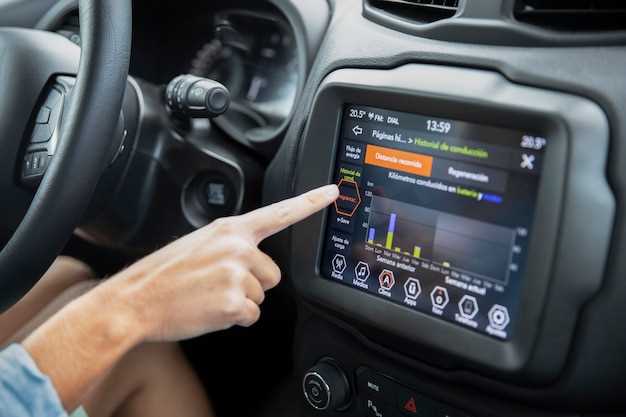
Для активации GPS на видеорегистраторе Tesla 720p HD перейдите в меню настроек. Найдите раздел ‘GPS’ и включите его. Это позволит устройству фиксировать ваше местоположение во время записи.
После активации GPS, убедитесь, что устройство имеет доступ к спутниковым сигналам. Для этого рекомендуется использовать видеорегистратор на открытой местности, вдали от высоких зданий и деревьев.
Настройка геолокации включает в себя следующие шаги:
- Перейдите в меню ‘Настройки’.
- Выберите пункт ‘Геолокация’.
- Включите опцию ‘Запись местоположения’.
- Сохраните изменения.
Теперь ваш видеорегистратор будет автоматически добавлять данные о местоположении к записям. Это полезно для отслеживания маршрутов и анализа поездок.
Для просмотра записей с геолокацией используйте специальное программное обеспечение или мобильное приложение, совместимое с вашим устройством. Это позволит вам видеть маршрут на карте и анализировать данные о поездках.
Регулярно проверяйте обновления прошивки устройства, чтобы обеспечить стабильную работу GPS и улучшить его функциональность. Обновления могут включать исправления ошибок и улучшения производительности.
Обновление прошивки и подключение к мобильным устройствам

Для обновления прошивки регистратора подключите его к компьютеру через USB-кабель и запустите официальное программное обеспечение Tesla или соответствующий мобильный менеджер. В течение процесса убедитесь, что питание устройства стабильно, а подключение к интернету активное. Новое обновление загрузится автоматически, и важно дождаться завершения процедуры, чтобы избежать повреждения системы.
После установки последней прошивки подключение к мобильным устройствам происходит через Bluetooth или Wi-Fi. Включите в настройках регистратор функцию Bluetooth или Wi-Fi, найдите его в списке доступных устройств на смартфоне или планшете и выполните сопряжение, следуя подсказкам на экране. Для Wi-Fi выбора желательно подключиться к той же сети, что и мобильное устройство, чтобы обеспечить быстрый обмен данными и настройку.
Для более удобного доступа к записям и настройкам используйте официальное приложение Tesla. Войдите в аккаунт, зарегистрированный при покупке, или создайте новый. После входа приложение автоматически обнаружит подключённый регистратор и предоставит возможность управлять им, просматривать видео и обновлять прошивку по необходимости.
Обратите внимание, что при первой настройке приложения потребуется разрешить доступ к камерам и хранилищу, чтобы полноценно пользоваться всеми функциями. Регулярно проверяйте наличие обновлений прошивки через приложение, чтобы обеспечить исправление ошибок и добавление новых функций.