Обнаружили, что ваш Босс Мини А7 64ГБ стал непременно главным помощником в работе и развлечениях? Тогда эта инструкция станет вашим надежным путеводителем в мире его функций и возможностей. В этом обзоре мы расскажем, как правильно настроить устройство, оптимизировать его работу и избежать распространенных ошибок, чтобы оно всегда было под рукой и исправно выполняло все задачи.
Начнем с базовых моментов: правильной зарядки, первичной настройке и самостоятельной проверке состояния. Именно эти шаги позволяют быстро подготовить устройство к работе и обеспечить его долгий срок службы. Далее мы сфокусируемся на конкретных параметрах хранения данных, режимах использования и особенностях интерфейса, чтобы упростить работу с этим гаджетом.
Эксплуатация Босс Мини А7 64ГБ – это не только знание технических характеристик, но и возможность максимально раскрыть потенциал устройства. Следуйте рекомендациям, приведенным ниже, и вы сможете использовать его в полном объеме, не сталкиваясь с лишними сложностями.
Общие характеристики и особенности устройства
Рекомендуется начать использование Босса Мини А7 с полной зарядки аккумулятора, что обеспечит стабильную работу на первых этапах. Устройство оснащено встроенной памятью объемом 64 ГБ, что позволяет хранить значительный объем файлов без необходимости использования внешних носителей. Процессор с тактовой частотой 1,4 ГГц гарантирует быструю обработку данных и плавное выполнение команд. AMOLED-экран с диагональю 5,2 дюйма и разрешением Full HD (1920?1080) обеспечивает яркое и четкое изображение в любых условиях освещения. Металлический корпус придает долговечность и стойкость к механическим повреждениям, а наличие защитного стекла Gorilla Glass повышает устойчивость к царапинам. Для подключения внешних устройств предусмотрены слот для карты microSD, а также разъемы USB Type-C и 3,5 мм для наушников, что расширяет функциональность. Встроенная батарея емкостью 3000 мАч позволяет пользоваться устройством в течение длительного времени без подзарядки, а технология быстрой зарядки дает возможность восстановить заряд за полчаса. Важной особенностью считается поддержка беспроводных сетей 4G LTE и Wi-Fi, что обеспечивает доступ к интернету везде, где есть сигналы. Все эти параметры делают Босс Мини А7 компактным, универсальным и надежным помощником для ежедневных задач и развлечений.
Технические спецификации Босс Мини А7
Производитель оснащает Босс Мини А7 мощным процессором ARM Cortex-A55 с тактовой частотой 2.0 ГГц, что обеспечивает стабильную работу при выполнении ресурсоемких задач.
Объем встроенной памяти достигает 64 ГБ, что позволяет загружать и хранить достаточно файлов без необходимости постоянной очистки или внешних носителей.
Общий объем оперативной памяти составляет 4 ГБ DDR4, обеспечивая быстрое реагирование системы при многозадачности и работе с крупными файлами.
Устройство комплектуется дисплеем с диагональю 7 дюймов и разрешением 1280?800 пикселей, что гарантирует четкое изображение и комфорт при работе с графикой или видео.
Беспроводная связь осуществляется через Wi-Fi 802.11ac и Bluetooth 5.0, что обеспечивает надежное соединение с интернетом и периферийными гаджетами.
Аккумулятор обладает емкостью 4000 мАч, что в среднем дает до 8 часов автономной работы при умеренной нагрузке.
| Параметр | Значение |
|---|---|
| Процессор | ARM Cortex-A55, 2.0 ГГц |
| Память встроенная | 64 ГБ eMMC |
| Оперативная память | 4 ГБ DDR4 |
| Дисплей | 7 дюймов, 1280?800 |
| Порты | USB 3.0, USB-C, HDMI |
| Беспроводные интерфейсы | Wi-Fi 802.11ac, Bluetooth 5.0 |
| Аккумулятор | 4000 мАч |
| Вес | около 350 г |
Дизайн и эргономика

Босс Мини А7 64ГБ выделяется своим компактным и стильным дизайном, который легко вписывается в любой интерьер. Устройство выполнено из качественных материалов, что придаёт ему современный вид и долговечность. Обратите внимание на гладкие линии и аккуратные углы, которые делают его приятным на ощупь и визуально привлекательным.
Эргономика устройства продумана до мелочей. Удобное расположение кнопок управления позволяет легко настраивать параметры без лишних усилий. Кнопки имеют четкий отклик, что обеспечивает комфортное взаимодействие. Размеры устройства оптимальны для использования одной рукой, что делает его идеальным для мобильного использования.
На передней панели расположены индикаторы состояния, которые информируют о текущем режиме работы. Это позволяет быстро оценить состояние устройства без необходимости углубляться в меню. Задняя часть устройства имеет текстурированную поверхность, что предотвращает скольжение и обеспечивает надежный захват.
| Параметр | Описание |
|---|---|
| Материал корпуса | Пластик высокого качества |
| Размеры | Компактные, удобные для переноски |
| Кнопки управления | Удобное расположение, четкий отклик |
| Индикаторы состояния | Информативные, легкие для восприятия |
| Текстура задней панели | Противоскользящая, приятная на ощупь |
Босс Мини А7 64ГБ сочетает в себе стильный дизайн и продуманную эргономику, что делает его отличным выбором для пользователей, ценящих комфорт и эстетику. Удобство в использовании и привлекательный внешний вид обеспечивают положительные впечатления от работы с устройством.
Преимущества использования Босс Мини А7

Босс Мини А7 предлагает высокое качество звука, что делает его идеальным выбором для аудиофилов. Устройство поддерживает различные форматы аудио, включая FLAC и WAV, что позволяет наслаждаться музыкой в наилучшем качестве.
Компактные размеры и легкий вес обеспечивают удобство при переноске. Вы можете легко взять его с собой в поездки или на прогулки, не беспокоясь о громоздкости.
Босс Мини А7 оснащен длительным временем работы от батареи. Одного заряда хватает на несколько часов прослушивания, что позволяет наслаждаться музыкой без частых подзарядок.
Интуитивно понятный интерфейс упрощает управление устройством. Вы быстро освоите все функции, что позволяет сосредоточиться на прослушивании, а не на настройках.
Подключение по Bluetooth обеспечивает беспроводное взаимодействие с другими устройствами. Это позволяет вам воспроизводить музыку с телефона или планшета без лишних проводов.
Босс Мини А7 также поддерживает функцию эквалайзера, что дает возможность настроить звук под ваши предпочтения. Вы можете выбрать предустановленные режимы или создать свой собственный.
Наличие встроенного микрофона позволяет использовать устройство для звонков. Это удобно, если вам нужно ответить на звонок, не отключая музыку.
Сравнение с аналогичными моделями
Для сравнения Boss Mini A7 64GB с сходными моделями стоит обратить внимание на Xiaomi Fiio M6 и Sony NW-A105. Fiio M6 предлагает чуть более широкий запас аккумулятора – до 15 часов воспроизведения, тогда как Boss A7 обеспечивает около 12 часов. В плане качества звука FiiO М6 оснащён разъёмом для наушников 3.5 мм, что удобно для слушателей, предпочитающих стандартные кабели, тогда как Boss A7 полностью ориентирован на беспроводные наушники через Bluetooth.
Что касается памяти, модели Xiaomi и Sony используют только внутреннюю память без расширения через карты, что ограничивает возможности для хранения большого количества файлов. Boss A7, благодаря встроенной 64ГБ и поддержке карты до 256ГБ, дает гибкие опции для расширения объема данных и хранения подкастов, музыки и аудиокниг.
По интерфейсу стоит отметить, что у Sony NW-A105 более традиционная система управления – сенсорный экран с возможностью быстрой навигации. В то же время Boss A7 предлагает более минималистичный интерфейс, что ускоряет работу с устройством и снижает риск ошибок при управлении. При этом, модель Boss преуспевает в скорости загрузки файлов и стабильности соединения Bluetooth.
Если рассматривать параметры Bluetooth, то у Boss A7 поддерживается профиль aptX, обеспечивающий более высокое качество передачи по беспроводной связи, а у Xiaomi и Sony – стандарт AAC и LDAC, что тоже дает хорошее звучание, но чуть уступает по совместимости с некоторыми устройствами. В итоге, Boss A7 выгодно выделяется балансом между временем работы, расширяемостью памяти и качеством беспроводной передачи.
Настройка и использование устройства
Подключите Босс Мини А7 к источнику питания с помощью прилагаемого адаптера. Убедитесь, что устройство полностью заряжено перед первым использованием.
Включите устройство, нажав кнопку питания. На экране появится приветственное сообщение. Следуйте инструкциям для выбора языка и настройки времени.
Для подключения к Wi-Fi перейдите в меню «Настройки». Выберите «Сеть» и активируйте Wi-Fi. Найдите свою сеть, введите пароль и подключитесь.
После подключения к интернету обновите программное обеспечение. Перейдите в раздел «Обновления» в меню «Настройки» и следуйте инструкциям на экране.
Для загрузки приложений откройте магазин приложений. Найдите нужное приложение, нажмите «Установить» и дождитесь завершения загрузки.
Настройте параметры звука в разделе «Звук» меню. Выберите желаемый режим звучания и отрегулируйте уровень громкости.
Для использования Bluetooth включите его в меню «Настройки». Найдите устройство, с которым хотите соединиться, и подтвердите подключение.
Регулярно очищайте кэш приложений через меню «Хранилище», чтобы обеспечить стабильную работу устройства. Это поможет избежать зависаний и замедлений.
При возникновении проблем с устройством выполните сброс к заводским настройкам. Для этого перейдите в «Настройки», выберите «Сброс» и подтвердите действие.
Следуйте этим рекомендациям для оптимального использования Босс Мини А7 и наслаждайтесь его возможностями.
Первоначальная настройка и подключение
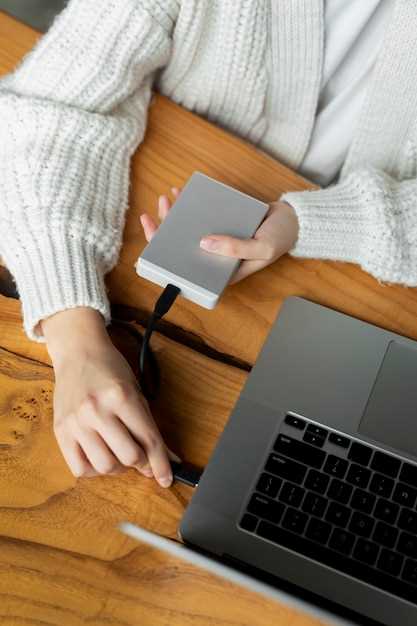
Включите устройство, удерживая кнопку питания до появления индикатора на экране.
Подключите устройство к компьютеру или зарядному устройству с помощью входящего кабеля USB-C, чтобы обеспечить питание и передачу данных.
Перейдите в настройки и выберите язык системы, чтобы интерфейс отобразился на понятном вам языке.
Настройте время и дату, чтобы обеспечить правильное отображение информации и системных функций.
Активируйте Wi-Fi, расположив переключатель в положение ‘включено’ и выбрав вашу сеть в списке доступных.
Введите пароль от сети и подтвердите соединение, когда появится соответствующий запрос.
Обновите прошивку устройства, если появится соответствующее уведомление, следуя указаниям на экране.
Подключите наушники или внешние динамики через разъем или Bluetooth для полноценного звука.
Настройте резервное копирование данных, чтобы избежать их потери при сбоях системы.
Выполните тестовые функции – запустите просмотр видео и прослушивание аудио – чтобы убедиться в корректной работе всех модулей.
Основные функции и управление

Для переключения между функциями используйте кнопку навигации с четырьмя направлениями. Верхняя и нижняя направления позволяют увеличивать или уменьшать громкость, а левое и правое – выбирать пункты меню или переключать режимы.
Запуск записи или остановка происходит нажатием центральной кнопки. Она также используется для подтверждения выбора при входе в настройки или при смене режимов записи.
Настройки яркости и тайм-аут дисплея управляются через раздел меню «Настройки». Здесь можно установить яркость для комфортного использования в различных условиях, а также установить время автоматического выключения дисплея для экономии энергии.
Для быстрой смены режима записи перейдите в меню «Режимы», где доступны, например, циклическая запись, запись по движению или непрерывная. Используйте кнопку навигации для выбора подходящего варианта и подтвердите его центральной кнопкой.
При возникновении необходимости сброса настроек или обновления прошивки, зайдите в раздел «Обновление» и следуйте инструкциям на экране. В процессе обновления избегайте отключения устройства.
Обратитесь к кнопке «Меню» для возвращения к предыдущему экрану или до начала общего меню. Она помогает быстро выйти из текущего режима или настроек, продолжая использование устройства без задержек.
Советы по оптимизации работы устройства

Регулярно очищайте кэш и временные файлы, чтобы освободить память и ускорить работу системы. Используйте встроенные инструменты очистки или сторонние приложения, чтобы удалить ненужные данные.
Обновляйте прошивку и встроенное программное обеспечение устройства. Каждое обновление содержит исправления ошибок и оптимизации, повышающие стабильность и быстродействие.
Настраивайте параметры хранения данных, переводите редко используемые файлы и приложения в облако или на внешние носители. Это помогает избегать перегрузки внутренней памяти.
Отключайте фоновые процессы и службы, которые не используете. В настройках устройства найдите раздел управления приложениями и закройте или остановите ресурсоемкие задачи.
Используйте режим энергосбережения во время долгой работы без зарядки. Он позволяет снизить расход батареи, уменьшая активность фона и яркость экрана.
Проверьте наличие вредоносных программ и сторонних приложений, которые могут замедлять работу. Используйте антивирусные сканеры, чтобы защитить устройство и повысить его быстродействие.
Настройте автоматическую оптимизацию системы и регулярное обслуживание через встроенные функции или сторонние программы. Это поможет держать устройство в рабочем состоянии без лишних усилий.
Решение распространенных проблем
Если устройство не включается, проверьте уровень заряда батареи. Подключите зарядное устройство и оставьте на 15-30 минут. Если индикатор зарядки не светится, попробуйте использовать другой кабель или адаптер.
При возникновении проблем с подключением к Wi-Fi, убедитесь, что вы находитесь в зоне действия сети. Перезагрузите роутер и устройство. Если проблема сохраняется, забудьте сеть в настройках и повторно подключитесь, введя пароль.
Если устройство зависает или работает медленно, выполните перезагрузку. Удерживайте кнопку питания до появления логотипа. Также проверьте наличие обновлений системы в разделе настроек и установите их при необходимости.
При проблемах с воспроизведением мультимедиа проверьте формат файлов. Убедитесь, что используете поддерживаемые форматы. Если файл не воспроизводится, попробуйте открыть его с помощью другого приложения.
Если устройство не распознает внешние накопители, проверьте, правильно ли они подключены. Попробуйте использовать другой USB-кабель или порт. Убедитесь, что накопитель отформатирован в совместимом формате.
При возникновении ошибок приложения, попробуйте удалить и переустановить его. Также проверьте наличие обновлений для приложения в магазине.
Если звук не воспроизводится, проверьте настройки громкости и режимы звука. Убедитесь, что устройство не находится в режиме ‘Без звука’. Попробуйте подключить наушники, чтобы исключить проблемы с динамиками.
Для решения проблем с Bluetooth, убедитесь, что устройство находится в режиме видимости. Попробуйте удалить устройство из списка сопряженных и повторно выполнить сопряжение.
Обновление программного обеспечения
Периодически подключайте устройство к компьютеру или интернету для проверки наличия новых версий прошивки. Обновления обычно содержат исправления ошибок и улучшения работы. Для начала скачайте последнюю версию программного обеспечения с официального сайта производителя или используйте встроенную функцию обновления в меню настроек устройства. Перед началом процедуры убедитесь, что устройство полностью заряжено или подключено к источнику питания.
Для начала отключите все сторонние подключения и закройте запущенные приложения, чтобы избежать прерываний. Запустите установочный файл или выберите опцию обновления в настройках, следуя инструкциям на экране. Не отключайте устройство от компьютера во время процесса, чтобы не испортить прошивку. После завершения обновления устройство автоматически перезагрузится и будет готово к использованию с новым ПО.
Рекомендуется делать резервную копию параметров и важных данных перед началом обновления, чтобы не потерять информацию при возможных сбоях. Также стоит проверить, есть ли рекомендации по обновлению для конкретной модели или версии прошивки, чтобы избежать возможных несовместимостей. В случае возникновения ошибок или проблем с прошивкой обращайтесь в техническую поддержку производителя.