Чтобы начать использовать Bluetooth в Opel Corsa, достаточно активировать функцию на системе мультимедиа, что занимает всего несколько минут и не требует специальных навыков. В большинстве моделей достаточно нажать кнопку с изображением устройства или выбрать соответствующий пункт в меню настроек.
Перед подключением убедитесь, что ваше устройство (смартфон, планшет или другое оборудование) находится в режиме поиска Bluetooth и находится в зоне действия автомобиля. Это упрощает процесс сопряжения и сокращает вероятность ошибок.
Когда система Opel Corsa обнаружит ваше устройство, выберите его в списке доступных, подтвердите соединение, введя необходимый код, если потребуется, и проверьте, что звук передается через автомобильные динамики. Этот шаг помогает удостовериться, что Bluetooth функционирует правильно, и вы сможете полноценно пользоваться вызовами и медиаконтентом.
Настройка Bluetooth через мультимедийную систему Opel Corsa
Для подключения Bluetooth на мультимедийной системе Opel Corsa выполните следующие шаги:
1. Включите зажигание автомобиля и запустите мультимедийную систему.
2. На главном экране выберите раздел ‘Настройки’ или ‘Bluetooth’.
3. Активируйте Bluetooth, если он еще не включен. На экране появится сообщение о поиске доступных устройств.
4. На вашем мобильном устройстве откройте настройки Bluetooth и включите его. Убедитесь, что устройство находится в режиме видимости.
5. Вернитесь к мультимедийной системе. Она должна обнаружить ваше устройство. Выберите его из списка доступных устройств.
6. На экране мультимедийной системы и на вашем мобильном устройстве появится код подтверждения. Убедитесь, что коды совпадают, и подтвердите соединение на обоих устройствах.
7. После успешного подключения вы сможете использовать функции Bluetooth, такие как воспроизведение музыки и управление звонками.
Если возникли проблемы с подключением, попробуйте перезагрузить мультимедийную систему и повторить процесс.
Для удобства использования, вы можете сохранить устройство в списке подключенных, чтобы не повторять процесс каждый раз.
Следуйте этим шагам, и вы быстро настроите Bluetooth на Opel Corsa.
Подготовка автомобиля к соединению

Убедитесь, что автомобиль находится в режиме ‘Парковка’ и двигатель выключен. Это предотвратит случайные движения во время настройки.
Включите зажигание, но не запускайте двигатель. Это активирует бортовую электронику, необходимую для подключения.
На мультимедийной системе выберите меню Bluetooth. Обычно это можно сделать через главный экран или с помощью кнопок на панели управления.
Проверьте, чтобы Bluetooth был включен. Если он отключен, активируйте его через настройки системы.
Удалите старые устройства из списка сопряженных, если они больше не используются. Это упростит процесс подключения нового устройства.
Убедитесь, что ваше мобильное устройство также имеет включенный Bluetooth и находится в режиме видимости. Это позволит автомобилю обнаружить его.
Теперь вы готовы к соединению. Следуйте инструкциям на экране мультимедийной системы и на вашем мобильном устройстве для завершения процесса.
Включение режима Bluetooth на мультимедийном экране

Для активации режима Bluetooth откройте главный экран мультимедийной системы. На главном меню выберите иконку ‘Настройки’. В появившемся списке найдите раздел ‘Соединения’ или ‘Bluetooth’.
Затем переведите переключатель режима Bluetooth в положение ‘Включено’. На экране отобразится статус подключения, и система перейдет в режим обнаружения устройств.
Если необходимо подключить новое устройство, активируйте Bluetooth на мобильном устройстве и выберите имя автомобиля из списка доступных устройств. После выбора введите пароль или подтвердите соединение, если потребуется.
Поддерживайте видимость авто на экране короткое время, чтобы избежать автоматического отключения поиска. После успешного соединения на экране появится уведомление, и устройство автоматически сохранится для дальнейших подключений.
Проверьте уровень сигнала и убедитесь, что устройство находится вблизи экрана во время настройки. Для повторного подключения достаточно включить Bluetooth на устройстве и выбрать имя автомобиля в списке сохраненных устройств.
Поиск устройства на мобильном телефоне
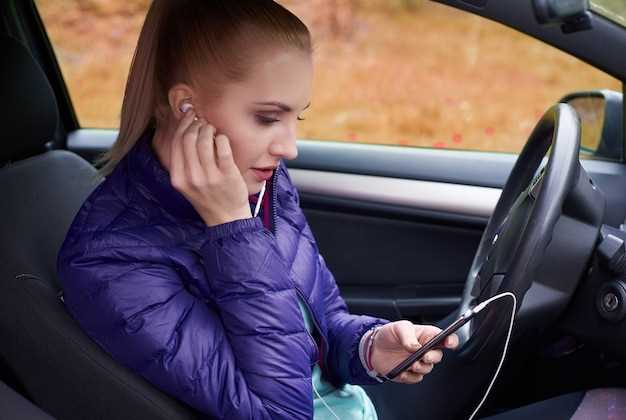
Запустите настройки Bluetooth на телефоне и убедитесь, что функция активирована. Обратите внимание, что устройство должно быть доступно для обнаружения, потому что многие устройства скрыты по умолчанию. Чтобы начать поиск, перейдите в раздел управления Bluetooth или соединения, найдите кнопку или опцию «Обнаружить устройство» или «Найти новые устройства» и активируйте ее.
? телефон начнет сканирование, появится список доступных для подключения устройств. Если Opel Corsa уже находится в режиме обнаружения, ее название отобразится среди списка. Обычно названия устройств содержат модельные обозначения или бренд, что облегчает идентификацию. Убедитесь, что ваш автомобильный модуль Bluetooth включен и в режиме обнаружения заранее, чтобы он был виден в списке.
Если устройство не появляется сразу, попробуйте обновить список вручную или подождите несколько секунд, чтобы система завершила сканирование. Иногда помогает отключение и повторное включение Bluetooth на телефоне. Также проверьте, что другое устройство не подключается к вашему телефону или автомобилю, что может мешать поиску.
Парирование и подтверждение соединения
После поиска устройства в списке доступных устройств на дисплее вашего Opel Corsa выберите название вашей Bluetooth-модели. Произойдет автоматическая отправка запроса на подключение.
На дисплее или в устройстве появится запрос на подтверждение пары. Нажмите «Подтвердить» или «ОК», чтобы разрешить соединение. В некоторых случаях необходимо ввести PIN-код, который по умолчанию равен «0000» или «1234» – используйте либо этот, либо тот, который задает ваше устройство.
Если подтверждение прошло успешно, автомобиль покажет сообщение о завершении соединения. На дисплее или на вашем смартфоне появится статус, указывающий, что Bluetooth подключен и готов к использованию.
Обратите внимание, что при попытке повторного соединения устройство чаще всего автоматически подключается, если опция автоподключения активирована. Если соединение не происходит, отключите и снова включите Bluetooth на смартфоне, или перезапустите систему автомобиля, чтобы сбросить настройки.
Обновление программного обеспечения системы для улучшения совместимости
Для повышения стабильности работы Bluetooth и устранения возможных проблем с совместимостью загрузите последнюю версию программного обеспечения автомобиля. Обновление часто решает ошибки, связанные с подключением устройств, и повышает общую производительность системы.
Проверьте наличие обновлений через официальный сайт Opel или воспользуйтесь автосервисом, где специалисты смогут выполнить установку. Обычно доступные версии программного обеспечения можно загрузить на USB-накопитель и обновить систему самостоятельно, следуя инструкциям, предусмотренным в руководстве пользователя.
Перед началом процедуры обновления убедитесь, что аккумулятор заряжен или автомобиль подключен к источнику питания, чтобы избежать перебоев. Также рекомендуется выполнить резервное копирование настроек системы, чтобы не потерять важные параметры и подключения.
Выполняя обновление, не отключайте устройство или питание системы до завершения процесса. После завершения стоит перезагрузить систему и проверить работу Bluetooth, подключая несколько устройств для тестирования их совместимости и стабильности соединения.
Подключение через мобильное приложение и дополнительные способы

Заведите приложение Opel OnStar или MyOpel на смартфон и убедитесь, что Bluetooth включен. Запустите приложение и найдите раздел управления подключением Bluetooth. В большинстве случаев достаточно нажать кнопку «Добавить устройство» или «Подключить новое», чтобы приложение автоматически начало поиск доступных устройств.
Выберите свою Opel Corsa из списка доступных устройств внутри приложения. После сопряжения следуйте инструкциям на экране для завершения настройки. Обратите внимание, что при первичной настройке потребуется ввести код, который может появиться на дисплее бортового компьютера или быть указана в руководстве.
Если подключение через приложение затруднено, используйте еще один способ – ручное подключение через меню мультимедийной системы:
- Запустите меню Bluetooth на дисплее автомобиля.
- Активируйте режим поиска или обнаружения устройств.
- На смартфоне откройте настройки Bluetooth и найдите название вашей Opel Corsa.
- Выберите устройство и подтвердите сопряжение, введя код, если потребуется.
Также возможен способ подключения с помощью USB-кабеля: подключите смартфон к автомобилю через USB-кабель, затем активируйте функцию «CarPlay» или «Android Auto» в настройках телефона и системы автомобиля. В этом случае контроль и передача аудио осуществляются через кабель, что устраняет проблему с Bluetooth, а иногда обеспечивает и более стабильное соединение.
При использовании дополнительных методов помните о необходимости обновить прошивку мультимедийной системы, чтобы избежать возможных несовместимостей. Для этого загрузите последние обновления с официального сайта Opel и следуйте инструкциям по их установке. Всегда держите смартфон и систему авто в актуальных версиях программного обеспечения, чтобы подключение оставалось гладким и беспроблемным.
Использование официального приложения Opel для настройки Bluetooth
Запустите приложение Opel на смартфоне и подключитесь к своему автомобилю через Bluetooth или Wi-Fi, если такая опция предусмотрена. Войдите в раздел настроек автомобиля, выбрав соответствующий раздел меню или значок, отображающий подключение.
После входа перейдите в раздел ‘Настройка соединений’ или аналогичный, где отображается список возможных устройств для подключения. В приложении найдите опцию ‘Добавить новое устройство’ или ‘Настройка Bluetooth’.
Следуйте указаниям на экране для поиска и сопряжения устройства. Обычно потребуется подтвердить код, который появится на экране автомобиля либо смартфона, чтобы завершить процесс соединения.
После успешного подключения приложение предоставит возможность управлять настройками Bluetooth, такими как автоматическое подключение, название устройства и разрешения на обмен данными. Используйте эти параметры для оптимизации работы связи.
Если потребуется обновление прошивки системы автомобиля или корректировка настроек, выполните их через интерфейс приложения, следуя инструкциям. В результате настройка Bluetooth станет более стабильной и удобной, а взаимодействие с автомобилем – проще и быстрее.
Подключение через USB-кабель и его отличие от беспроводного

Подключение через USB-кабель обеспечивает стабильное соединение, которое позволяет передавать музыку, контакты и управлять функциями автомобиля без задержек. Во время использования кабеля сигнал не зависит от уровня беспроводной сети или помех, что гарантирует безопасность и комфорт во время поездки. Такой способ особенно полезен, если нужно быстро и надежно подключить телефон к мультимедийной системе.
В отличие от беспроводного подключения, USB-кабель не требует настройки сети или поиска устройств, достаточно просто вставить кабель в разъем автомобиля и телефона. Этот путь передачи данных не зависит от расстояния – достаточно подключения, после чего телефон мгновенно отображается в системе, и вы можете приступать к использованию функций.
Главное отличие состоит в скорости и качестве передачи. Кабель обеспечивает передачу данных без потерь и задержек, что особенно важно для hi-fi аудиосистем или навигационных приложений, требующих высокой точности. В то время как беспроводные соединения иногда страдают от прерываний или ухудшения качества при снижении сигнала, кабель гарантирует стабильность связи.
Также, использование кабеля снижает расход аккумулятора телефона, поскольку при передаче через Bluetooth или Wi-Fi устройство активно потребляет энергию радиомодулей. В то же время, подключение по кабелю не влияет на уровень заряда отдельно, если есть возможность подключить телефон к зарядному устройству через кабель.
Выбор между кабельным и беспроводным подключением зависит от условий использования и личных предпочтений – кабель подойдет для тех, кто ценит надежность и скорость, а беспроводное подключение – для удобства без проводов и быстрого переключения между устройствами.
Настройка автоответчика и звонков через Bluetooth
Чтобы включить автоматический ответ на звонки, перейдите в меню настроек Bluetooth в вашем Opel Corsa. Выберите подключенное устройство и активируйте опцию «Автоответчик» или «Автоответчик звонков». Обычно эта функция находится в разделе управления звонками или связью.
Для настройки режима автоответа выберите время ожидания перед автоматическим ответом. В большинстве систем можно установить интервал от 5 до 30 секунд. Это позволит автомобилю автоматически поднимать трубку после указанного времени при входящем звонке.
Перед началом использования убедитесь, что ваш телефон разрешает передачу звука через Bluetooth, и что в настройках телефона включена функция автоматического ответа на вызовы. В некоторых моделях авторасширенный режим автоответа активируется через меню «Настройки Bluetooth» на панели автомобиля.
Для управления звонками через Bluetooth используйте кнопки на руле или панель управления мультимедийной системой. Осуществляйте вызовы, отвечайте и завершайте их, не отвлекаясь от дороги. Настройка функции «Голосовой ассистент» поможет инициировать звонки или отправлять сообщения без прибегания к ручному управлению.
Если возникают проблемы с подключением или функциями автоответчика, отключите и повторно подключите устройство, обновите программное обеспечение автомобиля или перезагрузите телефон. Иногда помогает сброс настроек Bluetooth и повторная пара.
Решение типичных проблем с соединением
Если устройство не подключается к Bluetooth, сначала отключите Bluetooth на смартфоне и в автомобиле, затем снова включите и попробуйте выполнить сопряжение заново. Иногда помогает сброс настроек Bluetooth на телефоне и очистка списка ранее подключённых устройств в настройках автомобиля.
При невозможности найти устройство в списке поиска убедитесь, что смартфон находится в режиме видимости и не подключен к другим устройствам. Отключите или отключите временно все лишние гаджеты, чтобы снизить нагрузку на Bluetooth-модуль автомобиля.
Если соединение разрывается после успешного подключения, проверьте наличие обновлений прошивки мультимедийной системы и драйверов Bluetooth на смартфоне. Обновление программного обеспечения часто решает проблемы совместимости и стабильности.
При постоянных разрывах попробуйте сбросить настройки Bluetooth в автомобиле через меню настроек системы. После этого выполните повторное сопряжение с удалением старых данных о подключениях.
Если проблема сохраняется, проверьте работу Bluetooth на другом устройстве. Если на другом гаджете соединение стабильно, причина может быть в несовместимости или проблемах с конкретным смартфоном. В таком случае рекомендуется обратиться в сервисный центр для диагностики или замены модуля Bluetooth в автомобиле.