Если мультимедиа система Шкода Рапид Болеро не включается, первым делом проверьте предохранители. Часто проблема заключается в перегоревшем предохранителе, который можно легко заменить. Обратите внимание на предохранитель, отвечающий за мультимедийную систему, и замените его, если он поврежден.
Если предохранитель в порядке, проверьте подключение аккумулятора. Неправильное или ослабленное соединение может привести к сбоям в работе мультимедиа. Убедитесь, что клеммы надежно закреплены и нет коррозии на контактах.
Также стоит обратить внимание на программное обеспечение системы. Иногда сбои могут быть вызваны устаревшей версией прошивки. Проверьте наличие обновлений на официальном сайте Шкода и выполните обновление, если это необходимо.
Если ни одно из вышеперечисленных решений не помогло, возможно, проблема кроется в самом устройстве. В этом случае рекомендуется обратиться в сервисный центр для диагностики и ремонта. Специалисты смогут выявить более серьезные неисправности и предложить оптимальное решение.
Причины, по которым мультимедиа не включается
Проверьте предохранители. Часто проблема с мультимедиа связана с перегоревшим предохранителем. Найдите блок предохранителей и осмотрите соответствующий предохранитель, отвечающий за мультимедийную систему.
Убедитесь, что аккумулятор в исправном состоянии. Низкий уровень заряда или проблемы с аккумулятором могут привести к отключению мультимедийной системы. Проверьте напряжение аккумулятора и при необходимости подзарядите его или замените.
Проверьте соединения. Неплотные или поврежденные кабели могут вызвать сбои в работе мультимедиа. Осмотрите все соединения, особенно в области подключения к аккумулятору и блоку предохранителей.
Обратите внимание на программное обеспечение. Иногда сбои в работе мультимедийной системы могут быть вызваны устаревшим или поврежденным программным обеспечением. Попробуйте перезагрузить систему или обновить программное обеспечение, если это возможно.
Проверьте наличие механических повреждений. Убедитесь, что экран и кнопки мультимедийной системы не повреждены. Физические повреждения могут препятствовать нормальной работе устройства.
Если все вышеперечисленное не помогло, обратитесь к специалисту. Профессиональная диагностика поможет выявить более сложные проблемы, требующие вмешательства. Не откладывайте решение проблемы, чтобы избежать дальнейших повреждений системы.
Проблемы с питанием устройства
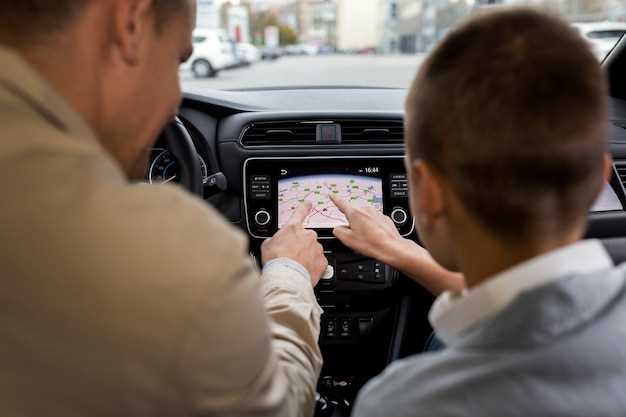
Проверьте состояние аккумулятора. Если он разряжен, зарядите его до полного уровня. Убедитесь, что зарядное устройство работает исправно и подключено к источнику питания.
Обратите внимание на предохранители. Если предохранитель мультимедийной системы перегорел, замените его. Это может решить проблему с питанием устройства.
Проверьте соединения. Убедитесь, что все кабели и разъемы надежно подключены. Иногда плохой контакт может привести к отключению устройства.
Если устройство не реагирует, попробуйте выполнить сброс настроек. Это может помочь восстановить работу системы. Инструкции по сбросу можно найти в руководстве пользователя.
Если проблема сохраняется, обратитесь в сервисный центр. Специалисты смогут провести диагностику и выявить более серьезные неисправности, требующие ремонта.
Неисправности в проводке

Проверьте соединения проводов, так как ослабленные или поврежденные контакты могут вызывать проблемы с мультимедиа. Убедитесь, что все разъемы надежно подключены и не имеют коррозии.
Обратите внимание на состояние проводов. Изоляция может быть повреждена, что приводит к коротким замыканиям. Если вы заметили обнаженные участки, замените проводку.
Проверьте предохранители, отвечающие за мультимедийную систему. Если предохранитель перегорел, замените его на новый с аналогичными характеристиками.
Используйте мультиметр для проверки целостности проводов. Измерьте сопротивление и убедитесь, что оно соответствует норме. Если сопротивление слишком высокое, это может указывать на повреждение.
Если проблема сохраняется, проверьте блок управления мультимедиа. Иногда сбои в работе блока могут быть связаны с неисправностями в проводке. Убедитесь, что блок получает питание и правильно функционирует.
Регулярно проводите диагностику системы, чтобы выявить потенциальные проблемы заранее. Это поможет избежать серьезных неисправностей в будущем.
Системные сбои программного обеспечения
Обновите прошивку мультимедийной системы через официальное сервисное оборудование или программу. Это устраняет ошибки, вызванные неправильной или устаревшей верссией ПО.
Проверьте целостность файла прошивки и убедитесь, что он совместим с моделью вашего автомобиля. Используйте только официальные источники для загрузки обновлений.
Если после обновления мультимедиа перестала реагировать или не включается, выполните сброс настроек до заводских. Для этого зайдите в меню настроек и выберите соответствующую команду.
Обратите внимание на наличие ошибок или сообщений о сбоях в системе через диагностический сканер. Они помогают определить конкретную проблему и выбрать правильное решение.
Перепрошивка системы требует аккуратности. Не отключайте питание во время обновления, чтобы избежать повреждения программного обеспечения или аппаратных компонентов.
При возникновении повторных сбоев обратитесь к специалистам или в официальный сервисный центр. Иногда системные сбои вызваны несовместимостью программных модулей или повреждением внутренней памяти системы.
Неисправность самого устройства
Если мультимедийная система Шкода Рапид Болеро не включается, возможно, проблема кроется в самом устройстве. Проверьте следующие аспекты:
- Проверка питания: Убедитесь, что устройство получает питание. Проверьте предохранители, отвечающие за мультимедийную систему. Если предохранитель сгорел, замените его на новый.
- Подключение проводов: Осмотрите кабели на наличие повреждений или ослабленных соединений. Иногда плохой контакт может привести к отключению устройства.
- Перезагрузка устройства: Попробуйте выполнить перезагрузку системы. Для этого отключите аккумулятор автомобиля на несколько минут, затем подключите его обратно.
- Обновление программного обеспечения: Убедитесь, что программное обеспечение мультимедийной системы обновлено. Иногда устаревшая версия может вызывать сбои в работе.
- Проверка на наличие ошибок: Если устройство включается, но не работает корректно, выполните диагностику системы. Некоторые ошибки могут быть устранены с помощью сброса настроек.
Если после всех проверок устройство по-прежнему не функционирует, возможно, потребуется обратиться в сервисный центр для профессиональной диагностики и ремонта.
Решения для устранения проблемы с мультимедиа
Первым шагом отключите зажигание и выньте ключ из замка. Подождите 10–15 минут, чтобы сбросить электронные модули системы. Затем снова включите зажигание и проверьте работу мультимедиа.
Проверьте, надежно ли подключены все кабели и разъемы к мультимедийной системе. Иногда причиной неисправности становится неплотное соединение или окисление контактов. Очистите разъемы от пыли и коррозии и убедитесь, что кабели плотно вставлены.
Обновите программное обеспечение мультимедийной системы через официальное приложение или сервисный центр. Производители регулярно выпускают обновления, исправляющие ошибки и улучшающие работу системы.
Если проблема сохраняется, выполните сброс настроек до заводских. Обычно для этого нужно зайти в меню настроек системы и выбрать опцию «Сброс» или «Восстановление заводских настроек». Это удалит все пользовательские настройки, но зачастую помогает устранить сбои.
Проверьте уровень заряда аккумулятора автомобиля. Низкий уровень питания может влиять на работу электронных систем, включая мультимедиа. Зарядите аккумулятор или замените его, если он изношен.
Используйте диагностический сканер для проверки ошибок в системе. Осуществите считывание кодов ошибок, связанных с мультимедийным блоком, и устраните обнаруженные неисправности по рекомендациям производителя.
Если самостоятельно решить проблему не удается, обратитесь в авторизованный сервисный центр. Специалисты проведут диагностику, проверят аппаратное состояние и предложат конкретные решения, включая замену неисправных компонентов.
Проверка и замена предохранителей
Начните с проверки предохранителей, если мультимедиа система Шкода Рапид Болеро не включается. Для этого откройте блок предохранителей, который обычно находится под капотом или в салоне автомобиля.
Следуйте этим шагам:
- Откройте крышку блока предохранителей.
- Найдите схему предохранителей, которая обычно расположена на внутренней стороне крышки.
- Идентифицируйте предохранитель, отвечающий за мультимедиа систему. Обычно он помечен соответствующим значком.
- Проверьте предохранитель на наличие повреждений. Если он перегорел, замените его на новый с аналогичными характеристиками.
При замене предохранителя соблюдайте следующие рекомендации:
- Используйте предохранитель того же номинала, чтобы избежать повреждения системы.
- Убедитесь, что новый предохранитель установлен плотно и правильно.
- Закройте крышку блока предохранителей после завершения работы.
Если после замены предохранителя мультимедиа система все еще не работает, возможно, проблема кроется в другом компоненте. В этом случае стоит обратиться к специалисту для дальнейшей диагностики.
Перезагрузка системы мультимедиа
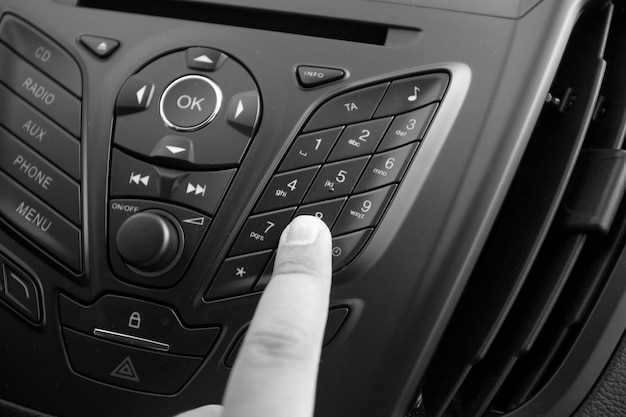
Для начала нажмите и удерживайте кнопку питания мультимедийной системы примерно 10 секунд, пока экран не погаснет. После этого отпустите кнопку – система автоматически перезапустится и может устранить небольшие сбои, мешающие работе.
Если перезагрузка не помогла, попробуйте отключить зажигание, убрать ключ из замка и подождать около минуты. Затем снова вставьте ключ и запустите двигатель. Многие ошибки исчезают после полной перезагрузки системы при таких простых действиях.
Обратите внимание на комбинацию клавиш на рулевом колесе или на центральной панели. Некоторые модели требуют одновременного нажатия нескольких кнопок для сброса настроек мультимедийной системы. Например, удерживайте кнопку ‘Volume’ и кнопку ‘Menu’ одновременно в течение 15 секунд.
| Шаг | Действие | Описание |
|---|---|---|
| 1 | Нажатие и удержание кнопки питания | Удалить временные сбои, удерживая кнопку около 10 секунд. |
| 2 | Отключение зажигания | Полностью отключите питание, подождите 1 минуту, затем снова запустите двигатель. |
| 3 | Использование комбинации клавиш | Одновременное натяжение кнопок, например, ‘Volume’ и ‘Menu’, для сброса настроек. |
| 4 | Проверка обновлений ПО | Обратитесь в сервис для установки последних обновлений системы, они могут включать исправления ошибок. |
Если после этих шагов система все равно не реагирует или остается черным экран, рекомендуется обратиться в сервис-центр для более глубокой диагностики, так как возможна проблема с внутренним программным обеспечением или аппаратной частью.
Обновление программного обеспечения
Перед началом обновления программного обеспечения проверьте наличие свежих версий в официальных источниках или через фирменное меню автомобиля. Обновление стоит выполнять при подключении к стабильной сети Wi-Fi и с помощью оригинального кабеля для зарядки, чтобы избежать перебоев с энергией. Следите за инструкциями в руководстве пользователя или официальном сайте производителя – неправильная установка может привести к сбоям или отключению мультимедийной системы. Перед началом процесса сохраните все важные настройки, так как обновление зачастую требует перезагрузки системы. Не прерывайте процесс установки и не отключайте устройство до полного завершения. После завершения обновлений аккуратно перезагрузите систему, чтобы новые файлы корректно применились и система функционировала стабильнее. Регулярное обновление программного обеспечения помогает устранить существующие ошибки, повысить совместимость с новыми гаджетами и улучшить работу мультимедийной системы в целом. Таблица ниже показывает рекомендуемые шаги для обновления:
| Шаг | Действие |
|---|---|
| 1 | Подготовка: подключите автомобиль к стабильной сети и зарядке |
| 2 | Загрузите последнюю версию прошивки с официального сайта или через меню автомобиля |
| 3 | Запустите процесс обновления, следя за инструкциями на экране |
| 4 | Дождитесь окончания установки без отключения питания или сбоев |
| 5 | Перезагрузите систему и проверьте работу мультимедиасистемы после обновления |
Обращение в сервисный центр
Если мультимедиа-шкода рапид Болеро не включается и самостоятельные проверки не помогли, рекомендуется обратиться в официальный сервисный центр. Перед визитом подготовьте следующие материалы:
- Сервисную книжку или гарантийный талон с указанием даты покупки и сервиса;
- Подробный список проведенных ранее ремонтов или обслуживаний, связанных с мультимедийной системой;
- Описание симптомов неисправности, включая точные условия и время возникновения проблемы;
- Возможные ошибки или сообщения на дисплее, если они появляются.
Обязательно запишитесь на прием заранее, чтобы специалист мог выделить достаточно времени для диагностики. В разговоре с мастером уточняйте, какие конкретные действия уже предпринимались и с какими результатами. Быстрый и точный анализ поможет избежать лишних операций и ускорит восстановление мультимедийной системы. Во время диагностики могут проверить соединения, параметры питания, обновить прошивку или выявить внутренние неисправности. После проведения диагностики попросите детальный отчет и рекомендации по дальнейшим действиям.
Регулярное обслуживание в официальной мастерской позволяет не только устранить проблему с выключением системы, но и продлить срок службы электроники автомобиля. Используйте результаты обращения для планового обслуживания и своевременной замены расходных материалов, чтобы техника функционировала стабильно долгие годы.