Начинайте с подключения устройства: вставьте USB-носитель с картой в соответствующий разъем автомобиля. Это позволит автоматически активировать функционал навигатора и загрузить актуальные карты. После подключения убедитесь, что устройство распознается системой без ошибок.
Обновите программное обеспечение: перейдите в раздел настроек мультимедийной системы и выберите пункт обновления. Обновление важно для получения последних данных о дорожных условиях и исправлений ошибок. Загрузка свежей версии повысит точность маршрутов и безопасность работы навигации.
Настройте исходные параметры: в меню выберите раздел «Настройки», укажите ваш регион, единицы измерения и предпочитаемый язык. Такие параметры помогают системе лучше ориентироваться и обеспечивают комфортное использование.
Задайте начальную точку: введите адрес или выберите его на карте. Правильная постановка стартовой точки ускорит планирование маршрута и повысит точность расчетов. Не забывайте проверять правильность данных перед запуском навигации.
Настройка навигатора после установки
Включите систему после завершения установки и выберите язык интерфейса, чтобы избежать ошибок при вводе адреса. Перейдите в раздел настроек и убедитесь, что выбрана правильная страна и регион. Обновите базу данных карт с помощью встроенной функции обновления, подключившись к Wi-Fi или через USB-накопитель, если такая опция предусмотрена. Проверьте наличие свежих обновлений перед началом использования.
Настройте предпочитаемый тип маршрута: быстрый, короткий или безопасный. Выберите предпочтительную экскурсионную опцию, если она есть, чтобы навигатор подбирал маршруты с учетом ваших интересов. Введите домашний адрес и, при необходимости, адрес работы – это ускорит построение маршрутов в будущем. Для удобства сохраните наиболее часто посещаемые точки в избранное или в историю навигации.
Проверьте корректность введенных данных, особенно названий улиц и домов. Сделайте тестовое построение маршрута, чтобы убедиться, что все указания отображаются правильно, и исправьте возможные неточности. Выберите предпочтительный способ голосового оповещения, чтобы навигатор было комфортно использовать во время движения, не отвлекаясь на экран.
Sponsor
 Article Generation. Это как иметь свою команду контент-мейкеров! Получайте SEO-оптимизированные статьи в 2000 слов мгновенно и экономьте более 2500 долларов в месяц, по сравнению с наймом писателя!
Создавайте заголовки, в которых четко отражается ключевая тема: «Настройка навигатора в Skoda Rapid» или «Полная инструкция по использованию навигационной системы в Skoda Rapid». Включайте в них важные слова, такие как «шаг за шагом», «настройка», «использование», чтобы повысить релевантность и привлечь целевую аудиторию.
Используйте цифры и конкретику: например, «5 шагов для правильной настройки навигатора в Skoda Rapid» или «Лучшие советы по использованию навигационной системы в Skoda Rapid». Такие заголовки вызывают больший интерес и повышают кликабельность.
Проверьте конкурентов и выберите уникальный ракурс. Например, «Как настроить навигатор в Skoda Rapid так, чтобы он всегда показывал актуальные маршруты». Такой подход делает заголовок более привлекательным и уникальным.
Обязательно включайте ключевые слова в заголовок, чтобы поисковики лучше его индексировали. Используйте слова, которые реально ищут владельцы Skoda Rapid: «настройка навигатора», «как использовать навигатор в Skoda Rapid», «инструкция по навигации».
Перед публикацией протестируйте выбранный заголовок в инструментах для анализа SEO. Проверяйте его на конкурентоспособность и соответствие запросам целевой аудитории. Чем точнее и понятнее будет заголовок, тем больше переходов вы получите.
Помните, что хороший SEO-заголовок – это не только ключевые слова, но и ясность посыла. Он должен сразу показывать, что читатель найдет в статье, и мотивировать открыть ее прямо сейчас.
Как правильно поставить и настроить навигатор в Skoda Rapid: пошаговая инструкция

Убедитесь, что устройство надежно закреплено на приборной панели или лобовом стекле с помощью специального держателя, чтобы оно не мешало обзору и сохраняло стабильность при движении.
Подключите навигатор к источнику питания через подходящий кабель, чтобы он всегда был заряжен во время поездки. Используйте оригинальный зарядный адаптер или соответствующий порт USB автомобиля.
Включите устройство и дождитесь полной загрузки системы. Проверьте, что на экране отображается меню или карта, а все компоненты функционируют корректно.
- Настройте язык интерфейса, выбрав нужный язык из списка доступных.
- Выберите режим поиска маршрутa – ‘Авто’ или ‘Пеший’, в зависимости от ситуации.
Задайте тип карты и её региональные настройки, чтобы получить наиболее точные и актуальные данные.
- Перейдите в меню ‘Настройки’ и выберите раздел ‘Карта’ или ‘Обновление карт’.
- Обновите карты до последней версии через Wi-Fi или через подключение к компьютеру, скачав файл с официального сайта производителя.
Ввод начальной точки путешествия выполните, указав адрес, название места или координаты. Используйте клавиатуру или голосовой ввод, если он есть.
Аналогично, задайте пункт назначения. Просмотрите прогноз маршрута, его длину, предполагаемое время пути и промежуточные остановки.
Перед стартом проверьте настройки маршрута: избегайте платных дорог, выберите наиболее короткий или быстрый путь, отрегулируйте параметры пробок.
Запустите навигацию и следите за рекомендациями системы. При необходимости корректируйте параметры или вводите новые точки по ходу пути.
Подготовка к установке и настройке навигатора в Skoda Rapid
Соберите все необходимые инструменты и материалы перед началом установки. Вам понадобятся: отвертка, ключи, а также сам навигатор и его крепления. Убедитесь, что у вас есть инструкция по установке, которая прилагается к устройству.
Очистите место установки от пыли и грязи. Это обеспечит надежное крепление навигатора и предотвратит его случайное смещение во время движения.
Проверьте совместимость навигатора с вашей моделью Skoda Rapid. Убедитесь, что устройство поддерживает необходимые функции, такие как GPS, Bluetooth и обновления карт.
Зарядите навигатор перед установкой. Это позволит избежать проблем с настройкой и обеспечит его работу сразу после установки.
Определите оптимальное место для установки. Обычно навигатор устанавливают на лобовом стекле или на приборной панели. Убедитесь, что он не перекрывает обзор дороги и не отвлекает водителя.
Перед началом установки ознакомьтесь с инструкцией по эксплуатации автомобиля. Это поможет избежать повреждений и гарантирует правильное подключение устройства.
После подготовки можно переходить к установке. Следуйте инструкциям, чтобы обеспечить корректную работу навигатора.
Выбор подходящего устройства: рекомендации по совместимости и функционалу
Выбирайте навигатор с поддержкой форматов карт, совместимых с программным обеспечением вашего автомобиля. Например, для Skoda Rapid обычно подходит устройство с возможностью использования карт Navitel или Яндекс.Навигатор, поскольку они предлагают актуальные карты и обновления бесплатно или за небольшую плату.
Обратите внимание на наличие слота для SD-карт или USB-порта, чтобы легко обновлять карты и получать дополнительный функционал. Объем памяти устройства должен позволять хранить не менее 8 Гб карт, что обеспечивает достаточный запас для расширений.
При выборе устройства уделите внимание его размеру и форме. Для внутренней установки в панель приборов лучше подойдет компактное решение, которое легко интегрируется и не мешает использованию других функций. В случае использования внешних устройств убедитесь, что они удобно размещаются в салоне и не мешают обзору водителя.
Функционал важен для комфортной навигации: наличие голосовых подсказок, обновляемых через Wi-Fi или компьютер, поможет избегать ошибок в маршруте. Поддержка 3D-карт и функции поиска по бизнес-объектам или адресам сделают навигацию более быстрой и точной.
Совместимость с мультимедийной системой автомобиля – ключевой аспект. Проверьте, чтобы устройство могло подключаться через Bluetooth, поддержку мультимедийных файлов и управление через штатное меню автомобиля. Это обеспечит единую работу централизованной системы и снизит количество кабелей и дополнительных устройств.
Оценивайте также энергообеспечение. Выбирайте модели с низким энергопотреблением и возможностью зарядки аккумулятора автомобиля без риск возникновения ошибок или сбоев.
Подготовка автомобиля к монтажу: отключение электрики и проверка наличия необходимых инструментов
Перед началом установки навигатора в Skoda Rapid отключите аккумулятор. Это предотвратит случайные короткие замыкания и защитит электронику автомобиля. Для этого откройте капот и найдите клемму аккумулятора. Сначала снимите отрицательную клемму, затем положительную.
Проверьте наличие необходимых инструментов. Вам понадобятся: крестовая и плоская отвертки, набор ключей, изолента, а также мультиметр для проверки электрических соединений. Убедитесь, что все инструменты находятся под рукой, чтобы избежать перерывов в процессе установки.
Также проверьте, что у вас есть инструкция по установке навигатора. Это поможет избежать ошибок и упростит процесс. Убедитесь, что все детали навигатора в наличии и не повреждены.
После выполнения этих шагов можно переходить к следующему этапу установки. Убедитесь, что рабочая зона чистая и свободная от лишних предметов, чтобы избежать повреждений автомобиля и оборудования.
Загрузка обновлений карты и программного обеспечения: где искать и как установить
Для обновления карт и программного обеспечения в Skoda Rapid используйте официальный сайт Skoda или приложение Skoda Connect. На сайте перейдите в раздел ‘Навигация’ и выберите ‘Обновления карт’. Здесь вы найдете актуальные версии карт для вашего навигатора.
Скачайте обновления на USB-накопитель. Убедитесь, что накопитель отформатирован в FAT32. После загрузки подключите его к USB-порту автомобиля. Включите зажигание и перейдите в меню навигации. Выберите опцию ‘Обновление карт’ и следуйте инструкциям на экране.
Для обновления программного обеспечения также используйте USB-накопитель. Скачайте файл обновления с сайта Skoda и перенесите его на накопитель. Подключите его к автомобилю, выберите ‘Обновление ПО’ в меню и следуйте указаниям.
Регулярно проверяйте наличие обновлений, чтобы поддерживать навигатор в актуальном состоянии. Это обеспечит точность навигации и доступ к новым функциям.
Обзор встроенного навигационного модуля и его особенностей
Встроенный навигационный модуль в Skoda Rapid предлагает пользователям интуитивно понятный интерфейс и множество полезных функций. Он поддерживает актуальные карты, что позволяет избежать проблем с устаревшей информацией. Регулярные обновления карт обеспечивают точность маршрутов и актуальность данных о дорожной ситуации.
Модуль оснащен голосовыми подсказками, что делает процесс вождения более безопасным. Вы можете сосредоточиться на дороге, не отвлекаясь на экран. Также доступна функция выбора маршрута с учетом пробок, что позволяет сэкономить время в пути.
Интеграция с мобильными устройствами расширяет функционал навигатора. Вы можете синхронизировать свои контакты и получать уведомления о звонках и сообщениях прямо на экране навигации. Это упрощает использование навигатора и делает его более удобным в повседневной эксплуатации.
Дополнительные функции, такие как поиск POI (точек интереса), позволяют быстро находить рестораны, заправки и другие важные места. Пользователи могут сохранять любимые маршруты и делиться ими с друзьями, что делает поездки более комфортными.
Встроенный навигационный модуль в Skoda Rapid – это надежный помощник, который делает каждую поездку более приятной и безопасной. Регулярные обновления и широкий функционал обеспечивают его актуальность и удобство в использовании.
Пошаговая установка и первичная настройка навигатора в Skoda Rapid
Для установки навигатора в Skoda Rapid выполните следующие шаги:
-
Подготовьте автомобиль. Убедитесь, что двигатель выключен, а ключи вынуты из замка зажигания.
-
Откройте центральную консоль. Аккуратно снимите крышку, чтобы получить доступ к разъему для навигатора.
-
Подключите навигатор. Вставьте разъем устройства в соответствующий порт, убедившись, что он надежно зафиксирован.
-
Закройте центральную консоль. Убедитесь, что все защелки на месте и крышка плотно закрыта.
-
Включите зажигание. Поверните ключ в замке зажигания, чтобы активировать систему автомобиля.
-
Настройте навигатор. На экране устройства выберите язык, регион и другие параметры, следуя инструкциям на экране.
-
Обновите карты. Проверьте наличие обновлений для карт и программного обеспечения, чтобы обеспечить актуальность данных.
-
Сохраните настройки. После завершения всех изменений убедитесь, что вы сохранили настройки перед выходом из меню.
Теперь навигатор готов к использованию. Проверьте его работу, введя адрес и начав маршрут. Убедитесь, что все функции работают корректно.
Демонтаж старого устройства или подготовка места под новое
Отключите аккумулятор автомобиля, чтобы избежать короткого замыкания во время работы. Найдите и снимите пластиковую накладку, которая закрывает доступ к старому навигатору. Обычно она крепится на защелках, поэтому аккуратно подденьте ее отверткой.
После снятия накладки открутите винты, фиксирующие навигатор. Используйте подходящую отвертку, чтобы избежать повреждения крепежа. Аккуратно вытяните устройство из монтажного места, отключив все соединения. Обратите внимание на разъемы, чтобы не повредить их при демонтаже.
Очистите место установки от пыли и остатков клея, если таковые имеются. Проверьте состояние проводки и разъемов. Если они повреждены, замените их перед установкой нового устройства. Убедитесь, что место под новое устройство свободно и готово к установке.
Если вы планируете установить новое устройство, проверьте его размеры и совместимость с местом установки. Убедитесь, что все необходимые крепления и адаптеры имеются в комплекте. Это поможет избежать проблем во время установки.
Подключение кабелей и закрепление устройства в салоне
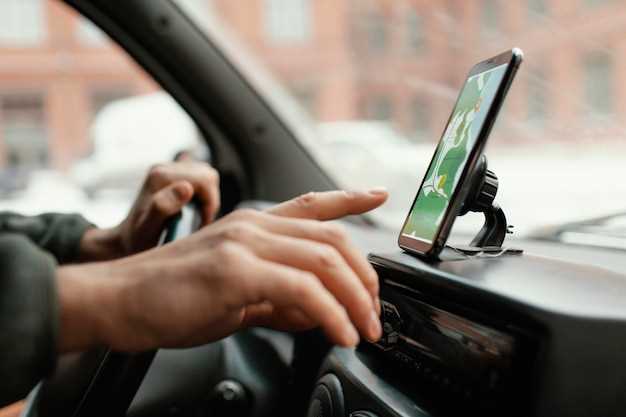
Перед подключением убедитесь, что все кабели подходят по длине и имеют нужные разъемы для вашей модели навигатора и электросети автомобиля. Проведите кабель от места установки навигатора к разъему питания, избегая перегибов и зажимов. Для надежной фиксации кабелей используйте пластиковые стяжки или клеящие зажимы, избегая повреждения проводки и обеспечения аккуратной укладки.
Подключите кабель питания к разъему в салоне автомобиля, следя за правильной ориентацией разъема и фиксацией. После проверки надежности соединений закрепите кабель так, чтобы он не мешал движению и не создавал опасных натяжений. Используйте силиконовые или пластиковые хомуты, чтобы закрепить кабели вдоль панели или порогов, избегая контакта с движущимися частями.
Для фиксации самого устройства выберите подходящий способ–крепление на присоске, панели или специальной подставке. Очистите поверхность от пыли и жира, чтобы обеспечить надежное прилипание. Если используете присоску, внимательно прижмите ее к чистой поверхности и проведите по краям, чтобы не осталось воздушных пузырей.
Закрепите навигатор, убедившись, что экран находится в удобной для просмотра позиции и не блокирует обзор приборной панели или вентиляционных отверстий. Проверьте, чтобы кабели были надежно закреплены и не мешали управлению автомобилем и взлому важные элементы салона.
Первоначальная настройка: выбор языка, региона и системы ориентации
Откройте меню настроек навигатора и выберите опцию ‘Язык’. Здесь вы найдете список доступных языков. Выберите тот, который вам удобен, например, русский или английский.
Далее перейдите к настройкам региона. Это важно для корректного отображения карт и маршрутов. Выберите вашу страну или регион, чтобы навигатор мог предоставлять актуальную информацию о дорожной ситуации и достопримечательностях.
После этого настройте систему ориентации. Выберите между 2D и 3D режимами. 2D подходит для простого отображения карты, а 3D позволяет лучше ориентироваться в пространстве. Настройте также единицы измерения: километры или мили, в зависимости от ваших предпочтений.
Не забудьте сохранить изменения перед выходом из меню. Теперь ваш навигатор готов к использованию с учетом ваших предпочтений и местоположения.
Настройка соединений с мобильным интернетом и Bluetooth
Для подключения к мобильному интернету откройте меню настроек вашего навигатора. Найдите раздел ‘Сеть’ или ‘Подключения’. Выберите ‘Мобильный интернет’ и активируйте его. Убедитесь, что SIM-карта установлена правильно и активирована. Если требуется, введите настройки APN, предоставленные вашим оператором связи.
Для подключения к Bluetooth, перейдите в меню ‘Bluetooth’ в настройках навигатора. Включите Bluetooth, если он выключен. На вашем мобильном устройстве активируйте Bluetooth и найдите доступные устройства. Выберите ваш навигатор из списка. На экране навигатора появится запрос на подтверждение соединения. Подтвердите его, введя код, если потребуется.
После успешного подключения вы сможете использовать функции навигатора, такие как голосовые команды и потоковая передача музыки. Для управления подключениями, вернитесь в меню ‘Bluetooth’ и выберите нужное устройство для подключения или отключения.
| Шаг | Действие |
|---|---|
| 1 | Откройте меню настроек навигатора. |
| 2 | Выберите ‘Сеть’ для настройки мобильного интернета. |
| 3 | Активируйте ‘Мобильный интернет’ и введите настройки APN. |
| 4 | Перейдите в раздел ‘Bluetooth’ и включите его. |
| 5 | На мобильном устройстве найдите ваш навигатор и подключитесь. |
Калибровка и тестирование работы навигатора перед использованием

Начинайте с включения навигатора и проверки его точности позиционирования. Поднесите автомобиль к открытому участку с хорошим сигналом спутников, подождите, пока индикатор GPS стабилизируется. При появлении иконки с точкой позиционирования убедитесь, что она отображается в правильном месте на карте.
Проверьте работу функции определения положения, сравнив полученное местоположение с реальным. Например, если автомобиль стоит на улице, сравните с информацией из сторонних источников или ориентиров вокруг. Если положение отклоняется более чем на 10-20 метров, перезапустите навигатор и повторите диагностику.
Обратите внимание на работу сенсорных элементов и отклик на команды. Проверьте, корректно ли реагируют кнопки и управление на экране. Это важно для быстрого взаимодействия во время поездки, особенно в случае использования голосовых команд или быстрого поиска маршрута.
Переключитесь между разными типами отображения карт – 2D, 3D, спутник или гибрид. Убедитесь, что при смене изображения качество и детализация остаются четкими и не возникают сбои или задержки в отображении.
Запустите тестовое навигационное задание. Введите адрес или точку назначения, проследите, как навигатор строит маршрут. Обратите внимание на реакции системы при различных сценариях: изменение маршрута, подтверждение целей, регулировка маршрутов при пробках или закрытых дорогах. Все функции должны работать плавно и без ошибок.
Обновление данных карт и программного обеспечения перед тестированием повысит точность работы навигатора и уберет возможные сбои. Если обнаружите несоответствия или ошибки, устраните их, воспользовавшись инструкциями производителя или сервисными центрами.