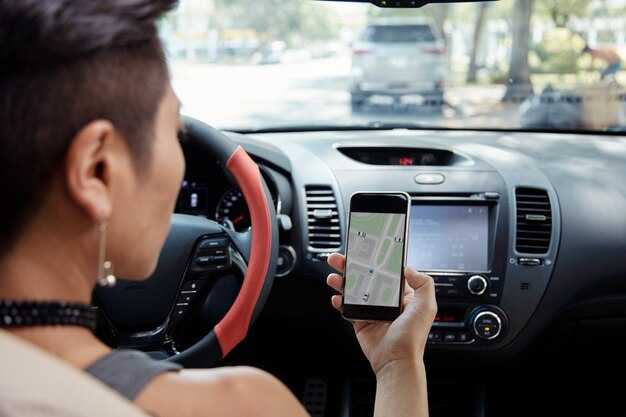
Включите устройство и перейдите в меню настроек. Обычно для этого потребуется нажать на иконку шестерёнки или в разделе ‘Настройки’. Обратите внимание на пункт ‘Обновления системы’ или аналогичное название.
Если ваш автоцентр подключён к интернету, выберите опцию проверки обновлений. Система проведёт анализ доступных файлов и предложит вам актуальные версии прошивок. Обязательно ознакомьтесь с описанием изменений, чтобы знать, что именно новые версии приносят вашему устройству.
При наличии свободного пространства пройдите процесс загрузки и установки. Это может занять несколько минут. Важно не отключать питание устройства и не прерывать процесс, чтобы избежать проблем. После завершения обновления перезагрузите мультимедийный центр для применения всех изменений.
Чтобы избежать ошибок, рекомендуется заранее создать резервную копию данных. Это поможет восстановить прежние настройки в случае возникновения неполадок. Отзывы пользователей на форумах и специализированных сайтах также являются полезным источником информации о процессе и возможных проблемах.
Проверка текущей версии прошивки автомагнитолы
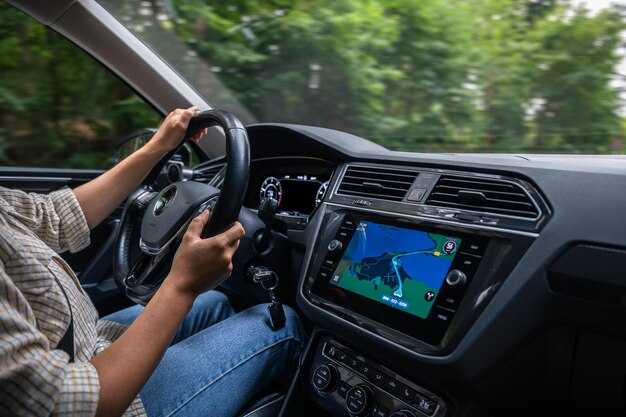
Для начала перейдите в настройки интерфейса устройства. Обычно требуется зайти в раздел ‘Информация о системе’ или ‘О программном обеспечении’. В зависимости от модели могут быть разные названия этих пунктов меню.
В этой секции вы найдете информацию о версии программного обеспечения. Необходимые данные включают номер версии и дату выпуска. Эти сведения помогут оценить актуальность системы и необходимость обновления.
Рекомендуется также проверить наличие обновлений на официальном сайте производителя. Для этого зайдите в раздел поддержки, где обычно представлены версии прошивок и изменения, внесенные в каждую из них.
Сравните установленную версию с последней доступной. Если данные различаются, следует рассмотреть возможность обновления версии.
Более полную информацию об автомагнитолах и их характеристиках можно найти на автомобильном портале с экспертными мнениями.
| Операция | Описание |
|---|---|
| Перейти в настройки | Откройте меню и выберите ‘Настройки’. |
| Выбор раздела | Зайдите в ‘Информация о системе’ или ‘О программном обеспечении’. |
| Просмотр версии | Зафиксируйте номер версии и дату выпуска прошивки. |
| Проверка сайта производителя | Найдите раздел поддержки для выявления последних обновлений. |
Подготовка устройства к обновлению
Сделайте резервное копирование. Перед проведением любых действий сохраните важные данные. Используйте USB-накопитель или облачный сервис для переноса файлов.
Проверьте совместимость. Убедитесь, что новая версия программного обеспечения совместима с вашей моделью. Зайдите на официальный сайт производителя для получения информации.
Зарядите аккумулятор. Рекомендуется заряжать устройство до 80% и выше. Это предотвратит его отключение во время обновления.
Удалите лишние приложения. Освободите память, удалив ненужные программы или файлы. Это обеспечит достаточный объем для установки нового ПО.
Обновите текущие приложения. Перед началом процесса обновления проверьте, есть ли обновления для ваших установленных приложений. Это поможет избежать конфликтов.
Подключите к стабильному интернету. Используйте Wi-Fi-соединение, чтобы избежать прерываний, связанных с мобильным интернетом, что может негативно сказаться на процессе.
Отключите антивирусы и фаерволы. Временно отключите защитное программное обеспечение для исключения конфликтов с установкой новых файлов.
Создайте надежный план действий. Ознакомьтесь с пошаговым руководством, чтобы избежать ошибок. Запишите ключевые шаги на бумаге или скачайте инструкцию с сайта разработчика.
Дайте устройству время на завершение процесса. Не вмешивайтесь в работу системы во время обновления. Не отключайте питание и не перезагружайте устройство до завершения всех процессов. Это предохранит от проблем или повреждений.
Поиск актуального обновления для вашей модели

Посетите официальный сайт производителя устройства для получения информации о свежих версиях программного обеспечения. На странице поддержки часто можно найти раздел с загрузками, где доступны необходимые патчи и апдейты.
Используйте название модели для поиска в интернете. Введите полное наименование или номер модели вместе со словом «обновление» или «прошивка». Это поможет ускорить процесс нахождения нужных файлов и инструкций.
Проверьте форумы и сообщества пользователей, посвященные вашему устройству. Часто пользователи делятся ссылками на обновления, а также обсуждают их успешность и возможные проблемы при установке.
Обратите внимание на социальные сети и группы в мессенджерах. Разработчики иногда публикуют новости о свежих версиях программного обеспечения в таких каналах.
Если у вас есть доступ к устройству, проверьте функцию автообновления или раздел «Настройки». Иногда магнитолы могут автоматически уведомлять о наличии новых версий и предлагать их загрузку.
Сравните информацию с вашей текущей версией программного обеспечения. Откройте меню настроек устройства, найдите раздел «О системе» или «Информация о версии», чтобы узнать, необходимо ли обновление.
Скачивание обновления на мобильное устройство
Для загрузки новой версии программного обеспечения на устройство, подключитесь к сети Wi-Fi для быстрой и стабильной передачи данных. Откройте настройки, перейдите в раздел ‘Система’ или ‘О телефоне’, затем выберите опцию ‘Обновления системы’. Система автоматически выполнит поиск новых файлов.
После завершения поиска, если доступно обновление, нажмите кнопку загрузки. Процесс может занять некоторое время в зависимости от размера файла и качества соединения. Убедитесь, что у вас достаточно свободного пространства на устройстве перед началом загрузки.
Рекомендуется также проверить уровень заряда аккумулятора. Лучше, если он будет не менее 50%, чтобы избежать отключения во время процесса. После загрузки следуйте указаниям на экране для установки новой версии.
Если сохраняются проблемы с загрузкой, попробуйте перезагрузить устройство и повторить процесс или воспользуйтесь альтернативным источником, например, загрузив обновление с официального сайта производителя на компьютер, а затем перенести его на устройство через USB-кабель.
Передача обновления на автомагнитолу через USB
Скачайте файл обновления с официального сайта производителя устройства на компьютер. Убедитесь, что файл соответствует модели и версии прошивки.
Подключите USB-накопитель к компьютеру и отформатируйте его в файловую систему FAT32. Это необходимо для обеспечения совместимости.
Скопируйте загруженный файл прошивки на корневой раздел флеш-накопителя. Избегайте создания дополнительных папок, чтобы избежать ошибок при распознавании системы.
Отключите USB-накопитель от компьютера и вставьте его в соответствующий разъем на вашем мультимедийном устройстве. Убедитесь, что магнитола включена.
Перейдите в настройки устройства и найдите раздел обновлений системы. Следуйте указаниям на экране для начала процесса установки новой версии программного обеспечения.
По завершении установки магнитола может перезагрузиться. Проверьте версию прошивки в настройках для подтверждения успешного обновления.
Удалите USB-накопитель после завершения процесса, чтобы избежать возможных ошибок в будущем. Убедитесь, что устройство работает корректно после обновления.
Обновление прошивки через встроенные настройки автомагнитолы
Для актуализации ПО с помощью встроенного меню, выполните последовательность действий:
- Включите источник питания устройства.
- Перейдите в настройки, нажав на значок шестерёнки на экране.
- Выберите раздел ‘О системе’ или ‘Информация о ПО’.
- Найдите опцию ‘Проверка обновлений’.
- Запустите проверку на наличие обновлений.
При наличии новой версии, система предложит загрузить и установить её. Убедитесь, что устройство подключено к стабильной сети Wi-Fi.
После начала загрузки ждите завершения процесса. Не выключайте устройство в этот момент. После установки автоматический перезапуск завершит обновление.
Если автоматическая установка не сработала, скачайте файл обновления с официального сайта производителя на USB-накопитель и подключите его к устройству. Затем в разделе обновлений выберите опцию для установки с USB.
- Сохраните все важные данные перед началом процедуры.
- Убедитесь, что батарея устройства заряжена.
- Избегайте прерываний во время обновления.
С использованием приложения для обновления
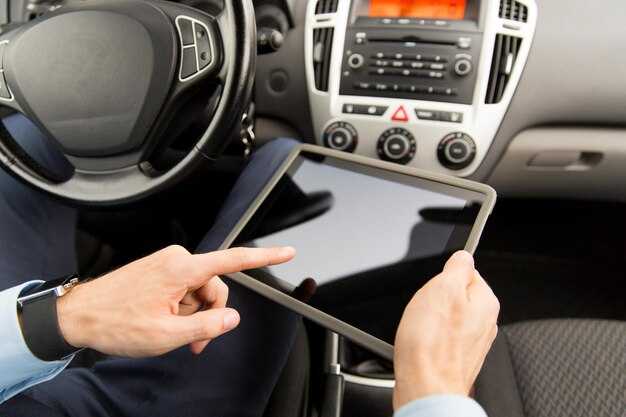
Установите специализированное приложение из магазина Google Play, чтобы получить доступ к последним версиям прошивок. Рекомендуем такие утилиты, как AutoUpdate и Firmware Updater.
После установки следуйте этим шагам:
- Откройте приложение и предоставьте необходимые разрешения для доступа к системе.
- Выберите опцию проверки новых обновлений. Приложение само найдет актуальные версии.
- Следуйте инструкциям на экране для загрузки. Подключите устройство к стабильной сети Wi-Fi.
- После завершения загрузки перезагрузите мультимедийную систему для применения изменений.
Проверяйте наличие новых версий программного обеспечения регулярно для улучшения функционала и безопасности системы. Используйте встроенные функции резервного копирования, чтобы сохранить важные данные перед установкой обновлений.
Восстановление системы в случае сбоя обновления
Если обновление не завершилось успешно, отключите питание устройства и выполните его перезагрузку. В большинстве случаев это решит проблему. Если перезагрузка не помогла, потребуется режим восстановления. Для этого: удерживайте одновременно кнопки питания и громкости вверх, до появления логотипа.
После входа в меню восстановления используйте кнопки громкости для навигации и кнопку питания для подтверждения. Выберите опцию «wipe data/factory reset», затем подтвердите действие. Это сотрет все данные, поэтому предварительно рекомендуется сделать резервную копию, если это возможно.
Если устройство продолжает выдавать сбои, попробуйте загрузить последнюю версию системы с официального сайта производителя на флешку. Подключите флешку к магнитоле, перейдите в меню восстановления и выберите опцию для установки обновления из внешнего носителя.
Если ни один из методов не помог, стоит обратиться в сервисный центр для профессиональной диагностики и восстановления функционала устройства. Специалисты смогут восстановить систему без потерь данных, если это возможно.
Проверка работоспособности после обновления
После изменения программного обеспечения выполните проверку основных функций устройства. Убедитесь в правильной работе следующих компонентов:
| Компонент | Действие | Ожидаемый результат |
|---|---|---|
| Звук | Проиграйте музыкальный трек | Чистый звук без искажений |
| BT-соединение | Подключите телефон по Bluetooth | Согласно запросу — быстрая и стабильная связь |
| GPS | Запустите навигационное приложение | Точное определение местоположения |
| Интерфейс | Проверьте меню и приложение | Отсутствие сбоев или зависаний |
| Wi-Fi | Подключитесь к беспроводной сети | Стабильное интернет-соединение |
Если обнаружены проблемы, попробуйте перезагрузить устройство. В случае повторных сбоев следует рассмотреть возможность возврата к предыдущей версии программного обеспечения или обратиться в техническую поддержку. Проверка в разных сценариях использования поможет выявить возможные недочеты в обновленной версии.
Советы по дальнейшему поддержанию актуальности ПО
Регулярно проверяйте наличие обновлений системы. Настройте уведомления, чтобы получать информацию о новых версиях.
Используйте специализированные приложения для диагностики и мониторинга состояния вашей системы. Они помогут выявить проблемы и упростят процесс обновления.
Следите за форумами и сообществами пользователей, где обсуждаются новшества и доступные обновления. Часто пользователи делятся полезным опытом и советами по доработке функционала.
- Создавайте резервные копии данных перед установкой обновлений, чтобы сохранить важные файлы в случае сбоя.
- Изучите возможность ручного обновления, если автоматические методы не работают. Зачастую производители предлагают прошивки на своих официальных сайтах.
- Регулярно очищайте систему от ненужных файлов и приложений, чтобы улучшить производительность и снизить вероятность ошибок при обновлении.
Обратите внимание на настройки безопасности. Убедитесь, что антивирусное программное обеспечение актуально и выполняет регулярное сканирование системы.
Посмотрите на возможности изменения настроек для автозагрузки приложений. Отключайте те, которые не нужны, чтобы снизить нагрузку на устройство.