Магнитола в автомобиле – это неотъемлемая часть современного автопарка, позволяющая не только слушать радио и компакт-диски, но и подключать множество других устройств для получения различных функций и возможностей. Одним из таких полезных устройств является Миррор линк, который позволяет отображать экран смартфона или планшета на дисплее магнитолы.
Миррор линк – это технология, которая позволяет передавать изображение со смартфона или планшета на магнитолу с помощью провода или беспроводного подключения. Это полезно, когда вы хотите просмотреть фотографии, видео-контент, использовать навигацию, приложения и другие функции, которые есть только на вашем мобильном устройстве, но вам нужен более удобный экран для работы. Уникальность Миррор линк заключается в том, что он позволяет дублировать содержимое экрана смартфона на большом дисплее магнитолы, обеспечивая высокое качество изображения и удобство использования.
Подключение Миррор линк к магнитоле – процесс простой и доступный для каждого владельца автомобиля с подходящей магнитолой. Для начала, удостоверьтесь, что ваша магнитола поддерживает функцию Миррор линк. Если да, то вам потребуется специальный кабель, который соединит ваше устройство с магнитолой. Подключите один конец кабеля к смартфону или планшету, а другой – к USB-порту магнитолы. Затем выберите на магнитоле режим работы Миррор линк, который может включаться с помощью нажатия на определенную кнопку или через меню настройки. После этого, вы увидите на экране магнитолы то же самое изображение, которое отображается на вашем устройстве. Теперь вы можете наслаждаться просмотром фотографий, видео, использовать навигационные приложения и даже играть в игры на большом экране в вашем автомобиле.
Подготовка магнитолы для подключения Миррор линк
Для того чтобы подключить Миррор линк к вашей магнитоле, необходимо предварительно подготовить магнитолу и проверить ее совместимость.
Шаг 1: Проверка совместимости
Перед началом процесса подключения убедитесь, что ваша магнитола поддерживает функцию Миррор линк. Для этого прочитайте инструкцию к вашей магнитоле или обратитесь к производителю.
Шаг 2: Обновление программного обеспечения
Убедитесь, что на вашей магнитоле установлена последняя версия программного обеспечения. Обновление ПО может быть необходимо для совместимости с Миррор линк. Проверьте доступные обновления на сайте производителя магнитолы.
Шаг 3: Проверка наличия HDMI-порта
Для подключения Миррор линк к магнитоле необходимо наличие HDMI-порта на магнитоле. Проверьте наличие этого порта на вашей магнитоле. В случае его отсутствия, подключение Миррор линк может быть невозможным.
Шаг 4: Подключение к источнику питания

Убедитесь, что ваша магнитола подключена к источнику питания. Подключите магнитолу к аккумулятору автомобиля или к источнику питания с помощью адаптера.
Шаг 5: Подключение Миррор линк
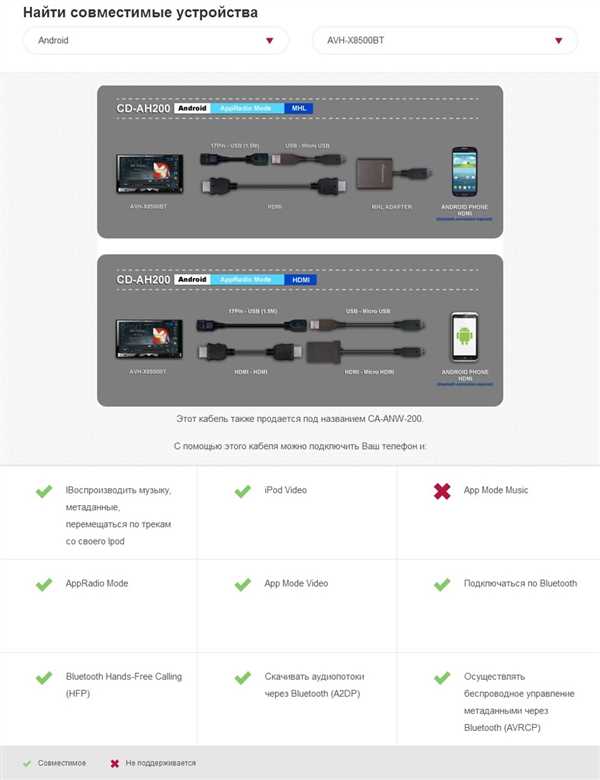
Подключите устройство Миррор линк к магнитоле. Для этого используйте HDMI-кабель, подключив его к HDMI-порту магнитолы. Убедитесь, что кабель надежно зафиксирован в порте.
После выполнения всех этих шагов ваша магнитола будет полностью подготовлена для подключения Миррор линк. Теперь вы можете наслаждаться возможностями Миррор линк на своей магнитоле.
Проверка наличия функции Миррор линк на магнитоле
Для того чтобы убедиться, поддерживает ли ваша магнитола функцию Миррор линк, необходимо выполнить следующие шаги:
- Включите магнитолу и установите на ней настройки входа в режим ожидания.
- Подключите смартфон или планшет к магнитоле при помощи кабеля USB.
- На магнитоле найдите меню настроек и выберите опцию «Источник входа» или что-то похожее.
- В этом меню найдите опцию «Миррор линк», «Screen Mirroring» или что-то подобное.
- Если эта опция доступна, значит, ваша магнитола поддерживает функцию Миррор линк. Вы можете выбрать эту опцию для отображения экрана своего устройства на магнитоле.
Если же опция Миррор линк не найдена в меню настроек магнитолы, то она, скорее всего, не поддерживает данную функцию.
Обновление программного обеспечения магнитолы
Для того, чтобы подключить Миррор линк к магнитоле, необходимо обновить программное обеспечение (ПО) устройства. Это позволит использовать все функции и возможности Миррор линк и обеспечит стабильность работы магнитолы.
Для обновления ПО магнитолы выполните следующие шаги:
| Шаг 1: | Скачайте последнюю версию программного обеспечения для вашей магнитолы с официального сайта производителя. |
| Шаг 2: | Сохраните файл обновления ПО на флеш-накопителе или другом съемном носителе информации. |
| Шаг 3: | Подключите флеш-накопитель к порту USB на магнитоле. |
| Шаг 4: | Включите магнитолу и выберите меню настройки. |
| Шаг 5: | Найдите пункт Обновление ПО или аналогичное в меню настройки магнитолы. |
| Шаг 6: | Выберите опцию Обновить ПО с USB или аналогичное, затем нажмите ОК. |
| Шаг 7: | Выберите файл обновления ПО с флеш-накопителя и нажмите ОК для начала процесса обновления. |
| Шаг 8: | Дождитесь завершения процесса обновления ПО. Это может занять несколько минут. |
| Шаг 9: | После успешного обновления ПО магнитолы, перезагрузите устройство. |
Обратите внимание, что процесс обновления ПО может незначительно отличаться в зависимости от модели магнитолы. Подробную информацию по обновлению ПО вы можете найти в руководстве пользователя или на официальном сайте производителя.
Проверка совместимости Миррор линк с магнитолой
Перед тем как приступить к подключению Миррор линк к магнитоле, необходимо убедиться в их совместимости.
Для этого можно воспользоваться следующей таблицей, где представлены модели магнитол и их совместимость с Миррор линк.
| Модель магнитолы | Совместимость с Миррор линк |
|---|---|
| Магнитола A | Да |
| Магнитола B | Да |
| Магнитола C | Нет |
| Магнитола D | Да |
Если ваша магнитола присутствует в списке совместимых моделей, значит вы можете подключить к ней Миррор линк без проблем. Если же модель отсутствует в списке или указана Нет, то убедитесь, что ваша магнитола имеет возможность поддержки Миррор линк. Для этого обратитесь к руководству по эксплуатации вашей магнитолы или свяжитесь с производителем для получения подробной информации.
Покупка и подключение Миррор линк к магнитоле
Перед покупкой Миррор линк необходимо убедиться, что устройство поддерживает эту технологию. При выборе Миррор линк, важно обращать внимание на его совместимость с магнитолой вашего автомобиля. Также следует учитывать рейтинг и отзывы потребителей о выбранной модели Миррор линк.
Подключение Миррор линк к магнитоле может производиться двумя способами: через Wi-Fi или через USB-кабель.
Для подключения по Wi-Fi необходимо выполнить следующие шаги:
- Включите Wi-Fi на обоих устройствах — на смартфоне и на магнитоле.
- Настройте соединение между смартфоном и магнитолой, следуя инструкциям производителя Миррор линк.
- Подключитесь к Wi-Fi сети, созданной Миррор линк.
- Теперь смартфон отобразится на экране магнитолы и вы сможете управлять им с помощью кнопок магнитолы.
При подключении через USB-кабель, вы должны выполнить следующие шаги:
- Подключите Миррор линк к USB-порту магнитолы.
- Соедините смартфон с Миррор линк при помощи USB-кабеля.
- Настройте соединение смартфона с Миррор линк.
- Следуйте инструкциям на экране магнитолы для завершения подключения.
После успешного подключения, вы сможете наслаждаться всеми возможностями своего смартфона на экране магнитолы автомобиля с помощью Миррор линк.
Покупка необходимого оборудования для подключения
Перед тем, как начать процесс подключения Миррор линк к вашей магнитоле, вам понадобится купить несколько необходимых компонентов. Вот список оборудования, которое вам понадобится:
1. Провод HDMI:
Первым компонентом, который вам нужно приобрести, является провод HDMI. Удостоверьтесь, что провод имеет достаточную длину, чтобы достичь от вашего устройства с Миррор линк до магнитолы в автомобиле.
2. HDMI-конвертер (в случае несовместимых портов):
Если ваша магнитола не имеет HDMI-порт, вам придется купить HDMI-конвертер, который совместим с портом вашей магнитолы. Обратитесь к руководству пользователя вашей магнитолы или обратитесь за помощью в автомобильном магазине, чтобы узнать, какой тип конвертера вам понадобится.
3. USB-кабель:
Третьим компонентом, который вам надо приобрести, является USB-кабель. Этот кабель необходим для передачи данных с устройства Миррор линк на магнитолу. Удостоверьтесь, что кабель имеет совместимый разъем для вашего устройства Миррор линк.
Обратите внимание:
Перед покупкой оборудования испытайте вашу магнитолу на совместимость с Миррор линк. Узнайте, поддерживает ли ваша магнитола эту функцию, и какие типы соединений она поддерживает.
Приобретение необходимого оборудования поможет вам успешно подключить Миррор линк к вашей магнитоле и позволит вам наслаждаться соединением вашего устройства с магнитолой в автомобиле.
Правильное подключение Миррор линк к магнитоле
1. Проверьте совместимость
Перед тем как подключать Миррор линк к магнитоле, убедитесь, что ваша магнитола поддерживает эту функцию. Обычно, наличие Миррор линк указывается в технических характеристиках магнитолы или в ее инструкции. Если вы не уверены, обратитесь к дилеру или производителю магнитолы, чтобы получить дополнительную информацию. Также, убедитесь, что ваш смартфон совместим с Миррор линк.
2. Подготовьте необходимые кабели
Для подключения Миррор линк к магнитоле вам потребуются определенные кабели. В большинстве случаев, вам понадобятся кабель HDMI и кабель USB. Уточните, какие кабели требуются для вашей магнитолы и смартфона.
3. Подключите кабели
Вставьте один конец кабеля HDMI в соответствующий разъем Миррор линк на задней панели магнитолы. Затем, подключите другой конец кабеля HDMI к разъему HDMI на смартфоне. Подключите кабель USB к разъему Миррор линк на задней панели магнитолы и другой конец кабеля USB к смартфону.
4. Настройте магнитолу
После подключения кабелей, включите магнитолу и выберите режим Миррор линк. Это может быть указано на экране магнитолы или в ее меню настройки. Затем, включите смартфон и разрешите передачу данных через Миррор линк.
| Миррор линк | Магнитола |
|---|---|
| Смартфон | |
| Кабель HDMI | |
| Кабель USB | |
| Настройка |
После правильного подключения Миррор линк к магнитоле, вы сможете наслаждаться использованием различных функций вашего смартфона на экране автомобильной магнитолы. Обратитесь к инструкции по использованию Миррор линк, чтобы узнать больше о его возможностях и настройках.
Подключение к мобильному устройству через Bluetooth
Для подключения Миррор линк к магнитоле через Bluetooth, выполните следующие шаги:
- Включите Bluetooth на вашем мобильном устройстве.
- На магнитоле найдите и откройте меню настроек.
- В меню настроек выберите раздел Bluetooth или Соединения.
- Включите Bluetooth на магнитоле, если он не был включен.
- На вашем мобильном устройстве найдите раздел Bluetooth и откройте его.
- В списке доступных устройств найдите название вашей магнитолы и выберите его.
- При необходимости введите пароль или пин-код, указанный на магнитоле.
- После успешного подключения магнитола и мобильное устройство будут связаны через Bluetooth.
После установки соединения, вы сможете использовать функции Миррор линк для отображения содержимого вашего мобильного устройства на экране магнитолы.
Установка и настройка приложения Миррор линк
Приложение Миррор линк позволяет подключить смартфон к магнитоле и отображать его экран на большом дисплее магнитолы. Для установки и настройки приложения нужно выполнить несколько простых шагов:
1. Скачайте и установите приложение Миррор линк
Приложение Миррор линк доступно для скачивания в официальных магазинах приложений, таких как Google Play и App Store. Подключите устройство к интернету, откройте магазин приложений и найдите приложение Миррор линк. Нажмите на кнопку Установить и дождитесь окончания загрузки и установки приложения.
2. Подключите смартфон к магнитоле через USB-кабель
После установки приложения Миррор линк подключите смартфон к магнитоле с помощью USB-кабеля. Убедитесь, что USB-кабель работоспособен и поддерживается вашими устройствами. Подключите один конец USB-кабеля к смартфону, а другой – к USB-порту на магнитоле.
Важно: перед подключением смартфона к магнитоле убедитесь, что на смартфоне включена функция USB Debugging. Для этого перейдите в настройки смартфона, найдите раздел О телефоне или О планшете, далее Настройки разработчика и активируйте функцию USB Debugging.
3. Запустите приложение на смартфоне и согласитесь с запросами
На смартфоне найдите и запустите приложение Миррор линк. Первый запуск может занять некоторое время, так как приложение будет искать доступные устройства для подключения. Когда появится запрос о разрешении доступа к экрану смартфона, нажмите кнопку Разрешить. Также может потребоваться разрешение на доступ к контактам и файлам на смартфоне – подтвердите данные запросы.
Важно: для успешной работы приложения Миррор линк на смартфоне установите последнюю версию операционной системы и обновите все приложения до последних версий.
После завершения установки и настройки приложения Миррор линк вы сможете использовать функции отображения экрана смартфона на магнитоле. Управляйте своим смартфоном через удобный дисплей магнитолы и наслаждайтесь улучшенным интерфейсом и функционалом.
Отладка и настройка Миррор линк для магнитолы
Подключение и настройка Миррор линк для магнитолы может быть сложной задачей, но с правильными инструкциями и настройками вы сможете использовать эту функцию в полной мере. В этом разделе вы найдете шаги, которые помогут вам отладить и настроить Миррор линк на вашей магнитоле.
1. Проверка совместимости
Первым шагом перед настройкой Миррор линк на вашей магнитоле является проверка совместимости. Убедитесь, что ваша магнитола поддерживает функцию Миррор линк, так как не все модели оборудованы этой возможностью. Обратитесь к руководству по эксплуатации магнитолы или сверьтесь с информацией на официальном сайте производителя.
2. Подключение к устройству
Проверьте, имеется ли у вас необходимые кабели для подключения магнитолы к устройству с Миррор линк. Обычно это USB-кабель или HDMI-кабель, в зависимости от типа магнитолы. Подключите кабель к магнитоле и соответствующему порту на вашем устройстве.
3. Настройка магнитолы
Включите магнитолу и найдите настройки Миррор линк. Они могут располагаться в меню настроек или быть отдельным пунктом в главном меню. Войдите в настройки и выберите опцию Включить Миррор линк или аналогичную. Эта опция может именоваться по-разному в зависимости от марки и модели магнитолы.
4. Настройка устройства
Настройте ваше устройство с Миррор линк для работы с магнитолой. Это может включать в себя установку драйверов, приложений или других компонентов, которые обеспечат правильную связь с магнитолой. Следуйте инструкциям, предоставленным производителем вашего устройства, чтобы установить все необходимые компоненты.
5. Тестирование и отладка
После завершения всех настроек и подключений, проведите тестирование для проверки работоспособности Миррор линк. Переключитесь на функцию Миррор линк на магнитоле и запустите соответствующее приложение или экран на вашем устройстве. Убедитесь, что изображение и звук передаются на магнитолу без проблем.
Если во время тестирования возникнут проблемы, проверьте правильность подключения и настроек на магнитоле и вашем устройстве. Если проблема не устраняется, обратитесь к руководству пользователя или обратитесь за поддержкой технической службы производителя.
Проверка и исправление возможных проблем
Не всегда подключение Миррор линк к магнитоле происходит без проблем. Возможны ситуации, когда что-то идет не так. Но не стоит паниковать, в большинстве случаев проблемы можно устранить самостоятельно.
Если после подключения Миррор линк к магнитоле не работает, сначала убедитесь, что все провода правильно подключены. Проверьте целостность проводов и их соединение с соответствующими разъемами.
Если проблема не в проводах, можно попробовать перезагрузить магнитолу и устройство с Миррор линк. Выключите и включите их снова, чтобы перезапустить систему.
Если перезагрузка не помогла, может быть проблема с настройками. Убедитесь, что настройки Миррор линк на магнитоле совпадают с настройками на подключенном устройстве (например, смартфоне). Проверьте, что выбран правильный режим работы и тип подключения.
Если все настройки правильные, но подключение все равно не работает, возможно потребуется обновление программного обеспечения. Поставщик Миррор линк может предоставить обновление для вашего устройства. Следуйте инструкциям по обновлению и проверьте, помогло ли это решить проблему.
Если проблема все еще не устранена, может быть полезно обратиться к специалистам. Консультанты по технической поддержке смогут оценить ситуацию и помочь вам справиться с любыми проблемами подключения Миррор линк к вашей магнитоле.