Причины исчезновения иконки радио на магнитоле Android и способы её восстановления
Если иконка радио исчезла с вашего устройства на Android, не стоит паниковать. Часто это связано с настройками приложения или системой. Первым делом проверьте, активировано ли приложение радио. Перейдите в меню приложений и убедитесь, что оно установлено и работает корректно.
Если приложение активно, но иконка все еще отсутствует, попробуйте перезагрузить магнитолу. Это может помочь восстановить все иконки и функции. Если перезагрузка не помогла, проверьте обновления системы и приложения. Устаревшие версии могут вызывать сбои в работе.
Также стоит обратить внимание на настройки интерфейса. Иногда иконка может быть скрыта в меню или на панели быстрого доступа. Проверьте настройки пользовательского интерфейса и убедитесь, что радио включено в отображаемые элементы.
Если ни один из этих шагов не помог, возможно, потребуется сбросить настройки магнитолы до заводских. Это крайняя мера, но она может решить проблему, если другие методы не сработали. Не забудьте сохранить важные данные перед сбросом.
Причины исчезновения иконки радио
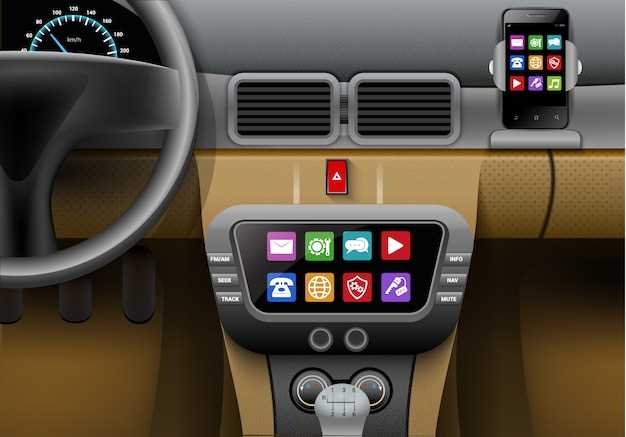
Одна из частых причин – отключение функции радио в настройках системных приложений Android. Проверьте наличие активации радио в разделе настроек или в списке предварительно установленных приложений. Если радио было отключено или удалено, иконка исчезнет.
Еще одна причина – изменение конфигурации домашнего экрана или меню приложений. Возможно, иконка переместилась в папку или была отключена в виде ярлыка. Вернитесь к списку всех приложений и найдите радио, чтобы добавить его заново на главный экран.
Обновление прошивки или системных компонентов тоже может привести к исчезновению иконки. В редких случаях обновление вручную сбрасывает настройки отображения или удаляет некоторые ярлыки. Проверьте наличие последних обновлений и при необходимости повторно добавьте значок на экран.
Некорректное или неполное восстановление системы после сбоя или сброса настроек может привести к исчезновению ярлыков, включая радио. В таком случае потребуется вручную переподключить иконку через список приложений или настройки рабочего стола.
В некоторых случаях установка сторонних лаунчеров или изменение стандартной оболочки системы скрывает некоторые значки. Проверьте настройки выбранного лаунчера. Возможно, потребуется включить отображение всех системных приложений или вернуть исходный вид интерфейса.
Проблемы с программным обеспечением

Появление или исчезновение иконки радио на Android-магнитоле напрямую связано с программным обеспечением устройства. Начинайте с обновления прошивки, так как устаревшая версия системы может содержать ошибки, вызывающие сбои отображения функций. Проверьте наличие официальных обновлений через настройки или на сайте производителя, используя USB-носитель или карту памяти.
Если обновление недоступно или не помогает, выполните сброс настроек до заводских. Обычно это решает конфликты программных компонентов, которые мешают отображению иконки. Перед сбросом сохраните все важные данные, так как восстановление стертых настроек удаляет пользовательскую информацию.
Обратите внимание на приложение мультимедиа или радио, которое управляет функциями радиостанции. Иногда оно может некорректно работать или конфликтовать с другими программами. Попробуйте удалить или переустановить это приложение через настройки системы. В случае встроенных приложений используйте их обновление или сброс к стандартным настройкам.
Проблемы с программным обеспечением также могут возникать из-за ошибок в файлах конфигурации или кэше приложений. Очистите кэш системы через раздел для разработчиков или с помощью специализированных утилит, чтобы устранить возможные сбои, связанные с временными файлами.
В случае, если после всех перечисленных мер проблема сохраняется, можно провести полное восстановление системы с помощью специализированных утилит или обратиться к специалистам. Иногда потребуется переустановка системы или прошивки через официальное программное обеспечение для восстановления работоспособности устройства.
Конфликты с другими приложениями
Некоторые приложения могут мешать работе радио на Android-магнитоле, вызывая исчезновение иконки или сбои в отображении. Начинайте с проверки установленных программ, особенно тех, которые взаимодействуют с мультимедией или управлением звуком.
Откройте настройки устройства и перейдите в раздел «Приложения» или «Диспетчер приложений». Там найдите последние или часто используемые сторонние приложения, связанные с музыкой, эквалайзерами, блокировками экрана или управлением звуком.
Проведите последовательную диагностику:
- Отключите или удалите приложение, которое, по вашему мнению, могло конфликтовать с радио.
- Перезагрузите магнитолу и проверьте, появилась ли иконка радио.
- Если экранной иконки нет, повторите процедуру с другим приложением из списка.
Обратите внимание на системные службы и сторонние виджеты, которые могут переназначать или скрывать стандартные элементы управления. В таких случаях отключите их временно, чтобы определить источник конфликта.
Иногда помогает изменение настроек права доступа у приложений. Перейдите в раздел «Разрешения» и отключите доступ к уведомлениям или управлению медиа, если это возможно, чтобы устранить конфликты.
Совет: избегайте одновременно запущенных приложений, активно взаимодействующих с аудио- и мультимедийными настройками. Их одновременное использование зачастую создает конфликты и мешает правильной работе радио.
Если конфликт не решается, попробуйте сбросить настройки приложений до дефолтных или сбросить кэш для проблемных программ через раздел «Хранилище». Это поможет устранить возможные сбои и несовместимости.
Обновления системы и их влияние
Обновления системы могут привести к изменению настроек и интерфейса мультимедийных приложений, включая радио. После обновления проверьте, не сбросились ли настройки автообновлений или параметры отображения иконок. Иногда новые версии системы отключают или переводят в другой режим встроенные компоненты мультимедиа.
Если после обновления пропала иконка радио, стоит выполнить сброс к заводским настройкам мультимедийного интерфейса или обновить драйверы приложений. Обновления могут параллельно внедрять исправления, которые решают подобные проблемы, однако иногда требуется рукопашное вмешательство.
При обновлении системы обращайте внимание на уведомления о совместимости мультимедийных приложений с новой версией ОС. Иногда необходимо переустановить или обновить приложение для корректной работы и отображения всех элементов интерфейса.
Обратитесь к разделу обновлений в настройках Android, чтобы понять, какие изменения были внесены. Некоторые обновления автоматически отключают определённые функции по соображениям безопасности или оптимизации, что влияет на видимость иконок, в том числе радио.
Отслеживайте отзывы других пользователей на форумах и в соцсетях о конкретных версиях прошивки. Это поможет понять, сталкиваетесь ли вы с массовой проблемой или есть режим обхода, который включает снова отображение радио иконки без необходимости вмешательства в глубокие настройки системы.
Настройки магнитолы и их изменения
Перед настройкой убедитесь, что выбран правильный источник сигнала. Перейдите в меню ‘Настройки’ и проверьте активный режим работы. Иногда иконка радио скрывается при случайных несоответствиях настроек.
Для восстановления отображения радио-иконки откройте раздел ‘Интерфейс’ или ‘Дисплей’ в настройках. Там ищите опцию ‘Показывать иконки’ или ‘Отображение панелей’. Включите её, чтобы функции стали видимыми.
Обратите внимание на раздел ‘Настройки UI’ или ‘Экран’. В некоторых случаях потребуется изменить прозрачность или масштаб элементов. Сделайте минимальный уровень прозрачности, чтобы все значки были хорошо видны.
Проверяйте раздел ‘Настройка кнопок’ или ‘Кастомизация интерфейса’. Иногда иконка радио скрыта в меню быстрого доступа или на панели настроек. Включите ярлык радио или добавьте его вручную, если есть такая возможность.
Если функция радио отключена в настройках системы, активируйте её через ‘Расширенные параметры’ или ‘Дополнительные настройки’. В некоторых моделях это может требовать перезагрузки устройства для вступления изменений в силу.
Используйте диагностическую функцию – ‘Тестирование интерфейса’. Это поможет проверить, правильно ли отображаются все элементы. Если радио по-прежнему не видно, повторите настройку или сбросьте параметры до заводских и выполните повторную настройку.
Способы восстановления иконки радио
Проверьте настройки приложения. Откройте меню настроек вашего устройства, найдите раздел ‘Приложения’ и выберите приложение радио. Убедитесь, что оно не отключено и имеет все необходимые разрешения.
Перезагрузите магнитолу. Иногда простая перезагрузка устройства помогает восстановить исчезнувшие иконки и функции. Выключите магнитолу на несколько минут, затем включите снова.
Обновите программное обеспечение. Зайдите в настройки и проверьте наличие обновлений для системы или приложения радио. Установка последней версии может решить проблему с отсутствующей иконкой.
Сбросьте настройки магнитолы. Если предыдущие шаги не помогли, выполните сброс до заводских настроек. Учтите, что это удалит все ваши настройки и данные, поэтому сделайте резервную копию важной информации.
Проверьте наличие конфликтующих приложений. Некоторые приложения могут мешать работе радио. Удалите или отключите недавно установленные приложения, чтобы проверить, не они ли являются причиной проблемы.
Обратитесь в службу поддержки. Если ни один из методов не сработал, свяжитесь с производителем магнитолы или обратитесь в сервисный центр для получения профессиональной помощи.
Перезагрузка устройства
Начинайте исправление ситуации с простой перезагрузки магнитолы. Это быстрое решение зачастую решает большинство временных ошибок и освобождает память устройства. Для этого удерживайте кнопку питания около 8-10 секунд, пока экран полностью не погаснет, затем снова включите устройство. После перезагрузки убедитесь, что радиоприемник запустился правильно и иконка радио появилась на главном экране.
Если перезагрузка не помогла, рекомендуется отключить питание устройства на несколько минут. В этом случае компоненты полностью сбросятся, и возможные сбои загрузки программного обеспечения исчезнут. После восстановления питания проверьте работу радиоприемника и наличие иконки.
Убедитесь, что в настройках системы не отключена функция радио. Иногда произошедшее обновление или случайные изменения настроек могут скрывать или деактивировать радио. Перезапуск устройства в сочетании с проверкой настроек поможет исключить такие проблемы.
Если после всех таких шагов иконка радио всё равно отсутствует, возьмите за практику отдельную проверку обновлений системы или прошивки. Производители иногда выпускают новые версии программного обеспечения, которые исправляют ошибки и улучшают работу медиафункций. Обновление программного обеспечения через официальный сайт или сервисный центр может вернуть нормальный функционал.
Следите за тем, чтобы после прошивки или обновления выполнить перезагрузку устройства вновь. Иногда автоматическая перезагрузка после обновлений помогает стабилизировать работу системы и возвращает к норме все исчезнувшие элементы меню, включая радиотюнер.
Проверка настроек приложения радио

Начните с открытия настроек собственных приложений на Android-устройстве и найдите раздел, связанный с радио или мультимедийным плеером. Убедитесь, что приложение разрешено использовать все необходимые разрешения, такие как доступ к аудио, хранения данных или сети. Отключите и повторно включите разрешения, чтобы устранить возможные сбои.
Проверьте настройки внутри самого приложения радио. Откройте меню настроек в приложении и убедитесь, что выбран правильный источник сигнала, активированы необходимые каналы или станции. Также рекомендуется сбросить настройки до стандартных, чтобы устранить возможные некорректные параметры.
| Параметр | Что проверить |
|---|---|
| Активность звука | Убедитесь, что громкость не приостановлена или сброшена на минимум. Проверьте настройки звука в системных настройках и внутри приложения. |
| Выбор источника | Обратите внимание на выбранный источник сигнала – антенну, Bluetooth или интернет. Убедитесь, что выбран правильный источник, соответствующий вашему подключению. |
| Обновление приложения | Проверьте наличие обновлений в Google Play Market. Обновление иногда исправляет ошибки и восстанавливает функциональность иконки. |
| Очистка кэша и данных | Зайдите в настройки приложений, выберите радио и выполните очистку кэша или данных. После этого перезапустите приложение. |
Иногда помогает отключение и повторное включение режима энергоэкономии или энергосбережения, поскольку он может ограничивать работу приложений в фоновом режиме. Проверьте эти настройки и отключите соответствующие ограничения для радио-приложения.
Переустановка приложения радио
Удалите текущее приложение радио с вашего устройства. Перейдите в настройки, выберите раздел ‘Приложения’ и найдите приложение радио. Нажмите ‘Удалить’.
После удаления откройте Google Play Маркет. В строке поиска введите название приложения радио, которое вы хотите установить. Выберите нужное приложение из списка и нажмите ‘Установить’.
Дождитесь завершения установки. После этого откройте приложение и проверьте, появилась ли иконка радио на главном экране магнитолы. Если иконка не отображается, перезагрузите устройство.
Если проблема сохраняется, проверьте наличие обновлений для системы Android. Обновления могут содержать исправления, которые помогут восстановить функциональность приложения. Перейдите в настройки, выберите ‘Система’ и затем ‘Обновление системы’.
После установки обновлений снова проверьте приложение радио. Если иконка по-прежнему отсутствует, рассмотрите возможность установки альтернативного приложения радио, которое может лучше работать с вашим устройством.
Сброс настроек магнитолы
Для сброса настроек магнитолы Android найдите кнопку ‘Сброс’ на устройстве. Обычно она расположена на передней панели или в меню настроек. Нажмите и удерживайте эту кнопку в течение нескольких секунд, пока не появится сообщение о подтверждении сброса.
Если кнопка отсутствует, выполните сброс через меню:
| Шаг | Действие |
|---|---|
| 1 | Откройте меню ‘Настройки’. |
| 2 | Перейдите в раздел ‘Система’ или ‘Общие настройки’. |
| 3 | Выберите ‘Сброс настроек’. |
| 4 | Подтвердите действие, следуя инструкциям на экране. |
После сброса магнитола вернется к заводским настройкам. Проверьте, появилась ли иконка радио. Если проблема не решена, возможно, потребуется обновление прошивки или обращение в сервисный центр.
Обновление прошивки магнитолы
Перед началом обновления убедитесь, что магнитола подключена к надежному источнику питания и интернету. Найдите официальную страницу производителя или сервисный сайт для загрузки последней версии прошивки, предназначенной именно для вашей модели. Обычно файлы обновлений бывают в виде архивных пакетов, которые нужно распаковать на USB-носитель.
Следуйте инструкции по прошивке, которая включает в себя копирование файла обновления на USB-устройство и подключение его к магнитоле. В большинстве случаев процесс запускается автоматически при загрузке системы или требует выбора соответствующего пункта в меню настроек. Не отключайте устройство до полного завершения установки, чтобы избежать повреждения системы.
После успешного завершения процесса магнитола перезагрузится. Проверьте, появится ли на дисплее иконка радио или другие обновленные функции. Если обновление не дало результатов, рекомендуется повторить процедуру, убедившись в правильности всех шагов и наличии последних версий программных компонентов.