Полное руководство по использованию компьютера в Kia Sorento 2 для водителей и пассажиров
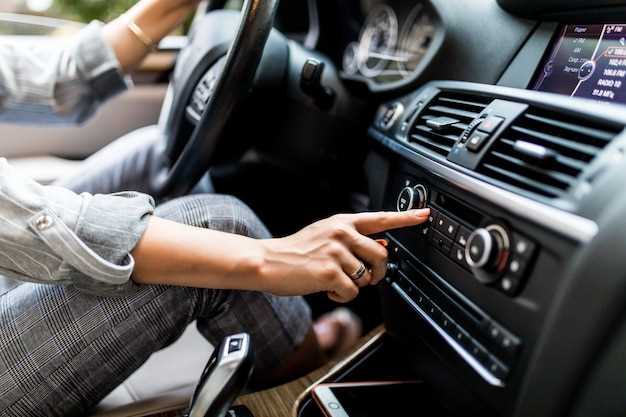
Начинайте работу с мультимедийной системы, нажав на кнопку питания на панели управления. После запуска системы появится главный экран, где можно выбрать основные функции, такие как навигация, аудио или настройки автомобиля.
Чтобы активировать функцию навигации, нажмите на соответствующий иконку, а затем введите нужный адрес через сенсорный экран или используйте голосовые команды. В Kia Sorento 2 доступны качественные карты с обновляемыми данными, что значительно упрощает поиск маршрутов.
Используйте тюнинг звука и параметры дисплея для максимально комфортного восприятия информации. В настройках найдите раздел «Экран» и «Звук», где изменить яркость, контрастность или настроить громкость мультимедийных систем. В случае возникновения затруднений, обратитесь к инструкции по эксплуатации, где подробно описана каждая команда и настройка.
Основные функции бортового компьютера
Прокрутите экран, чтобы выбрать раздел ‘Информация’, и сразу получите доступ к текущему состоянию автомобиля. Отобразится информация по расходу топлива, пробегу, средним показателям и времени езды, что помогает контролировать экономичность и эффективность.
Используйте функцию проверки состояния системы, чтобы следить за состоянием двигателя, уровня масла и других важных узлов. В случае обнаружения проблем загорается предупреждающая иконка, которая сигнализирует о необходимости пройти диагностику.
В разделе навигации можно быстро просмотреть текущие маршруты, сохранить любимые точки и установить предпочтения по маршрутам. Это обеспечивает удобство при планировании поездок и помогает избегать пробок.
Настройте отображение информации на дисплее, выбирая параметры, которые вам наиболее важны. Можно настроить чтение часов, даты, температуру внутри и снаружи автомобиля, а также уровень заряда аккумулятора.
В разделе ‘Настройки’ доступны параметры подсветки, конфигурации звука и системы сообщений. Регулируйте уровень яркости дисплея или отключайте звук сигнализации по необходимости.
Автоматически отображает информацию о состоянии системы безопасности, такую как радар-детектор и системы стабилизации. Быстрый доступ к этим данным помогает своевременно реагировать на возможные неполадки.
Используйте возможность отслеживать параметры тормозной системы и сцепления, если они установлены. В случае необходимости система предложит провести профилактический осмотр.
Постоянный контроль температуры двигателя и уровень охлаждающей жидкости помогает предотвратить перегрев и сохраняет ресурс мотора. Электронная подсказка напомнит о необходимости обслуживания в предусмотренное время.
Как включить и настроить бортовой компьютер
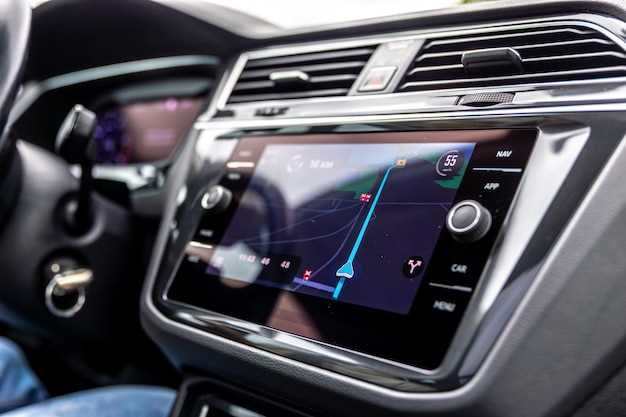
Для включения бортового компьютера нажмите кнопку на руль или на панели приборов, обычно обозначенную иконкой или надписью ‘OK’ или ‘MENU’. После активации на экране появится главное меню с основными разделами.
Чтобы выбрать нужную функцию, используйте переключатели на руле или поворотные ручки на панели. Переключайте между пунктами, пока не найдете раздел, связанный с настройками, например ‘Настройки’ или ‘Общий просмотр’.
Для настройки отображения информации выберите раздел, отвечающий за параметры дисплея. Обычно здесь можно активировать или деактивировать отображение таких данных, как средний расход топлива, пробег, температура двигателя или уровень топлива.
Если нужно изменить единицы измерения, перейдите в раздел ‘Настройки’ или ‘Параметры’. Там найдите пункт ‘Единицы измерения’ и выберите километры или мили, литры или галлоны по необходимости.
Для персонализации отображения выберите нужные параметры и активируйте их, нажимая соответствующие кнопки или выбирая их с помощью переключателей. После внесения изменений сохраните настройки, подтвердив выбор кнопкой ‘OK’ или ‘Подтвердить’.
Если в вашем автомобиле есть возможность подключения к мобильным устройствам или настройка времени, найдите соответствующие разделы меню и следуйте инструкциям на экране. Обычно для этого потребуется выбрать ‘Настройки времени’ или ‘Подключение устройств’ и следовать подсказкам.
После завершения настройки убедитесь, что все выбранные параметры отображаются правильно и работают корректно. Для этого вернитесь в главное меню и проверьте отображение нужных данных на экране бортового компьютера.
Обзор интерфейса: основные элементы управления
Чтобы быстро освоить работу с компьютером в Kia Sorento 2, начните с изучения главных элементов интерфейса. На центральной панели расположены сенсорный дисплей и кнопки быстрого доступа, которые позволяют управлять мультимедийной системой, навигацией и настройками автомобиля.
Основным элементом является сенсорный экран, который отображает меню, карты, настройки и другую информацию. Для навигации используйте сенсорные жесты: касания, проводки пальцем и масштабирование. Большинство функций можно вызвать через главные разделы: ‘Мультимедиа’, ‘Навигация’, ‘Настройки’.
Под дисплеем находятся физические кнопки и поворотные регуляторы, отвечающие за громкость звука, выбор источника мультимедиа и быстрый доступ к основным функциям. Они позволяют управлять системой без необходимости отвлекаться на экран, что повышает безопасность вождения.
На руле расположены кнопки управления мультимедией и голосовыми командами. Используйте их для регулировки громкости, переключения треков или вызова голосового помощника, не отрывая рук от руля. Это ускоряет выполнение команд и делает управление более удобным.
Слева от руля находится блок управления климатической системой. Здесь можно настраивать температуру, скорость вентилятора и режимы обдува. Некоторые модели предлагают сенсорные панели или физические регуляторы, расположенные в удобной зоне для водителя и пассажира.
Обратите внимание на панель инструментов, расположенную перед водителем. Там отображаются основные показатели: скорость, обороты двигателя, уровень топлива и температура. В некоторых версиях она интегрирована с информационным дисплеем, который можно настроить под свои нужды через меню на сенсорном экране или кнопки на руле.
Для быстрого доступа к настройкам системы используйте меню на экране или кнопки на руле. Там можно выбрать режимы отображения, настроить яркость, отключить или включить дополнительные функции, такие как камера заднего вида или системы помощи водителю.
Как использовать навигацию и карты
Для начала, включите систему навигации, нажав кнопку ‘Навигация’ на главном экране. После этого на экране появится карта. Чтобы задать пункт назначения, выберите опцию ‘Поиск адреса’ или ‘Поиск по интересам’. Введите нужный адрес с помощью экранной клавиатуры.
Если вы хотите использовать голосовые команды, нажмите кнопку ‘Голос’ и произнесите адрес. Система распознает команды и предложит варианты. Выберите нужный маршрут, и система начнет прокладывать путь.
Для просмотра альтернативных маршрутов нажмите кнопку ‘Маршруты’. Это позволит вам увидеть разные варианты и выбрать наиболее подходящий. Если вы хотите избежать платных дорог или пробок, настройте параметры маршрута в меню ‘Настройки’.
Во время движения следите за указаниями на экране. Система будет сообщать о поворотах и изменениях маршрута. Если вы пропустили поворот, не паникуйте – навигация автоматически пересчитает маршрут.
Для обновления карт подключите автомобиль к Wi-Fi и перейдите в раздел ‘Обновления’. Следуйте инструкциям на экране, чтобы загрузить последние версии карт и улучшить точность навигации.
Не забывайте проверять уровень заряда вашего устройства, если используете смартфон для навигации. Подключите его к зарядному устройству, чтобы избежать отключения во время поездки.
Настройка аудиосистемы через компьютер

Подключите Kia Sorento 2 к компьютеру с помощью USB-кабеля. Убедитесь, что автомобиль находится в режиме ‘Аудио’ или ‘Мультимедиа’. На экране компьютера появится интерфейс управления аудиосистемой.
В разделе ‘Настройки звука’ выберите желаемый источник аудио: радио, Bluetooth или USB. Для улучшения качества звука настройте эквалайзер. Выберите предустановленный режим или создайте свой, изменяя частоты для басов, средних и высоких звуков.
Проверьте настройки громкости. Установите уровень громкости для каждого источника отдельно, чтобы избежать резких изменений при переключении. Также можно активировать функцию автоматической регулировки громкости, которая адаптирует звук в зависимости от скорости автомобиля.
Если ваша аудиосистема поддерживает функции потоковой передачи, настройте Bluetooth-соединение. Включите Bluetooth на компьютере и выберите ваш автомобиль из списка доступных устройств. После успешного подключения вы сможете воспроизводить музыку с компьютера через аудиосистему автомобиля.
Не забудьте сохранить все изменения перед отключением. После завершения настройки отключите USB-кабель и проверьте, как новые настройки работают в автомобиле. При необходимости вернитесь к компьютеру для дальнейших корректировок.
Дополнительные возможности и настройки

Настройте отображение информации на дисплее, выбрав из списка вариантов, чтобы адаптировать интерфейс под свои предпочтения. Используйте меню настроек для включения или отключения функций автоматической регулировки яркости и времени подсветки экрана.
Установите параметры звуковых сигналов: настройте громкость клавиш, звуки уведомлений и сигналы включения. Это позволит сделать взаимодействие с системой более комфортным и информативным.
Изучите раздел управления подключенными устройствами, чтобы легко добавлять или удалять смартфоны через Bluetooth. Проверьте работу автоматического запуска музыки и обновляйте список устройств по необходимости.
Персонализируйте настройку климат-контроля: выберите предпочитаемые режимы вентиляции, активируйте автоматическую поддержку температуры и настроите зоны охлаждения или обогрева. Это повысит удобство поездок в любых погодных условиях.
Обратите внимание на расширенные параметры безопасности – активируйте системы помощи при парковке, настройте чувствительность датчиков и включите функции предупреждения о персоне или препятствии с помощью камеры и сенсоров.
Используйте функцию поиска по настройкам, чтобы быстрее находить нужные пункты. Введите ключевое слово, и интерфейс покажет все соответствующие опции, что ускорит настройку системы.
Подключение смартфона к бортовому компьютеру
Для подключения смартфона к бортовому компьютеру Kia Sorento 2 используйте Bluetooth или USB-кабель. Если выбираете Bluetooth, активируйте его на смартфоне и в автомобиле. В меню бортового компьютера найдите раздел ‘Bluetooth’ и выберите ‘Добавить устройство’. На смартфоне выберите ваш автомобиль из списка доступных устройств и подтвердите соединение, введя PIN-код, если потребуется.
При использовании USB-кабеля подключите смартфон к USB-порту автомобиля. На экране смартфона может появиться запрос на разрешение доступа к данным. Подтвердите его, чтобы начать использование функций, таких как воспроизведение музыки и навигация.
После успешного подключения вы сможете управлять музыкой, звонками и навигацией через интерфейс бортового компьютера. Убедитесь, что на смартфоне установлены необходимые приложения, такие как Apple CarPlay или Android Auto, для расширенных функций.
Если возникли проблемы с подключением, проверьте, включен ли режим видимости Bluetooth на смартфоне и не подключен ли он к другим устройствам. Перезагрузка обоих устройств также может помочь решить временные неполадки.
Настройка систем безопасности и помощи водителю
Для активации систем безопасности в Kia Sorento 2 перейдите в меню настроек на центральном дисплее. Выберите раздел ‘Безопасность’ и активируйте необходимые функции.
Рекомендуется включить систему контроля слепых зон. Эта функция предупреждает о наличии автомобилей в мертвой зоне, что значительно снижает риск столкновений при смене полосы движения.
Настройте систему предупреждения о выходе из полосы. Она будет сигнализировать, если вы начинаете покидать свою полосу без включенного поворотника. Это поможет поддерживать безопасное движение.
Обратите внимание на адаптивный круиз-контроль. Установите желаемую скорость и расстояние до впереди идущего автомобиля. Система автоматически будет поддерживать заданные параметры, что делает поездки более комфортными.
Не забудьте активировать систему экстренного торможения. Она распознает потенциальные столкновения и автоматически применяет тормоза, если водитель не реагирует вовремя.
Регулярно проверяйте обновления программного обеспечения для систем безопасности. Это обеспечит их корректную работу и добавит новые функции.
Для настройки системы помощи при парковке выберите соответствующий режим в меню. Убедитесь, что датчики работают, и следите за индикаторами на экране, чтобы избежать столкновений при маневрировании.
Периодически проводите проверку всех систем безопасности. Это поможет выявить возможные неисправности и поддерживать их в рабочем состоянии.
Обновление программного обеспечения бортового компьютера

Для обновления программного обеспечения бортового компьютера в Kia Sorento 2 подключите USB-накопитель с последней версией прошивки к USB-порту в салоне. Войдите в меню настроек системы, выберите раздел ‘Обновление ПО’ и следуйте инструкциям на экране. Убедитесь, что во время процедуры не отключаете питание системы, чтобы избежать повреждения. Обновление обычно занимает несколько минут и завершится автоматической перезагрузкой системы. После завершения проверьте актуальность версии прошивки, чтобы убедиться в успешности обновления. Если возникают сбои или не удается выполнить обновление через меню, обратитесь в авторизованный сервисный центр для проведения процедуры вручную или получения помощи.
Использование диагностических функций
Для проверки состояния системы автомобиля активируйте диагностический режим через меню на дисплее. Перейдите в раздел ‘Диагностика’ и выберите ‘Запуск тестирования’. Это позволит выявить потенциальные неисправности в электронных системах, таких как ABS, двигатель и трансмиссия.
Обратите внимание на коды ошибок, появляющиеся на экране. Запишите их или сделайте снимок, чтобы затем точно определить причину проблемы. Эти коды помогают быстро понять, какая именно система требует внимания.
| Код ошибки | Описание | Действия |
|---|---|---|
| P0100 | Датчик массового расхода воздуха – неисправность | Проверьте подключение датчика, при необходимости замените его |
| P0300 | Множественные пропуски зажигания | Диагностируйте свечи, катушки зажигания и топливные форсунки |
| P0420 | Каталитический нейтрализатор – эффективность низкая | Проверьте систему езды и при необходимости замените каталитический нейтрализатор |
После завершения диагностики рекомендуется сбросить ошибки через меню, чтобы проверить, исчезли ли они после устранения неисправных узлов. Это помогает убедиться, что проблема решена окончательно, и система функционирует корректно.