Настройка и запуск магнитолы Босс A568D: пошаговая инструкция
Подключите магнитолу к электросети и к аудиосистеме, убедившись, что кабели надежно закреплены. Включите устройство, нажав кнопку питания. На экране появится стартовое меню.
Для первичной настройки выберите язык интерфейса. Используйте кнопки навигации или сенсорный экран для выбора нужного языка, затем подтвердите выбор, нажав кнопку «OK».
Настройте часовой пояс и дату. Перейдите в раздел настроек, выберите пункт «Дата и время» и введите текущие данные, используя цифровую клавиатуру на экране или кнопки управления.
Настройте источник звука. Перейдите в меню «Аудио», выберите желаемый источник: радио, USB, Bluetooth или AUX. Для радио настройте частоты, если требуется, вручную или автоматически, запустив автоматический поиск станций.
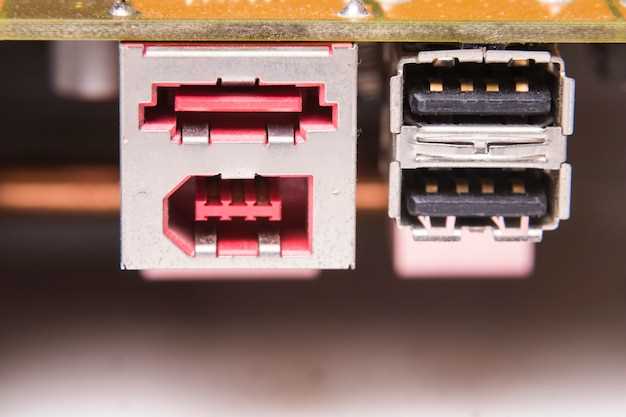
Если вы используете USB-накопитель, вставьте его в соответствующий разъем. Магнитола автоматически обнаружит устройство и покажет список файлов. Выберите нужный файл для воспроизведения.
Для подключения Bluetooth перейдите в раздел «Настройки», выберите «Bluetooth» и активируйте его. В списке устройств найдите свою мобильную или другое устройство и соедините их, подтвердив код при необходимости.
При необходимости настройте баланс, уровень громкости и эквалайзер. Это можно сделать через раздел «Настройки звука», чтобы добиться желаемого звучания.
Проверьте работу всех функций. Воспроизведите музыку с USB, на радио переключитесь между станциями, подключите смартфон по Bluetooth и убедитесь, что звук передается без задержек.
После завершения настройки сохраните параметры. Обычно это происходит автоматически при выходе из меню настроек, либо требуется выбрать «Сохранить» или «Применить». Тогда устройство запомнит выбранные настройки и будет готово к использованию.
Подключение питания и проверка подключенных устройств
Подсоедините кабель питания к соответствующему разъему на задней панели магнитолы, убедившись в правильной полярности и надежности контакта. Затем подключите источник питания, например, автомобильную сеть 12 В, соблюдая заземление и проверяя, что все кабели зафиксированы без натяжения.
После подачи питания включите устройство нажатием кнопки питания или включения. Если на дисплее отображается логотип или меню, значит питание поступило исправно.
Подключите аудиовходы, используя кабели или разъемы, предназначенные для источников сигнала: радио, AUX или USB. Проверьте, что соединения надежные и кабели не ослаблены.
Обратите внимание на состояние лампочек-индикаторов, они должны загореться, подтверждая наличие питания. Также убедитесь, что встроенные динамики подключены должным образом и зафиксированы без провисаний.
Для проверки подключенных устройств используйте меню магнитолы. Перейдите в раздел «Настройки» или «Устройства», выберите источник сигнала и убедитесь, что изображение или звук присутствуют. В случае отсутствия сигнала, перепроверьте соединения кабелей и контактов.
В случае неработающих устройств или ошибок на экране, временно отключите питание, повторно подключите кабели, и повторите проверку. Иногда помогает переключение режимов или перезагрузка магнитолы.
Первый запуск и настройка основных параметров

Включите магнитолу, удерживая кнопку питания около 2 секунд. После появления логотипа на дисплее автоматически запустится процедура первоначальной настройки.
Выберите язык интерфейса, нажав кнопки навигации или сенсорный экран. Рекомендуется выбрать русский для удобства эксплуатации.
Настройте дату и время, используя меню ‘Настройки’. Введите текущие параметры, поворачивая регуляторы или перетаскивая элементы на экране.
Подключите источник звука – usb-накопитель или cd-диск. Магнитола должна автоматически распознать подключенное устройство. Проверьте наличие отображаемых файлов или названий треков.
Для подключения внешних устройств выберите пункт ‘Настройки’ > ‘Подключение’. Следуйте подсказкам для настройки Bluetooth, Wi-Fi или проводных соединений.
| Шаг | Действие | Совет |
|---|---|---|
| 1 | Включите магнитолу | Держите кнопку питания 2 секунды |
| 2 | Выберите язык интерфейса | Используйте кнопки навигации или сенсорный экран |
| 3 | Настройте дату и время | В меню ‘Настройки’ вручную или автоматически |
| 4 | Подключите устройство хранения или источник звука | Следите за отображением файлов на экране |
| 5 | Настройка беспроводных соединений | Используйте меню ‘Подключение’ и следуйте подсказкам |
Обновление программного обеспечения через USB

Для начала подготовьте USB-накопитель с форматом FAT32 и загрузите последнюю версию прошивки с официального сайта производителя. После скачивания файла, скопируйте его в корень USB-носителя, избегая вложенных папок.
Выключите магнитолу и вставьте подготовленный USB-адаптер в разъем на устройстве. Включите магнитолу и перейдите в меню настроек, выбрав пункт ‘Обновление прошивки’ или аналогичный.
На экране появится подтверждение для начала процесса. Не отключайте питание и не извлекайте USB-накопитель во время обновления, чтобы избежать ошибок или повреждения системы.
После завершения установки магнитола автоматически перезагрузится. Убедитесь, что обновление прошло успешно, проверив версию программного обеспечения в разделе ‘О магнитоле’ или подобных настройках.
Если возникают ошибки или обновление не начинается автоматически, повторите процедуру, убедившись в целостности файла и правильности подготовленного USB-носителя.
Настройка громкости и баланса звука
Для точной регулировки громкости используйте главный регулятор на панели магнитолы, устанавливая уровень так, чтобы звук был комфортен без искажений и шумов. Войдите в меню настроек, найдите раздел «Громкость» и плавно увеличивайте или уменьшайте уровень, ориентируваясь на качество звука и личные предпочтения.
Баланс звука между левым и правым каналами регулируйте через соответствующий пункт меню. Поверните ползунок или установите значение так, чтобы звук равномерно распределялся по обеим сторонам. Обратите внимание, что правильный баланс улучшает ощущение стереоэффекта и общую четкость звучания.
Настраивая баланс, сначала установите громкость на среднем уровне, чтобы слышать мелкие детали. После этого аккуратно смещайте ползунок влево или вправо, слушая, чтобы звук не искажал или не пропадал на одной из сторон. Этот подход помогает добиться максимально точного и насыщенного звучания.
Дополнительно можете воспользоваться функцией «Автоматическая настройка звука», если она присутствует в меню. Некоторые модели позволяют сохранять индивидуальные настройки в профилях, что особенно удобно для разных источников или пассажиров.
Определите оптимальные уровни громкости и баланса исходя из условий прослушивания, типа музыки или подкаста. Когда найдете сочетание, которое устраивает вас, закрепите эти параметры для быстрого восстановления настроек в будущем.
Выбор и настройка источников мультимедиа

Подключите USB-накопитель к магнитоле Босс A568D для воспроизведения музыки. Убедитесь, что файлы имеют формат MP3 или WAV для лучшего качества звука. Используйте USB-накопители объемом до 32 ГБ для оптимальной работы устройства.
Для подключения смартфона воспользуйтесь Bluetooth. Активируйте Bluetooth на телефоне и выберите магнитолу в списке доступных устройств. После успешного соединения вы сможете воспроизводить музыку и принимать звонки без проводов.
Если у вас есть CD-диски, вставьте их в соответствующий отсек. Магнитола поддерживает различные форматы, включая CD-R и CD-RW. Убедитесь, что диск чистый и без повреждений для предотвращения ошибок при воспроизведении.
Для использования AUX-входа подключите аудиокабель от устройства к магнитоле. Это позволит воспроизводить звук с любого устройства, поддерживающего 3.5 мм разъем. Убедитесь, что уровень громкости на подключаемом устройстве установлен на средний уровень для лучшего звучания.
Настройте эквалайзер в меню магнитолы для оптимизации звучания в зависимости от ваших предпочтений. Выберите предустановленные режимы или настройте параметры вручную, чтобы добиться желаемого звучания.
Регулярно обновляйте прошивку магнитолы через USB, чтобы получить доступ к новым функциям и улучшениям. Проверьте на сайте производителя наличие обновлений и следуйте инструкциям для их установки.
Использование функций и опций магнитолы Босс A568D в повседневной эксплуатации
Подключайте смартфон через Bluetooth и сразу же начинайте прослушивание любимых треков без лишних проводов. Чтобы активировать Bluetooth, выберите соответствующий пункт меню, найдите устройство и подтвердите подключение.
Настраивайте радиостанции вручную или автоматически: для поиска станций нажмите кнопку поиска, а для ручной настройки используйте колесо прокрутки. При необходимости сохраняйте избранные радиостанции в память, закрепляя их через кнопку Preset.
Используйте функцию повторения для прослушивания любимого трека без перерыва. Для этого выберите режим Repeat на панели управления и выберите воспроизводимый файл или папку.
Для изменения звуковых настроек переходите в раздел эквалайзера, где легко регулируется баланс, громкость и частотные диапазоны. Настройка происходит простым передвижением ползунков, что позволяет найти оптимальный звук под любые условия.
Интеграция с камерой заднего вида осуществляется через видеовход. Подключите камеру и активируйте соответствующий режим, чтобы видеть изображение на дисплее при движении назад. Это значительно повышает безопасность и облегчает парковку.
| Функция | Как использовать | Дополнительные советы |
|---|---|---|
| Подключение USB | Вставьте флешку с музыкой в USB-порт. Выберите источник USB на дисплее. Используйте кнопки для переключения треков или папок. | Добавляйте музыку в структуре папок для удобства навигации. |
| Настройка эквалайзера | Откройте меню звука, выберите пункт эквалайзер. Используйте ползунки для регулировки низких, средних и высоких частот. | Запоминайте предпочтительные настройки, сохраняйте их в профили. |
| Управление громкостью | Поворачивайте ручку громкости или используйте кнопку Soften для автоматической регулировки. | Обратите внимание, чтобы не превышать комфортный уровень, избегайте громкой громкости при длительном прослушивании. |
| Голосовой помощник | Активируйте функцию голосового управления через соответствующую кнопку, произнесите команду. | Используйте короткие и ясные команды для получения быстрых ответов или выполнения действий. |
| Обновление программного обеспечения | Загрузите файлы обновлений на USB-носитель, подключите к магнитоле и следуйте инструкциям на дисплее. | Обновляйте прошивку по мере появления новых версий для дополнительной функциональности и стабильности. |
Работа с сенсорным экраном и управление интерфейсом
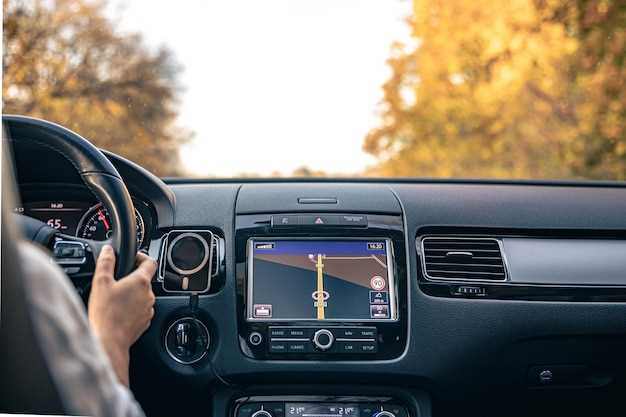
Для эффективного взаимодействия с сенсорным экраном рекомендуется использовать аккуратные касания, избегая нажатий с излишней силой, чтобы предотвратить повреждение дисплея.
Проведите пальцем по горизонтальной или вертикальной оси, чтобы прокрутить меню или переключить режимы. Быстрые свайпы позволяют быстро переходить между разделами настроек и мультимедийными файлами.
Чтобы выбрать элемент, коснитесь его одним коротким нажатием. Для подтверждения выбора используйте двойное касание или нажатие и удержание, если интерфейс поддерживает такую функцию.
Изменение параметров осуществляется с помощью слайдеров и кнопок на экране, реагирующих на точечное касание. Перетаскивание ползунка позволяет точно настроить уровень громкости, яркости или баланса звука.
При входе в меню настроек система отображает яркие и четкие значки, которые легко различимы на дисплее. Для быстрого возвращения к основному экрану используйте кнопку ‘Домой’ или свайп вниз в верхней части экрана.
Обратите внимание на визуальные подсказки: каждый элемент сопровождается иконкой или подсказкой, что облегчает ориентацию и ускоряет работу с интерфейсом.
Если необходимо вернуться к предыдущему экрану, используйте стрелку ‘Назад’, расположенную в верхней части интерфейса. Некоторые функции активируются двойным касанием, что помогает избегать случайных нажатий.
Настройка навигации и использование GPS
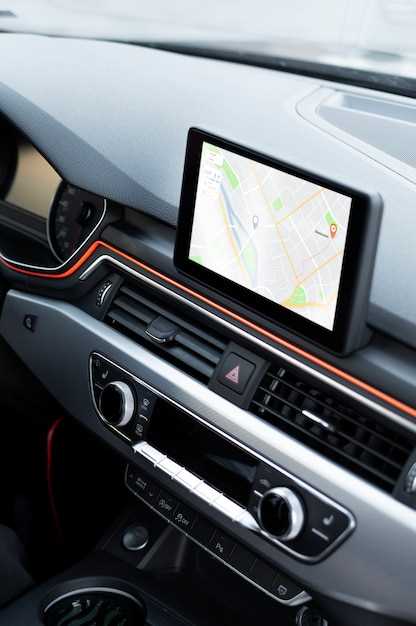
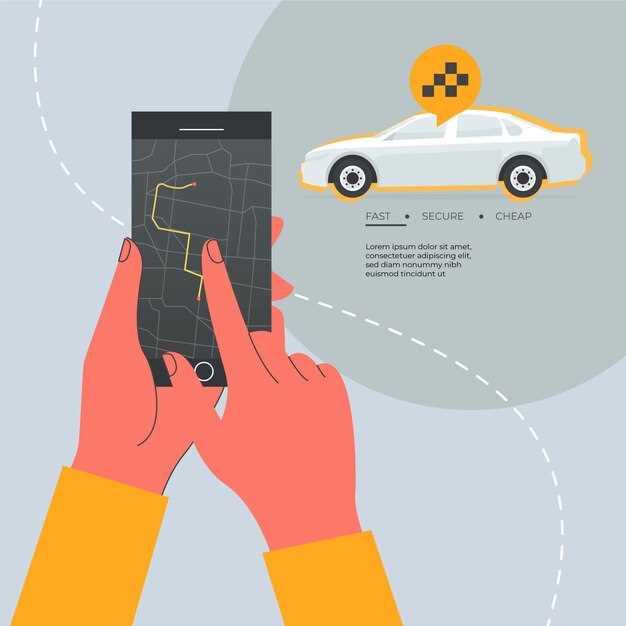
Для начала включите магнитолу и перейдите в раздел «Навигация», коснувшись соответствующего значка на главном экране. Убедитесь, что устройство подключено к интернету через встроенный модуль или Wi-Fi, чтобы обеспечить быстрый доступ к актуальным картам и пробкам.
Откройте настройки навигационной системы и укажите целевое направление, введя адрес вручную или выбрав его из недавно используемых и сохраненных мест. Автоматическая распознаваемость улиц ускорит процесс настройки маршрута.
Используйте функцию выбора маршрута. Обычно доступны варианты с минимальным временем в пути, короткой дистанцией или использованием скоростных дорог. Выберите наиболее подходящий вариант и подтвердите старт навигации.
В процессе движения следите за отображением карты и инструкциями голосового сопровождения. Убедитесь, что гласовые подсказки активированы и настроены громкость так, чтобы не мешать дорожному шуму.
Для изменения маршрута следите за системой. Если появляется пробка или закрытие дороги, устройство автоматически предложит альтернативные варианты. Также можно вручную выбрать другой путь, коснувшись соответствующего пункта меню.
Функция определения текущего местоположения помогает корректировать маршрут и получать информацию о ближайших заправках, автосервисах и другого интересного рядом места. Регулярное обновление карт обеспечивает точность и актуальность информации.
Настройте параметры отображения – масштаб карты, режим 3D или 2D, отображение дорожных знаков и границ. Это сделает навигацию более комфортной и понятной.
Опробуйте функцию поиска по различным категориям, таким как парковки, рестораны или гостиницы. Введите название или выберите из списка предлагаемых вариантов и добавьте их в маршрут, если это необходимо.
Подключение внешних устройств через Bluetooth и AUX
Для соединения с внешним устройством через Bluetooth удерживайте кнопку питания на магнитоле до появления индикатора поиска, затем активируйте режим обнаружения на устройстве. Магнитола автоматически обнаружит и предложит подключиться к найденному устройству. После подтверждения пароля или кода сопряжения устройство соединяется, и вы можете воспроизводить музыку или использовать его функции.
При использовании AUX-кабеля подключите один конец к выходу аудиовыхода внешнего устройства, а другой – к входу на магнитоле, обозначенному как AUX. После подключения переключите режим источника на соответствующий вход, и звук начнет воспроизводиться автоматически.
Обратите внимание, что для стабильного соединения через Bluetooth рекомендуется держать устройства в пределах 10 метров друг от друга без препятствий. При использовании AUX проверьте кабель на наличие повреждений и надежно подключите оба конца. Переключение между режимами осуществляется через меню магнитолы, что делает переключение бесшовным и быстрым, позволяя наслаждаться музыкой или предъявлять внешние устройства без лишних действий.
Запуск и управление приложениями из встроенного магазина
Для начала работы с приложениями из встроенного магазина магнитолы Босс A568D, откройте главный экран устройства. Найдите иконку магазина приложений, которая обычно обозначена как ‘Apps’ или ‘Магазин’. Нажмите на нее, чтобы войти в интерфейс магазина.
В магазине вы увидите список доступных приложений. Используйте стрелки на панели управления для прокрутки списка. Чтобы установить приложение, выберите его и нажмите кнопку ‘Установить’. Убедитесь, что у вас есть стабильное интернет-соединение для загрузки.
После установки приложения, оно появится на главном экране. Для запуска просто выберите его и нажмите ‘Открыть’. Если приложение требует дополнительных настроек, следуйте инструкциям на экране.
Для управления установленными приложениями, вернитесь в магазин и выберите раздел ‘Мои приложения’. Здесь вы можете обновлять или удалять приложения. Нажмите на нужное приложение и выберите соответствующую опцию.
Регулярно проверяйте наличие обновлений для ваших приложений, чтобы обеспечить их стабильную работу и доступ к новым функциям. Это можно сделать в разделе ‘Обновления’ в магазине.
Если возникли проблемы с приложением, попробуйте перезагрузить магнитолу или удалить и заново установить приложение. Это часто помогает решить временные сбои.
Диагностика и устранение распространенных неисправностей
Если магнитола не включается, проверьте подключение питания. Откройте корпус и убедитесь, что кабель питания надежно подключен к разъему, а предохранитель в цепи не перегорел. Также проверьте наличие напряжения в цепи с помощью мультиметра.
При отсутствии звука, выполните последовательную проверку акустических кабелей и динамиков. Подключите тестовый источник к проводам динамиков, чтобы убедиться, что сигнальный провод подает звук. Если динамики исправны, обратите внимание на настройки звука в меню магнитолы.
Если дисплей не отображает изображение или отображается некорректно, сбросьте настройки устройства через меню или аппаратным способом: зажмите кнопку сброса на задней панели на 10 секунд. При этом убедитесь, что питание стабильно и не происходит скачков тока.
Если магнитола не читает файлы с USB-накопителя, проверьте формат файлов. Поддерживаются только MP3 и WMA. Очистите USB-носитель от лишних данных и попробуйте подключить заново. Также убедитесь, что на носителе присутствуют музыкальные файлы в допустимых форматах.
| Проблема | Причина | Решение |
|---|---|---|
| Магнитола не включается | Нет питания или поврежден предохранитель | Проверьте подключение кабеля, замените предохранитель |
| Нет звука | Неправильные настройки или повреждены кабели | Проверьте настройки эквалайзера, подключение кабелей |
| Дисплей не работает | Ошибки в программном обеспечении или сброс настроек | Сделайте сброс настроек |
| Не читается USB-носитель | Несовместимый формат файлов или повреждения носителя | Используйте поддерживаемый формат, форматируйте носитель |