Обновить или заменить штатный экран в Приора 2 можно самостоятельно, что позволяет значительно повысить комфорт и функциональность автомобиля. Правильный подбор устройства и грамотная установка избавят от лишней возни с настройками и обеспечат стабильную работу системы.
Перед выбором нового экрана определите, с каким функционалом он должен соответствовать: наличие навигации, поддержку мультимедийных форматов, подключение к интернету или возможность интеграции с Bluetooth. Современные модели часто предлагают расширенные возможности, которые делают использование автомобиля намного удобнее.
Этапы самостоятельной установки начинаются с аккуратного демонтажа старого экрана, соблюдения правил электробезопасности и правильного подключения нового устройства. Обратите особое внимание на разводку кабелей и качество соединений, чтобы избежать проблем с электроснабжением или выходом из строя системы.
В процессе эксплуатации полезно знать нюансы управления и настройки, чтобы максимально раскрыть все возможности экрана. Иногда требуется обновление прошивки или установка дополнительных приложений, что значительно расширяет функционал и повышает комфорт в дороге.
Обзор характеристик и возможностей штатного экрана Приора 2

Выбирая штатный экран для Приора 2, обратите внимание на его масштабные функции, которые значительно расширяют комфорт при эксплуатации автомобиля. Размер дисплея составляет 7 дюймов, что обеспечивает удобную навигацию и быструю работу с меню. Изображение отображается четко и ярко, благодаря разрешению 1024×600 пикселей. Встроенные функции позволяют подключать смартфоны по Bluetooth, что обеспечивает безопасное и быстрое соединение для звонков и передачи аудиофайлов.
Экран поддерживает функцию мультимедийного воспроизведения через USB- и AUX-входы, а также оснащен встроенными динамиками для воспроизведения музыки без дополнительного оборудования. Быстрая загрузка приложений происходит благодаря использованию процессора с тактовой частотой 1.4 ГГц и оперативной памяти объемом 2 ГБ. Это делает работу с навигацией, мультимедийными сервисами и настройками максимально гладкой и отзывчивой.
Дополнительно, система включает поддержку камер заднего вида, что помогает при парковке и Maneuvering. Интеграция с другими системами автомобиля реализована на уровне CAN-шины, что позволяет получать информацию о состоянии авто прямо на дисплей. Высокая яркость подсветки и настройка контрастности позволяют адаптировать изображение к условиям освещения салона, исключая ослепление в темное время суток.
Рассматривая возможности дисплея, отметьте наличие предустановленных приложений, таких как Яндекс.Навигатор или Google Maps, которые можно дополнительно скачать через магазин приложений. Это открывает широкие возможности для планирования маршрутов и использования онлайн-сервисов без необходимости подключения к смартфону или дополнительным устройствам. Простота управления достигается за счет сенсорного интерфейса с четкими и отзывчивыми элементами управления.
Основные технические параметры дисплея
Выбирайте дисплей с разрешением минимум 800×480 пикселей для четкой отображаемой информации и отзывчивости интерфейса. Высокая плотность пикселей обеспечивает более четкое изображение и улучшает удобство использования.
Диагональ экрана составляет 7 дюймов по диагонали, что оптимально для отображения навигационных карт, меню и служб системы без перегруженности пространства. Такой размер удобно размещается на панели приборов, не мешая обзору.
Технология дисплея – TFT-LCD с активной матрицей. Она гарантирует яркие цвета, хорошие углы обзора и долговечность. Обратите внимание на яркость, которая должна составлять не менее 400 кандел на квадратный метр, чтобы изображение оставалось читаемым при солнечном освещении.
Частота обновления кадра равна 60 Гц, что обеспечивает плавность отображения движущихся изображений и анимаций. Также важно наличие антибликового покрытия, снижающего отражения и уменьшающего утомляемость глаз.
| Параметр | Значение |
|---|---|
| Разрешение | 800 x 480 пикселей |
| Диагональ дисплея | 7 дюймов |
| Технология | TFT-LCD |
| Яркость | не менее 400 кд/м? |
| Частота обновления | 60 Гц |
| Углы обзора | >= 70° по горизонтали и вертикали |
| Контрастность | от 500:1 |
| Покрытие экрана | Антибликовое |
Функциональный набор и интерфейсы подключения
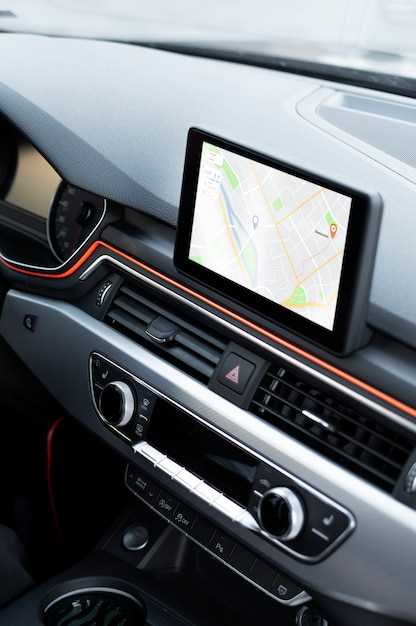
Штатный экран Приора 2 предлагает широкий функциональный набор, который включает в себя мультимедийные возможности, навигацию и управление автомобилем. Он поддерживает воспроизведение аудио и видео, а также подключение к смартфонам через Bluetooth и USB.
Для подключения внешних устройств доступны следующие интерфейсы:
- USB-порт: Используется для подключения флеш-накопителей и смартфонов. Поддерживает воспроизведение музыки и видео.
- Bluetooth: Позволяет синхронизировать телефон с экраном для звонков и потоковой передачи музыки. Убедитесь, что ваш телефон поддерживает необходимые профили Bluetooth.
- Аудиовход: 3.5 мм разъем для подключения внешних аудиоустройств. Удобен для использования с портативными плеерами.
- Навигация: Встроенные карты и возможность установки сторонних приложений для навигации. Обновления карт можно загружать через USB.
Для оптимального использования экрана рекомендуется регулярно обновлять программное обеспечение и карты. Это обеспечит доступ к последним функциям и улучшениям. Также стоит обратить внимание на совместимость подключаемых устройств, чтобы избежать проблем с подключением.
При установке экрана важно следовать инструкциям производителя, чтобы избежать повреждений и обеспечить корректную работу всех функций. Убедитесь, что все соединения надежны и правильно зафиксированы.
Поддержка мультимедийных форматов и навигации
Штатный экран Приора 2 поддерживает множество мультимедийных форматов, что позволяет наслаждаться любимыми треками и видео во время поездок. Он воспроизводит форматы MP3, WAV, AVI и MKV, что делает его универсальным решением для большинства пользователей.
Для воспроизведения музыки подключите USB-накопитель или используйте Bluetooth для беспроводной передачи данных. Экран также поддерживает SD-карты, что удобно для хранения больших объемов медиафайлов.
Что касается навигации, штатный экран совместим с популярными приложениями, такими как Яндекс.Навигатор и Google Maps. Установите приложение на смартфон и подключите его через Bluetooth или USB. Это обеспечит доступ к актуальным картам и маршрутам.
Рекомендуется использовать качественные кабели для подключения, чтобы избежать проблем с передачей данных. Также проверьте настройки экрана, чтобы убедиться, что все функции работают корректно.
Для улучшения качества звука настройте эквалайзер в меню мультимедиа. Это позволит адаптировать звук под ваши предпочтения и условия в автомобиле.
Не забывайте обновлять приложения навигации, чтобы получать актуальные данные о пробках и изменениях на маршруте. Это поможет избежать задержек и сделает поездки более комфортными.
Совместимость с системами автомобиля
Штатный экран Приора 2 совместим с различными системами автомобиля, что обеспечивает его функциональность и удобство в использовании. Убедитесь, что ваш автомобиль оснащен необходимыми разъемами для подключения экрана.
Для успешной установки проверьте следующие моменты:
- Наличие разъема ISO для подключения питания и динамиков.
- Совместимость с CAN-шиной, если ваш автомобиль поддерживает эту технологию.
- Поддержка аудиосистемы, чтобы экран мог управлять звуком и отображать информацию о треках.
При установке экрана важно учитывать, что некоторые функции могут требовать дополнительных адаптеров. Например, для подключения камеры заднего вида может понадобиться специальный переходник.
Рекомендуется также проверить совместимость с навигационными системами. Некоторые экраны поддерживают интеграцию с популярными приложениями, что позволяет использовать их для навигации и получения информации о пробках.
Обратите внимание на обновления программного обеспечения. Регулярные обновления могут улучшить совместимость и добавить новые функции, поэтому следите за новыми версиями прошивки для вашего экрана.
В случае возникновения проблем с совместимостью, обратитесь к специалистам или в сервисный центр для получения консультации и помощи в установке.
Возможности обновления программного обеспечения
Регулярно обновляйте программное обеспечение штатного экрана Приора 2 для улучшения функциональности и устранения ошибок. Это обеспечит стабильную работу устройства и доступ к новым функциям.
Для обновления выполните следующие шаги:
- Посетите официальный сайт производителя или специализированные форумы, чтобы найти актуальные версии прошивок.
- Скачайте файл обновления на USB-накопитель. Убедитесь, что накопитель отформатирован в FAT32.
- Подключите USB-накопитель к экрану и перейдите в меню настроек.
- Выберите опцию обновления программного обеспечения и следуйте инструкциям на экране.
После завершения обновления перезагрузите устройство. Проверьте, что все функции работают корректно.
Обратите внимание на следующие рекомендации:
- Перед обновлением создайте резервную копию текущих настроек.
- Не отключайте питание во время процесса обновления.
- Регулярно проверяйте наличие новых обновлений, чтобы использовать все возможности устройства.
Следуя этим шагам, вы сможете поддерживать штатный экран Приора 2 в актуальном состоянии и наслаждаться его функционалом.
Процесс установки и настройка штатного экрана на Приора 2

Начинайте с отключения аккумулятора, чтобы избежать короткого замыкания. После этого снимите центральную консоль и панель приборов, чтобы получить доступ к штатному месту для установки экрана. Используйте специальные пластиковые инструменты для аккуратного снятия облицовки, избегая повреждений пластика.
Подготовьте крепежные элементы и монтажную рамку, если они поставляются в комплекте. Вставьте экран в подготовленное отверстие, убедившись, что все крепежи зафиксированы надежно. Подключите разъемы питания и мультимедийных кабелей согласно инструкции производителя, обращая внимание на правильную ориентацию разъемов.
После установки подключите аккумулятор и включите зажигание. Проверьте работу экрана: он должен включиться без задержек, отображать стартовое изображение и реагировать на касания. Если изображение не появляется или есть сбои, отключите питание и повторите подключение кабелей, убедившись в их надежности.
Перейдите к первичной настройке системы. Включите меню настроек, выберите язык интерфейса, установите часовой пояс и отрегулируйте яркость экрана. Подключите Bluetooth-устройства, настройте Wi-Fi, если есть возможность, и выполните первоначальную синхронизацию с мобильным телефоном.
Для повышения удобства рекомендуется обновить прошивку экрана, скачав последнюю версию с официального сайта или у поставщика. Следуйте инструкции по обновлению, избегая отключения питания во время процесса. После завершения обновления перезапустите устройство и проверьте работу всех функций.
Настройте отображение карт, подключите камеры (если есть), и откорректируйте звук. Обратите внимание на качество изображения и отклик сенсора, при необходимости выполните калибровку. В конце проверьте работу всех разъемов и убедитесь, что монтаж выполнен аккуратно и надежно.
Инструменты и материалы для монтажа
Отвертка крестовая и плоская необходимы для снятия панелей и закрепления нового экрана. Используйте качественные инструменты с прочными рукоятками, чтобы не повредить винты и пластиковые детали.
Торпедочная паяльная станция или монтажный фен пригодятся для аккуратного снятия старых компонентов и подогрева пластиковых деталей без риска деформации. При работе с электроникой можно обойтись специальным пинцетом или пластиковым инструментом для поддевания, чтобы не повредить цепи.
Качественный USB-кабель, адаптер питания и разъемы понадобятся для подключения нового экрана, если он требует внешнего источника питания или специального интерфейса. Убедитесь, что доступны совместимые разъемы и кабели с нужными характеристиками.
Дисплейный скотч или двухсторонняя клейкая лента обеспечат надежную фиксацию экрана внутри панели. Используйте материалы с высоким сцеплением и хорошей стойкостью к температуре и влажности.
Изолента и термопроводящая паста пригодятся для устранения возможных контактных проблем и отвода тепла, чтобы избежать перегрева электронной части. Термопаста поможет обеспечить правильное охлаждение, а изолента – изоляцию проводов.
Лупа или мультиметр позволят контролировать качество соединений и выявить скрытые механические повреждения перед монтажом. Аккуратное обращение к электросхемам предотвратит возможные ошибки производства.
Маленькие отвертки с магнитным наконечником и пинцет ускорят работу с мелкими деталями и винтами, особенно в труднодоступных местах. Эти инструменты помогут избежать случайных повреждений и потеря деталей.
Пошаговая инструкция по демонтажу оригинального компонента
Откройте капот и открутите несколько болтов крепления панели приборов, чтобы обнажить заднюю часть экрана. Используйте крестовую отвертку, чтобы снять винты, расположенные по периметру крепежных элементов. Осторожно вытяните панель, избегая чрезмерного давления, чтобы не повредить пластиковые защёлки и кабели.
Осмотрите заднюю часть экрана и отсоедините все разъёмы, вставляя их по очереди, чтобы избежать повреждений. Обратите внимание на фиксаторы: иногда понадобятся тонкие плоские инструменты для аккуратного отсоединения клипс.
Поддерживая устройство, аккуратно вытяните его из зажимов. Проверьте отсутствие скрытых креплений или проводов, чтобы не нарушить целостность монтажа. В случае необходимости используйте пластиковую лопатку или пластиковый инструмент для мягкого отделения компонента.
После полного демонтажа осмотрите место установки, убедившись в отсутствии повреждений или мусора, подготовьте поверхность к дальнейшей установке либо замене компонента. Важно сохранять порядок и запасы крепежных элементов, чтобы повторная сборка прошла без проблем.
Подключение новых кабелей и адаптеров
Для подключения новых кабелей и адаптеров к штатному экрану Приора 2 следуйте этим шагам. Сначала отключите аккумулятор, чтобы избежать короткого замыкания. Затем аккуратно снимите обшивку, чтобы получить доступ к проводам.
Используйте качественные кабели, соответствующие стандартам вашего устройства. Обратите внимание на цветовую кодировку проводов: это поможет избежать ошибок при подключении. Например, красный провод обычно отвечает за питание, а черный – за землю.
При установке адаптеров убедитесь, что они совместимы с вашим экраном. Проверьте наличие необходимых разъемов и соответствие характеристик. Если адаптер требует дополнительного питания, подключите его к соответствующему источнику.
После подключения всех кабелей и адаптеров, аккуратно зафиксируйте их, чтобы избежать повреждений во время эксплуатации. Убедитесь, что все соединения надежны и не имеют люфта.
Завершите установку, вернув на место обшивку и подключив аккумулятор. Проверьте работу экрана и всех подключенных устройств. Если что-то не работает, проверьте соединения еще раз.
| Кабель/Адаптер | Функция |
|---|---|
| Красный провод | Питание |
| Черный провод | Земля |
| Аудио адаптер | Передача звука |
| Видео адаптер | Передача изображения |
Следуя этим рекомендациям, вы сможете успешно подключить новые кабели и адаптеры к штатному экрану Приора 2, обеспечив его корректную работу.
Настройка экранных функций и калибровка сенсора

Чтобы точно настроить отображение информации, начните с входа в меню настроек через главный экран. Выберите раздел «Экранные функции», где найдете параметры яркости, контрастности и цветовой палитры. Регулируйте эти параметры, основываясь на условиях освещенности внутри салона, чтобы обеспечить четкое изображение в любое время суток.
Для калибровки сенсора коснитесь пункта «Калибровка сенсора». В большинстве случаев система автоматически предложит выполнить настройку, однако для более точных результатов рекомендуется провести ручную калибровку. На экране появится тестовая шкала; аккуратно следуйте инструкциям, касаясь точек на дисплее, чтобы установить правильные нулевые и максимальные показатели чувствительности.
Обратите внимание на реакцию сенсора при разных углах и уровнях освещенности. Если пропущены контакты или изображение искажается, повторите процедуру, сбросив настройки к заводским и откорректировав их заново. Для повышения точности повторите калибровку несколько раз, проверяя результаты после каждого цикла.
Настройте параметры отображения, такие как яркость и цветовая насыщенность, чтобы добиться максимально комфортного восприятия информации. В некоторых случаях помогает включение режима ночной подсветки или автоматическая регулировка яркости, что снижает нагрузку на глаза при поездках в темное время суток.
Проверьте работу сенсора после завершения всех настроек, попробуйте взаимодействовать с изображением, чтобы удостовериться в правильной реакции. Если корректность не удовлетворяет, скорректируйте параметры еще раз, делая небольшие изменения. Такой подход обеспечит стабильную работу дисплея и точное отображение данных в различных условиях эксплуатации.
Тонкости эксплуатации и первоначальной настройки

Перед первой эксплуатцией убедитесь, что питание экрана подключено правильно, и блокировка системы не мешает настройке. После включения проверьте работу сенсорных кнопок, чтобы исключить их неисправность или неправильную калибровку.
Настройте яркость и контрастность через меню настроек, избегая слишком яркого или тусклого режима, что может привести к быстрой утомляемости глаз или ухудшению видимости информации.
Для оптимальной работы обновите прошивку блока через официальный сайт или сервис-центра. Правильная версия обеспечения раннего этапа поможет исключить сбои и повысить стабильность работы системы.
При настройке интерфейса уделите внимание включению или отключению ненужных функций, таких как Bluetooth или GPS, чтобы снизить нагрузку на систему и увеличить скорость реагирования.
Проведите тестирование отображения различных элементов: карты, зеркала видеорегистратора, мультимедийных приложений. Обнаруженные недочеты удалите или переработайте через меню настроек.
Перед длительной эксплуатацией рекомендуется настроить емкость звука или установить режим ‘Тишина’ для случаев, когда нужно минимизировать отвлекающие звуки.
Запишите параметры, выбранные в настройках, и сделайте резервную копию, чтобы при необходимости быстро восстановить их после обновлений или сброса настроек.