Обновление прошивки видеорегистратора для повышения его возможностей и стабильности работы

Начинайте обновление прошивки регулярно, чтобы обеспечить стабильную работу и максимально полный функционал. Производители часто выпускают новые версии программного обеспечения, добавляя поддержку новых моделей видеокамер, исправляя баги и повышая производительность.
Перед началом процесса убедитесь, что заряд аккумулятора устройства достаточно высок или подключите его к источнику питания. Это поможет избежать сбоев и потери данных во время обновления. Также запишите модель и текущую версию прошивки, чтобы знать, какая версия устанавливается, и по необходимости вернуться к предыдущей, если потребуется.
Следите за точными инструкциями на официальном сайте или в руководстве пользователя. Обычно обновление проходит через специальное программное обеспечение или через интерфейс самого устройства. В обоих случаях важно соблюдать рекомендации по загрузке файла прошивки и избегать прерываний процесса, чтобы не повредить устройство.
Выбор подходящей прошивки и подготовка к обновлению
Определите модель вашего видеорегистратора и проверьте, какие прошивки доступны для нее. Посетите официальный сайт производителя или специализированные форумы, чтобы найти актуальные версии прошивок. Обратите внимание на отзывы пользователей о каждой версии, чтобы избежать проблем с совместимостью.
Перед обновлением создайте резервную копию текущей прошивки. Это позволит восстановить устройство в случае неудачного обновления. Для создания резервной копии используйте специальное программное обеспечение, предоставляемое производителем, или стандартные функции устройства.
Убедитесь, что устройство полностью заряжено или подключено к источнику питания. Обновление прошивки может занять некоторое время, и отключение питания в процессе может привести к сбоям. Также проверьте наличие свободного места на накопителе видеорегистратора для новой прошивки.
Скачайте прошивку на компьютер и подготовьте USB-накопитель. Отформатируйте его в файловую систему FAT32, чтобы устройство смогло распознать файл. Скопируйте прошивку на USB-накопитель и безопасно извлеките его из компьютера.
Подключите USB-накопитель к видеорегистратору и перейдите в меню обновления прошивки. Следуйте инструкциям на экране, чтобы завершить процесс. Не прерывайте обновление и дождитесь завершения перезагрузки устройства.
После обновления проверьте работоспособность всех функций видеорегистратора. Убедитесь, что новые возможности работают корректно, и при необходимости настройте параметры устройства.
| Шаг | Описание |
|---|---|
| 1 | Определите модель видеорегистратора и найдите прошивки. |
| 2 | Создайте резервную копию текущей прошивки. |
| 3 | Убедитесь в полном заряде устройства. |
| 4 | Скачайте прошивку и подготовьте USB-накопитель. |
| 5 | Подключите накопитель и начните обновление. |
| 6 | Проверьте работоспособность устройства после обновления. |
Определение модели и версии текущей прошивки
Для начала проверьте модель вашего видеорегистратора. Обычно информация о модели указана на корпусе устройства или в документации. Запишите её, так как это поможет найти нужные обновления.
Чтобы узнать версию прошивки, выполните следующие шаги:
- Включите видеорегистратор и перейдите в меню настроек.
- Найдите раздел «Информация о системе» или «О программе». Название может варьироваться в зависимости от производителя.
- В этом разделе вы увидите информацию о версии прошивки. Запишите её для дальнейшего использования.
Если ваш видеорегистратор поддерживает обновления через USB или Wi-Fi, убедитесь, что у вас есть доступ к последним версиям прошивки на сайте производителя. Сравните вашу текущую версию с последней доступной, чтобы определить необходимость обновления.
Для удобства представим информацию в таблице:
| Модель | Версия прошивки |
|---|---|
| Модель 1 | 1.0.0 |
| Модель 2 | 2.1.3 |
| Модель 3 | 3.2.1 |
Следуя этим шагам, вы сможете легко определить модель и версию прошивки вашего устройства, что упростит процесс обновления и улучшения функционала видеорегистратора.
Поиск официальных и альтернативных прошивок
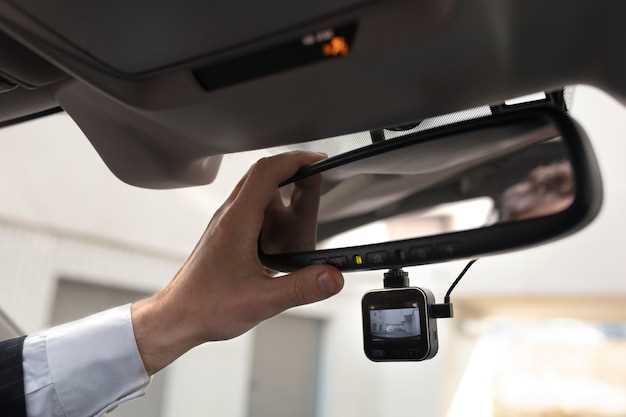
Для начала определите модель вашего видеорегистратора и обратитесь к официальному сайту производителя. Там часто публикуют свежие версии прошивок, инструкции по установке и списки изменений.
Посещайте разделы поддержки или загрузок на сайте. Обычно они чётко структурированы по моделям и регионам. Загружайте файлы только с проверенных ресурсов, чтобы избежать возможных рисков и ошибок.
Если официальный источник не предлагает нужную вам прошивку или версия слишком устарела, исследуйте авторитетные форумы и сообщества пользователей. Там иногда выкладывают кастомные прошивки, созданные сообществом для расширения функционала, улучшения стабильности или добавления новых опций.
| Источник | Тип прошивки | Плюсы | Минусы |
|---|---|---|---|
| Официальный сайт производителя | Оригинальная | Гарантированная совместимость, безопасность | Может отсутствовать добавленный функционал |
| Форумы и тематические сообщества | Альтернативные и кастомные | Более расширенные возможности, новые фишки | Риск несовместимости, возможные проблемы с безопасностью |
Всегда проверяйте отзывы и историю разработчика кастомных прошивок, чтобы иметь ясное понимание надежности выбранного файла. Перед установкой сделайте резервную копию текущей версии прошивки, чтобы быстрее восстановиться при необходимости.
Подготовка необходимых инструментов и файлов
Соберите все необходимые инструменты и файлы перед обновлением прошивки видеорегистратора. Это упростит процесс и минимизирует риски.
Вот список необходимых элементов:
- Компьютер или ноутбук: Убедитесь, что устройство работает исправно и подключено к интернету.
- USB-накопитель: Используйте чистый USB-накопитель с достаточным объемом памяти для хранения прошивки.
- Прошивка: Скачайте последнюю версию прошивки с официального сайта производителя. Убедитесь, что файл соответствует модели вашего видеорегистратора.
- Инструкция: Найдите и сохраните руководство по обновлению прошивки. Это поможет избежать ошибок в процессе.
После сбора всех инструментов выполните следующие шаги:
- Подключите USB-накопитель к компьютеру.
- Скопируйте файл прошивки на USB-накопитель.
- Безопасно извлеките накопитель из компьютера.
Теперь вы готовы к обновлению прошивки вашего видеорегистратора. Убедитесь, что все файлы на месте и следуйте инструкциям для успешного завершения процесса.
Создание резервной копии настроек и данных
Перед обновлением прошивки следует сохранить текущие настройки устройства. Для этого войдите в меню настроек видеорегистратора и найдите раздел ‘Резервное копирование’ или ‘Экспорт настроек’. Обычно этот процесс занимает минимальное время и позволяет сохранить все параметры, включая качество записи, временные метки, настройки сети и пользовательские предпочтения.
Используйте встроенную функцию копирования или подключите устройство к компьютеру через кабель USB, чтобы сохранить файл настроек на жесткий диск. Некоторые модели позволяют экспортировать настройки в отдельный файл, который легко импортировать после обновления прошивки. Проверьте, что файл сохранен в надежном месте, чтобы не потерять его при случайных сбоях или сбросах.
Если есть возможность, делайте резервную копию сразу перед обновлением, чтобы обеспечить сохранность всех важных параметров. После установки новой прошивки вернитесь в меню и импортируйте сохраненный файл, восстановив все настройки без необходимости повторного ручного конфигурирования. Такой подход ускоряет процесс адаптации к новому программному обеспечению и исключает риск ошибок.
Некоторые модели позволяют автоматизировать резервное копирование, создавая его по расписанию или при подключении к сети. Настройте эти опции, чтобы всегда иметь актуальную копию текущих данных. Стремитесь регулярно сохранять настройки, особенно перед крупными обновлениями или если в устройстве меняются важные параметры записи.
Проверка совместимости обновлений с устройством
Перед загрузкой новой прошивки убедитесь, что версия программы совместима с моделью вашего видеорегистратора. Для этого внимательно изучите название и номер модели, указанные на устройстве, и сравните их с требованиями для обновления, описанными в инструкции или на сайте производителя.
Обратите внимание на номер текущей версии прошивки. На большинстве устройств его можно найти в меню настроек или в информационной вкладке. Новое обновление должно быть выше по номеру, чтобы гарантировать улучшения и исправления ошибок.
Некоторые производители предоставляют список совместимых моделей на странице загрузки файла прошивки. Проверяйте, что ваш конкретный набор характеристик попадает в список, чтобы избежать несовместимых ситуаций, которые могут привести к сбоям или поломкам.
Дополнительно рекомендуется проверять наличие специальных отметок или разделов на сайте производителя, где указывается совместимость по аппаратным характеристикам, например, по типу процессора или объему памяти, особенно у устройств с различными версиями комплектации.
Перед началом процесса обновления обязательно создайте резервную копию настроек и важных данных, чтобы избежать их потери из-за возможных ошибок совмещения или сбоя во время прошивки.
Процесс установки прошивки и настройка новых функций
Первым делом скачайте официальную прошивку с сайта производителя или проверенного источника. Убедитесь, что версия файла соответствует модели вашего видеорегистратора – несовместимая прошивка может привести к его поломке.
Подготовьте флешку формата FAT32 или exFAT. Скопируйте скачанный файл прошивки в корень носителя, избегая лишних папок или других файлов, чтобы не запутать процесс установки.
Отключите устройство и вставьте подготовленную флешку в соответствующий разъем. Включите видеорегистратор, удерживая комбинацию кнопок, рекомендованную для вашей модели, обычно это клавиши питания и меню. Некоторые модели автоматически определяют новую прошивку и начинают установку при включении с флешки.
В процессе обновления экран может потемнеть или появится информативное сообщение о начале процесса. Не отключайте устройство и не извлекайте флешку, пока индикатор загрузки не исчезнет или не появится сообщение о завершении установки.
После завершения установки устройство обычно автоматически перезагружается. Проверьте наличие новой версии прошивки в настройках системы – это подтверждает успешную замену файла.
Настройте новые функции через меню настроек, обращая внимание на расширенные параметры, такие как повышение качества записи, включение режимов ночной съемки, добавление новых зон тревоги или улучшение стабилизации изображения. В некоторых случаях потребуется перезагрузить устройство или выполнить сброс настроек для полного включения новых возможностей.
Рекомендуется провести тестовое видео и проверить работу добавленных функций, чтобы убедиться в их корректном функционировании. Иногда для этого потребуется перезагрузить устройство или скорректировать некоторые параметры вручную.
Пошаговая инструкция по обновлению прошивки
Загрузите актуальную версию файла прошивки с официального сайта производителя, выбрав модель вашего видеорегистратора.
Подключите устройство к компьютеру через USB-кабель и убедитесь, что оно правильно распознано системой. Откройте папку с прошивкой и распакуйте архив, если файл заархивирован.
Запустите специальную программу для обновления прошивки, которая обычно идет в комплекте или есть в каталоге производителя. Следуйте подсказкам мастера, выбрав файл прошивки на компьютере.
Для предотвращения прерываний убедитесь, что питание устройства стабильно, и не отключайте его во время процесса. Оптимально подключить видеорегистратор к источнику постоянного питания.
Нажмите кнопку «Обновить» или «Начать», дождитесь окончания процесса. Время может варьироваться, поэтому избегайте прерываний и отслеживайте прогресс на экране.
После завершения системы предложит перезагрузиться. Отключите устройство от ПК, отключите питание и включите его снова, чтобы убедиться, что обновление прошло успешно и версия прошивки обновилась.
Проверьте работу основных функций и убедитесь, что новая прошивка активировалась. Настройте параметры, если система их сбросила или сбросила настройки по умолчанию.
Проверка успешности прошивки и восстановление настроек

После обновления прошивки внимательно проверьте отображение версии на экране или в меню устройства. Обычно для этого достаточно зайти в раздел настроек или информацию об устройстве. Если версия обновилась и отображается актуальной, значит прошивка прошла успешно.
Запустите тестовые видеозаписи, чтобы убедиться, что видео сохраняется корректно и устройство функционирует без ошибок. Обратите внимание на качество записи, отсутствие артефактов или сбоев при сохранении файлов.
Проверьте доступность функций, которые до обновления могли быть недоступны или ограничены. Это могут быть новые режимы записи, настройки камеры или меню дополнительных опций.
Если настройки были изменены, их рекомендуется сохранить или сделать скриншоты для быстрого восстановления при необходимости. Для этого запишите текущие параметры, такие как разрешение, частота кадров, режимы записи, даты и времени.
В случае сброса настроек или необходимости их восстановления используйте сохранённый файл конфигурации или настройте параметры вручную по образцу. Многие устройства позволяют экспортировать и импортировать настройки через меню или карточку памяти.
Если после прошивки появились сбои или устройство функционирует некорректно, выполните полный сброс настроек до заводских. Обычно это делается через специальную опцию в меню или нажатием кнопки сброса на корпусе.
Для дальнейшей проверки подключите устройство к компьютеру или мобильному приложению, если такие есть, и убедитесь в отсутствии ошибок соединения или неправильных данных. Важно дождаться завершения всех процессов и перезагрузки устройства.
Обработка ошибок при обновлении: что делать и как исправить
Если во время обновления прошивки возникает ошибка, первым делом отключите видеорегистратор от питания, подождите несколько секунд и подключите снова. Часто это помогает устранить временные сбои
Проверьте качество соединения с компьютером или USB-кабелем. Используйте оригинальный кабель, отключите все лишние устройства и повторите попытку обновления
Обратите внимание на состояние файла прошивки. Убедитесь, что он не поврежден, скачайте его заново с официального сайта производителя и запустите процедуру обновления без изменений
Запустите процесс обновления с правами администратора, особенно если используете ПК. В некоторых случаях это помогает избежать ошибок, связанных с доступом к файлам или системным папкам
Если сообщение об ошибке содержит код или конкретное описание, найдите его в инструкции или на сайте поддержки. Многие проблемы можно решить, следуя рекомендациям, особенно если есть указания по конкретной ошибке
При сбое попробуйте восстановить заводские настройки устройства. Для этого найдите функцию сброса в меню или выполните аппаратное сброс, если он предусмотрен инструкцией
Обратите внимание на наличие обновлений для программного обеспечения системы или драйверов, связанных с устройством. Иногда проблема возникает из-за несовместимости или устаревших компонентов
Если перечисленные шаги не помогли, обратитесь в поддержку производителя, предоставив подробное описание ошибки, лог-файлы или скриншоты. Это ускорит поиск решения и позволит избежать повторных сбоев
Настройка расширенных функций после обновления

После обновления прошивки видеорегистратора настройте расширенные функции для повышения его функциональности. Начните с активации режима записи в цикле. Это позволит устройству автоматически перезаписывать старые файлы, освобождая место на карте памяти.
Следующий шаг – настройка параметров разрешения записи. Выберите оптимальное разрешение в зависимости от ваших нужд. Например, 1080p обеспечивает хорошее качество изображения, а 720p экономит место на карте памяти.
Обратите внимание на настройки датчика удара. Убедитесь, что функция G-сенсора активирована. Это защитит важные файлы от перезаписи в случае аварии. Настройте чувствительность датчика, чтобы избежать ложных срабатываний.
Если ваш видеорегистратор поддерживает GPS, активируйте эту функцию. Она добавляет информацию о местоположении к записям, что может быть полезно в случае споров с другими участниками дорожного движения.
Настройте параметры ночной съемки. Убедитесь, что режим ночной записи включен, если вы часто ездите в темное время суток. Это улучшит качество видео в условиях низкой освещенности.
Не забудьте проверить настройки Wi-Fi, если ваш видеорегистратор поддерживает эту функцию. Подключите устройство к смартфону для удобного доступа к записям и управления настройками через приложение.
Регулярно проверяйте наличие обновлений прошивки. Производители часто выпускают новые версии, которые могут улучшить производительность и добавить новые функции. Убедитесь, что ваше устройство всегда обновлено.
Следуя этим рекомендациям, вы сможете максимально использовать возможности вашего видеорегистратора после обновления прошивки.
—
Обновите прошивку вашего видеорегистратора, чтобы улучшить его функционал и производительность. Для этого выполните следующие шаги:
- Посетите официальный сайт производителя вашего устройства. Найдите раздел поддержки или загрузок.
- Скачайте последнюю версию прошивки, соответствующую вашей модели видеорегистратора.
- Подготовьте USB-накопитель. Отформатируйте его в файловую систему FAT32, чтобы обеспечить совместимость.
- Скопируйте загруженный файл прошивки на USB-накопитель. Убедитесь, что файл не находится в папках.
- Подключите USB-накопитель к видеорегистратору. Включите устройство и перейдите в меню обновления прошивки.
- Следуйте инструкциям на экране. Не отключайте питание во время обновления, чтобы избежать повреждения устройства.
После завершения обновления проверьте новые функции и настройки. Часто обновления включают улучшения в качестве записи, новые режимы работы и исправления ошибок. Регулярно проверяйте наличие обновлений, чтобы ваш видеорегистратор работал наилучшим образом.
Sponsor

Наличие спонсорской поддержки может значительно ускорить процесс разработки и тестирования новых прошивок. Обратитесь к брендам или компаниям, специализирующимся на автотехнике, чтобы получить финансовую помощь или оборудование для тестирования. Поиск единомышленников среди владельцев видеорегистраторов расширит аудиторию и повысит доверие к вашим обновлениям. Предлагайте спонсорам брендировать версии прошивок или рекламные материалы, что даст им дополнительную рекламу и стимулирует к поддержке проекта. Важно установить прозрачные условия сотрудничества, чтобы обе стороны получали выгоду. Также подумайте о создании партнерских программ, которые будут поощрять активных участников сообщества за их вклад в развитие программного обеспечения. Спонсорская поддержка станет стабильной основой для постоянных обновлений и расширения функционала устройства без необходимости искать финансирование заново после каждого релиза.
Прошивка для видеорегистратора: Обновление и улучшение функционала
Для обновления прошивки видеорегистратора скачайте последнюю версию с официального сайта производителя. Убедитесь, что версия прошивки соответствует модели вашего устройства. Скопируйте файл на флешку, предварительно отформатировав её в FAT32.
Вставьте флешку в видеорегистратор и включите устройство. Перейдите в меню настроек, найдите раздел обновления прошивки и выберите опцию обновления с USB. Следуйте инструкциям на экране. Не отключайте питание во время процесса, чтобы избежать повреждения устройства.
После успешного обновления проверьте новые функции. Часто обновления включают улучшения в качестве записи, новые режимы работы и исправления ошибок. Ознакомьтесь с изменениями в документации, чтобы использовать все возможности вашего видеорегистратора.
Если устройство поддерживает дополнительные функции, такие как GPS или Wi-Fi, проверьте, доступны ли обновления для этих модулей. Установка новых прошивок может значительно расширить функционал и улучшить производительность.
Регулярно проверяйте наличие обновлений, чтобы ваш видеорегистратор работал наилучшим образом. Это поможет избежать проблем с совместимостью и обеспечит актуальность всех функций устройства.