Обновление карт для Рено Каптур что нужно знать для успешной навигации

Регулярно обновляйте карты вашего Рено Каптур, чтобы обеспечить точность навигации и избежать неприятных ситуаций на дороге. Это не только улучшит качество поездок, но и поможет сэкономить время. Для начала проверьте, какая версия карт установлена в вашем автомобиле, и сравните её с последними обновлениями на официальном сайте.
Существует несколько способов обновления карт. Вы можете воспользоваться USB-накопителем, загрузив обновления с сайта производителя, или воспользоваться функцией обновления через встроенную систему автомобиля. Убедитесь, что у вас есть стабильное интернет-соединение, если выбираете второй вариант. Также стоит обратить внимание на наличие необходимых лицензий для использования обновленных карт.
Не забывайте, что обновления могут включать не только новые карты, но и улучшения в функционале навигационной системы. Это может быть полезно для получения актуальной информации о пробках, изменениях в дорожной инфраструктуре и других важных данных. Регулярные обновления помогут вашему Рено Каптур оставаться на шаг впереди, обеспечивая комфорт и безопасность на каждом маршруте.
Процесс обновления карт
Начинайте с установки программного обеспечения для обновления на компьютер или флешку. Скачать последнюю версию можно на официальном сайте производителя навигационной системы Renault или через контакт с дилером. Перед началом убедитесь, что заряд аккумулятора достаточен, чтобы избежать прерывания процесса.
Подключите USB-носитель к автомобилю, вставив его в порт, предназначенный для обновлений. Обычно он расположен рядом с пейджловым блоком или на центральной консоли. Включите зажигание, чтобы система автомобильной навигации распознала носитель.
Запустите установочный файл на компьютере или выберите соответствующую опцию в меню системы, если обновление делается через встроенное приложение. Следуйте указаниям инструкций на экране, внимательно выбирая нужные файлы для обновления.
Процесс копирования данных на флешку или обновление в системе занимает от нескольких минут до получаса. Не отключайте питание автомобиля или компьютер, пока идет установка, чтобы избежать повреждения файлов или сбоя системы.
После завершения процесса извлеките носитель, отключите зажигание и перезапустите систему навигации. Проверьте, что версия карт обновилась, перейдя в раздел настроек системы и просмотрев информацию о текущей версии.
| Шаг | Действие | Совет |
|---|---|---|
| 1 | Подготовить носитель и ПО | Обязательно скачайте последнюю версию прошивки на официальный сайт |
| 2 | Подключить USB-носитель к автомобилю | Разместите его в соответствующий разъем |
| 3 | Запустить процесс обновления | Следите за инструкциями на экране, не отключайте устройство |
| 4 | Завершить и проверить версию | Удостоверьтесь, что обновление прошло успешно, проверив версию карт |
Как проверить текущую версию карт
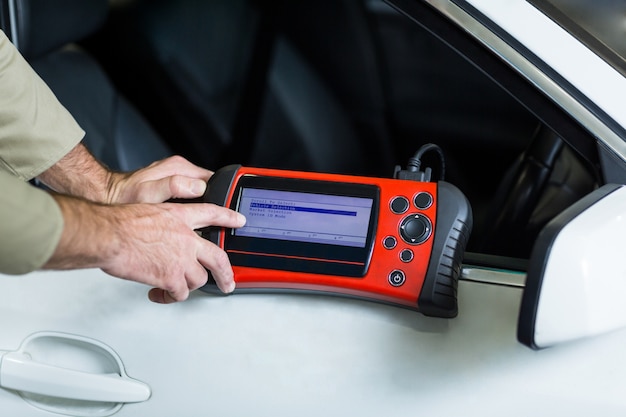
Подключите USB-накопитель к магнитоле и включите зажигание. Перейдите в меню настроек мультимедийной системы, найдите раздел «Обновление карт» или «Навигация». Обычно там отображается текущая версия программного обеспечения карт. Также можно запустить специальное приложение на смартфоне или компьютере, если система поддерживает синхронизацию через интерфейс Bluetooth или Wi-Fi, и проверить актуальную информацию о версии через настройки системы. В некоторых моделях информации о версии можно найти непосредственно в меню «Информация о системе» или «Об устройстве». Важно регулярно проверять наличие обновлений для обеспечения правильной работы навигационной системы и актуальности картографических данных. После получения нужных данных можно сравнить их с последней версией, предложенной на официальном сайте Renault или у официальных дилеров.
Шаги для загрузки обновлений
Подключите USB-накопитель к компьютеру. Убедитесь, что он отформатирован в FAT32. Скачайте последние обновления карт с официального сайта Renault. Выберите нужные файлы и переместите их на USB-накопитель в корневую папку.
Теперь подключите USB-накопитель к мультимедийной системе вашего Renault Kaptur. Включите зажигание, но не запускайте двигатель. На экране мультимедийной системы выберите раздел «Обновление карт».
Следуйте инструкциям на экране. Система обнаружит обновления на USB-накопителе. Подтвердите установку и дождитесь завершения процесса. Не отключайте питание и не извлекайте USB-накопитель до окончания обновления.
После завершения обновления система сообщит об успешной установке. Извлеките USB-накопитель и перезагрузите мультимедийную систему. Проверьте, что новые карты загружены и работают корректно.
Установка обновлений на устройство

Перед началом процесса убедитесь, что аккумулятор автомобиля полностью заряжен или подключен к внешнему питанию во избежание отключения во время обновления.
Загружайте файлы обновлений с официального сайта Renault или соответствующего авторизованного сервиса, избегая сторонних источников, чтобы не рискнуть установить поврежденные версии.
Подключите флешку или USB-накопитель, предварительно отформатированный в FAT32, к компьютеру и скопируйте туда файлы обновлений, следуя инструкции по их размещению, указанной на сайте автопроизводителя.
Включите зажигание в положении ‘Замок зажигания’ или ‘Включена зажигание’, чтобы система автомобиля могла запуститься, не запуская двигатель.
Вставьте подготовленный носитель в разъем USB мультимедийной системы или навигатора, затем следуйте подсказкам на экране для инициирования процесса обновления.
Можно выбрать автоматическое или ручное выполнение обновления, в первом случае устройство сделает всё самостоятельно, во втором – потребуется подтвердить запуск процесса и дождаться его завершения.
Во время обновления избегайте выключения зажигания, отключения носителя или прерывания питания, это может привести к повреждению файлов или необходимости повторной установки системы.
После завершения установки система автоматически перезагрузится, и на дисплее появится сообщение о готовности к использованию, после чего можно извлечь носитель.
Проверка успешности обновления
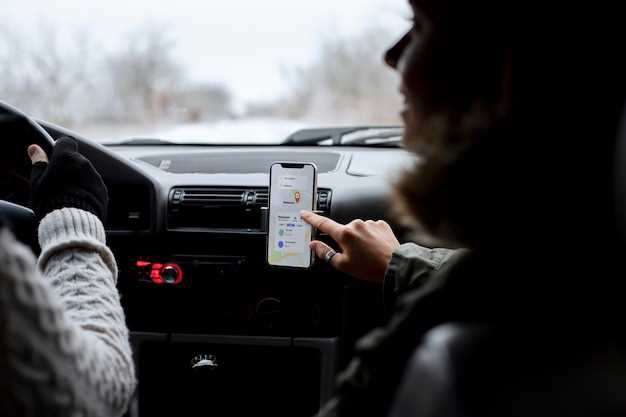
Запустите навигационную систему и убедитесь, что карты отображаются корректно, без ошибок и задержек. Обратите внимание на наличие новых маршрутов, изменений в отображении объектов и обновленных зон. Проверьте работу меню и настроек, чтобы убедиться, что обновление не повлияло на их функционирование. Введите несколько адресов, чтобы удостовериться, что система точно определяет расположение и показывает актуальную информацию. После этого протестируйте работу функции поиска, чтобы убедиться в ее быстроте и правильности выдачи результатов.
Откройте раздел обновлений на экране настройках и подтвердите, что версия карт совпадает с последней доступной. Если есть возможность, подключитесь к онлайн-сервисам и проверьте наличие дополнительных обновлений или сообщений о завершении процедуры. Обратите внимание на работу мультимедийных функций, особенно если они связаны с навигацией или отображением карт – убедитесь, что интерфейс обновился и удобно воспринимается.
Если возникнут сомнения, запустите тестирование на дороге, следя за точностью на устройствах навигации и сенсорах. В случае ошибок или несоответствий повторно проверьте подключение устройств и правильность установки обновления. Храните свои старые файлы обновлений – это поможет восстановить настройки в случае возникновения проблем. Итоговая проверка должна подтвердить, что обновление прошло успешно и система работает по последней версии карт без сбоев.
Проблемы и решения при обновлении

При обновлении карт для Рено Каптур часто возникают проблемы, которые можно решить с помощью простых шагов.
Во-первых, проверьте совместимость обновляемых карт с вашей моделью автомобиля. Не все версии карт подходят для всех моделей. Убедитесь, что вы скачиваете именно ту версию, которая соответствует вашему автомобилю.
Во-вторых, недостаток памяти может стать препятствием. Если устройство не имеет достаточно свободного места, удалите ненужные файлы или старые карты перед обновлением. Это освободит место для новых данных.
Технические сбои также могут возникнуть. Если обновление зависает или не завершается, попробуйте перезагрузить систему автомобиля. После перезагрузки повторите процесс обновления.
Если обновление не удается из-за проблем с интернет-соединением, проверьте стабильность вашего Wi-Fi. Используйте проводное соединение, если это возможно, для более надежной загрузки.
Не забывайте о необходимости регулярного обновления программного обеспечения вашего устройства. Устаревшая версия может вызвать конфликты с новыми картами. Проверьте наличие обновлений в настройках системы.
Если после всех попыток обновление все еще не удается, обратитесь в сервисный центр. Специалисты помогут диагностировать проблему и предложат решение.
Следуя этим рекомендациям, вы сможете избежать большинства распространенных проблем при обновлении карт для Рено Каптур.
Ошибки при загрузке обновлений
Проблемы с загрузкой обновлений карт для Рено Каптур могут возникать по нескольким причинам. Вот основные ошибки и способы их устранения:
- Неправильное подключение к интернету: Убедитесь, что ваше устройство подключено к стабильной сети. Проверьте скорость соединения и попробуйте перезагрузить роутер.
- Недостаточно памяти: Проверьте, достаточно ли свободного места на устройстве. Удалите ненужные файлы или приложения, чтобы освободить место для обновлений.
- Несоответствие версии ПО: Убедитесь, что программное обеспечение вашего устройства обновлено до последней версии. Если нет, обновите его перед загрузкой карт.
- Ошибки сервера: Иногда проблемы могут возникать на стороне сервера. Попробуйте загрузить обновления позже, если вы подозреваете, что это так.
- Неправильные настройки: Проверьте настройки вашего устройства. Убедитесь, что разрешены все необходимые параметры для загрузки обновлений.
Если вы столкнулись с ошибками, следуйте этим рекомендациям. Это поможет вам успешно загрузить обновления карт и избежать дальнейших проблем.
Проблемы с совместимостью карт

Перед обновлением карт убедитесь, что выбранная версия файла полностью совместима с вашей системой навигации. Проверьте модель и год выпуска автомобиля, а также используемую версию программного обеспечения мультимедийной системы. Несовпадение этих данных часто приводит к ошибкам чтения карт или неправильной работе навигации.
Обратите внимание, что некоторые карты требуют определенного типа носителя или формата. Например, карты, предназначенные для SD-карт, могут не работать с USB-носителями, и наоборот. Перед загрузкой убедитесь, что используемый носитель соответствует требованиям системы Renault.
При использовании обновленных карт убедитесь, что прошивка вашей системы актуальна. Иногда новые карты требуют обновлений программного обеспечения, чтобы корректно функционировать. Обновите прошивку через официальный сайт или сервисный центр, избегая использования сторонних источников, чтобы не столкнуться с несовместимостью или сбоями.
Если после установки новой карты навигация не запускается или показывает ошибку, попробуйте перезагрузить систему или выполнить сброс настроек. В некоторых случаях помогает повторная установка файла карты, скачанного с официального ресурса, с соблюдением всех инструкций.
Обратите внимание на региональные ограничения. Карты, предназначенные для одного региона, могут не работать в другом из-за различий в данных дорожной сети. Перед загрузкой убедитесь, что выбранная версия подходит именно для вашего региона эксплуатации.
При возникновении проблем с совместимостью рекомендуется обратиться к официальным руководствам или специалистам сервисных центров Renault. Они смогут помочь подобрать подходящую версию карты и выполнить все необходимые операции без риска повреждения системы.
Что делать, если обновление не удалось
Если процесс обновления карты прервался или завершился с ошибкой, первым шагом отключите зажигание и подождите несколько минут. После этого попробуйте повторить обновление, используя оригинальный USB-накопитель или SD-карту, аккуратно вставляя их в соответствующий разъем. Перед повторной попыткой убедитесь, что устройство подключено к стабильному источнику питания и интернет-соединение не прерывается.
Если ошибка повторяется, проверьте, что используемый файл обновления полностью скачан и не поврежден. Для этого скачайте его заново с официального сайта Renault, избегая сторонних источников. Перед загрузкой убедитесь, что версия карты на вашем устройстве совместима с файлом обновления.
Очистите временные файлы системы навигации и перезапустите устройство, чтобы исключить возможные сбои программного обеспечения. Иногда помогает отключение и повторное подключение носителя, а также использование другого USB-порта или карты.
Если после всех действий обновление все равно не удается, обратитесь в официальный сервисный центр Renault или к авторизованным дилерам. Там проведут диагностику и предложат альтернативные решения, такие как переустановка программного обеспечения или обновление через профессиональное оборудование.
Обратная связь и поддержка пользователей

Обратная связь помогает быстро выявлять и устранять проблемы с обновлением карт. Регулярно проверяйте раздел поддержки на официальном сайте Renault, где публикуются свежие инструкции и ответы на распространённые вопросы. Если столкнулись с трудностями, свяжитесь с официальной службой поддержки через чат, телефон или электронную почту – специалисты оперативно помогут решить проблему или дадут рекомендации по дальнейшим действиям.
При обращении указывайте точную модель автомобиля, год выпуска, версию установленного программного обеспечения и описание возникшей ошибки. Это ускорит обработку обращения и поможет специалистам дать максимально конкретные советы.
Используйте форумы и сообщества владельцев Renault для обмена опытом. Там часто делятся полезными лайфхаками по обновлению карт, а также обсуждают возможные ошибки и способы их устранения. Однако проверяйте информацию из нескольких источников и доверяйте официальным рекомендациям.
Для получения своевременных обновлений подписывайтесь на новости и уведомления от Renault или дилерских центров. Так вы не пропустите важные сообщения о новых версиях карт и специальных предложениях. Не забывайте регулярно проверять наличие обновлений через официальное приложение или мультимедийную систему автомобиля.
Обеспечивайте безопасность данных при обращении в поддержку, избегайте передачи конфиденциальной информации, если это не требуется. Следите за обновлениями программного обеспечения и всегда используйте официальные источники для получения файлов и инструкций. Это поможет сохранять систему в рабочем состоянии и избегать возможных ошибок или сбоев.