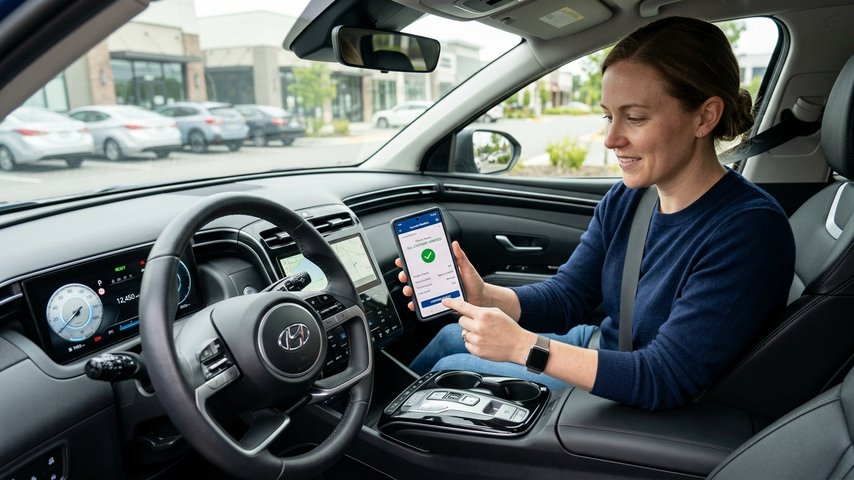
Если информация о ваших объектах вызывает сомнения, первым шагом станет проверка настроек GPS в вашем устройстве. Убедитесь, что функция определения координат активирована. Это поможет избежать возможных ошибок в отображении данных.
Проверьте, подключен ли ваш гаджет к сети. Отсутствие стабильного интернет-соединения может приводить к искажению передаваемой информации. Также рекомендуется протестировать связь в разных местах для выявления возможных проблем с сигналом.
Если вы сталкиваетесь с неточностями, попробуйте перезапустить устройство. Часто такая простая операция решает проблемы, связанные с программным обеспечением. Убедитесь, что все обновления установлены — устаревшая версия может влиять на производительность.
Если указанные методы не помогли, обратитесь в службу поддержки. Специалисты помогут выявить причину сбоя и предложат индивидуальные рекомендации для решения вашей проблемы.
Как установить приложение Starline на смартфон
Для начала найдите подходящий магазин для загрузки программного обеспечения: Google Play для устройств на базе Android или App Store для устройств на iOS.
В строке поиска введите название сервиса и нажмите на кнопку поиска. В результатах выберите нужную версию и нажмите на кнопку загрузки.
После завершения загрузки откройте и согласитесь с условиями использования. Возможно, потребуется создать учетную запись или войти в существующую, чтобы активировать функционал.
Чтобы обеспечить стабильную работу, позаботьтесь о наличии подключения к Интернету. Откройте настройки телефона и дайте доступ к геолокации, если это необходимо для оптимальной работы.
Создайте резервную копию данных на случай, если они будут потеряны во время установки. Регулярно обновляйте приложение через тот же магазин, чтобы использовать все доступные функции.
В случае возникновения проблем с загрузкой проверьте совместимость устройства, доступное место и наличие обновлений операционной системы.
Проверка связи между приложением и устройством

Для обеспечения корректной работы модуля важно следовать нескольким шагам:
- Проверьте наличие активного интернет-соединения на мобильном гаджете.
- Убедитесь, что устройство включено и находится в зоне действия сети.
- Перезагрузите гаджет для обновления соединения с системой.
- Обновите программное обеспечение на телефонной платформе до последней версии.
- Проверьте, активирована ли авторизация в приложении, используя правильные учетные данные.
- Зайдите в настройки альтернативных подключений, таких как Bluetooth, и убедитесь в их исправной работе.
Если все вышеперечисленные действия не помогли, выполните следующие дополнительные проверки:
- Изучите уведомления о состоянии связи в приложении.
- Очистите кэш и данные программы, затем выполните повторный вход.
- Проверьте, нет ли ограничений на выполнение фоновых задач в настройках устройства.
- Обратитесь к технической поддержке, если проблемы продолжаются.
Подобные меры помогут выявить и устранить источники неполадок в взаимодействии между вашим гаджетом и устройством.
Где найти настройки отображения местоположения

Также проверьте настройки конфиденциальности. Иногда требуется активировать доступ к геолокации, чтобы информация отображалась корректно. Если требуется, обновите приложение для получения последних параметров интерфейса.
Обратите внимание на возможность изменения режима данных. Убедитесь, что выбрана опция, которая будет отображать актуальные координаты, а не предыдущие. В случае возникновения проблем обратитесь к разделу помощи или контактам службы поддержки для получения подробных консультаций.
Что такое GPS и как он работает в Starline
GPS (глобальная система позиционирования) используется для определения координат объекта на Земле при помощи спутников. В системе функционирует минимум 24 спутника, которые обеспечивают покрытия на любой территории планеты.
В устройстве Starline GPS-модуль принимает сигналы от нескольких спутников, что позволяет точно вычислить местоположение. Полученные данные обрабатываются и передаются через мобильные сети на сервер для отображения на пользовательском интерфейсе. Это обеспечивает возможность следить за перемещениями в реальном времени.
Ознакомьтесь с основными характеристиками работы GPS в устройствах Starline:
| Параметр | Описание |
|---|---|
| Точность | Определение местоположения с точностью до 5 метров в идеальных условиях. |
| Время обновления | Обновление данных о координатах происходит каждую секунду. |
| Зависимость от условий | Точность может снижаться в густонаселенных районах или под плотными навесами. |
| Способы передачи данных | Используются GPRS, 3G, 4G сети для отправки информации пользователю. |
Для повышения точности желательно использовать устройства с дополнительно установленными антиглобальными системами, такими как ГЛОНАСС, что улучшает связь со спутниками.
Причины неточного отображения местоположения
Для устранения проблем с некорректной геолокацией рекомендуется обратить внимание на следующие аспекты:
| Причина | Описание |
|---|---|
| Сигналы спутников | Неправильные данные могут исходить от слабого или прерывистого сигнала GPS. Этот эффект часто наблюдается в городских условиях с большим количеством высотных зданий. |
| Обновление ПО | Устаревшее программное обеспечение может вызвать сбои в определении координат. Регулярные обновления софта оптимизируют работу с GPS. |
| Погода | Неблагоприятные погодные условия, такие как метель или сильный дождь, могут влиять на точность получения данных с спутников. |
| Локации без сигнала | Работа вблизи подземных и закрытых пространств ограничивает возможность получения точных координат. |
| Калибровка устройства | Случаи неправильной калибровки оборудования могут привести к ошибкам в позиционировании. Рекомендуется периодически проводить калибровку. |
| Перегрузка сети | Большое количество пользователей в одном районе может ограничить доступ к необходимым спутниковым данным. |
Тщательное соблюдение описанных рекомендаций поможет добиться лучшего качества работы системы геолокации.
Как обновить данные о местоположении

Для обновления информации о географической координате выполните следующие шаги:
1. Проверьте наличие устойчивого подключения к интернету. Это необходимо для передачи новых данных.
2. Перезапустите устройство, чтобы устранить возможные временные сбои в работе. Это поможет обновить процессы на уровне системы.
3. Зайдите в настройки своего устройства и найдите раздел, связанный с GPS или геолокацией. Убедитесь, что функция геолокации активна.
4. Если требуется, откройте соответствующее меню для обновления данных. Может быть доступна кнопка ‘Обновить’ или ‘Получить новые данные’.
5. После выполнения этих действий дождитесь получения актуальной информации. Время обновления может варьироваться в зависимости от факторов, таких как качество сигнала и состояние сети.
6. При возникновении проблем с обновлением проверьте настройки разрешений для использования геолокации. Убедитесь, что они предоставлены всем необходимым сервисам.
7. При повторяющихся трудностях имеет смысл обратиться в техническую поддержку. Специалисты смогут оказать помощь в решении возникших вопросов.
Разница между реальным и виртуальным местоположением

Для точной оценки разницы важно помнить, что реальная локация зависит от условий, таких как качество сигнала и наличие препятствий. Например, в городской среде здание может блокировать спутниковые сигналы, в то время как в открытых пространствах данные будут более точными.
Виртуальная определяемая система может использовать предыдущие записи или трекинг, что иногда ведет к задержкам. Это может создать впечатление, что объект перемещается по инерции, даже если фактическое движение остановлено.
При интерпретации данных учитывайте временные задержки в передаче и обновлении информации. Для точного мониторинга лучше комбинировать оба вида координат, используя реальные показатели как основную базу, а виртуальные как дополнительный источник.
Как посмотреть историю местоположений в приложении
Для просмотра истории перемещений открывайте интерфейс вашего устройства и перейдите в раздел, связанный с показом маршрутов. Обычно эта функция доступна в настройках, где есть пункт ‘История’. Выберите интересующий вас период времени для отображения данных.
Убедитесь, что активирована опция сохранения истории на сервере. Если необходимо, настройте уведомления для получения информации о смене координат вашего автомобиля. Эти возможности помогут отслеживать передвижения и получать утренние отчеты о маршрутах.
Воспользуйтесь возможностью экспортировать данные в формате CSV или другие доступные форматы для более детального анализа. При наличии проблем с отображением данных проверьте подключение к интернету или обновите приложение до последней версии.
Дополнительную информацию и актуальные тест-драйвы можно найти на автомобильный портал с тест-драйвами.
Что делать, если местоположение не обновляется
Проверьте настройки GPS на устройстве. Убедитесь, что геолокация разрешена.
Перезагрузите устройство. Часто простая перезагрузка решает множество проблем.
Обновите программное обеспечение на вашем смартфоне. Устаревшая версия может вызывать сбои в функционировании системы.
Убедитесь в наличии интернет-соединения. Без стабильного доступа к сети обновление данных невозможно.
Калибруйте GPS. Возможно, необходимо очистить кэш GPS, чтобы восстановить точность работы.
Проверьте уровень заряда аккумулятора. Низкий уровень может ограничивать работу некоторых функций.
Посмотрите, нет ли ограничений по доступу для приложения, связанных с фоновыми процессами.
Если проблема продолжает существовать, рассмотрите возможность сброса настроек к заводским. Перед этим сохраните все важные данные.
При необходимости обратитесь в службу поддержки для получения более детальной информации или рекомендаций.
Как работает геозона и её настройка
При создании границ укажите центр зоны и радиус. Вы можете выбрать как круговую, так и полигонообразную форму. Чтобы оптимально задать параметры, рекомендуется использовать четкие координаты и четко обозначить пределы.
После сохранения изменений можно активировать уведомления. Это обеспечит мгновенное получение сигналов о пересечении границ. Регулярно проверяйте настройки, чтобы удостовериться в их актуальности и корректности.
Для повышения точности рекомендуется периодически тестировать работу геозоны, сравнивая фактические данные с ожидаемыми. Если возникнут проблемы, пересмотрите параметры или обратитесь в службу поддержки. Убедитесь, что ваше устройство подключено к стабильной сети для корректного функционирования системы.
Данная функция особенно полезна для мониторинга транспортных средств, поскольку позволяет оперативно реагировать на изменения маршрута или нежелательные перемещения. Настройка геозоны займёт всего несколько минут и значительно упростит контроль за объектами.
Сравнение данных GPS и мобильной связи в Starline
Для точного определения координат важно понимать различия между системами GPS и мобильной связи. Рекомендуется использовать оба формата для повышения надежности.
- GPS:
- Работает по спутниковым данным, позволяет получать координаты с точностью до нескольких метров.
- Зависит от наличия свободного обзора неба.
- Не требует дополнительных расходов на связь.
- Мобильная связь:
- Определяет местоположение на основе вышек операторов, что может быть менее точно (до 100-500 метров).
- Работает в условиях плотной городской застройки или в помещениях.
- Требует активной SIM-карты и зависит от тарифа оператора.
Рекомендуется использовать комбинацию обоих методов. Например, в условиях городских улиц увеличивается вероятность ошибочных значений из-за помех от высоких зданий. В этом случае связь откорректирует данные GPS, улучая общую информацию о перемещении.
Если наблюдаются серьезные расхождения в непредсказуемых условиях, стоит проверить настройки устройства и наличие обновлений программного обеспечения. Используйте рекомендации по улучшению сигнала: пожалуйста, избегайте при блокировки видимости спутников, что повысит качество данных от GPS.
Проблемы с отображением при плохом сигнале
Для решения проблем с отображением данных на фоне слабого сигнала сотовой связи рекомендуется проверить состояние антенн устройства. Если они повреждены или не работают надлежащим образом, это может привести к искажению информации.
Следует также учитывать местоположение. В густонаселенных городах или внутри зданий уровень сигнала может ухудшаться. Попробуйте переместиться на открытые пространства или подняться на выше расположенные этажи для улучшения связи.
В некоторых случаях полезно перезагрузить систему. Отключение и повторное подключение устройства может восстановить связь с сетью и обновить данные. Также стоит проверить наличие обновлений программного обеспечения и установить последние версии для увеличения стабильности.
Ниже приведена таблица с рекомендациями:
| Действие | Описание |
|---|---|
| Проверка антенн | Убедитесь в исправности и целостности антенн. |
| Перемещение на открытое пространство | Измените местоположение для улучшения приема сигнала. |
| Перезагрузка устройства | Выключите и снова включите систему для обновления связи. |
| Установка обновлений | Поддерживайте программное обеспечение в актуальном состоянии. |
Регулярный мониторинг уровня сигнала также поможет своевременно реагировать на изменения и избегать проблем с отображением информации.
Как использовать карту для точного определения местоположения
Откройте карту и найдите функцию, позволяющую определить координаты. Это может быть кнопка с режимом GPS или опция поиска по адресу.
1. Убедитесь в включении GPS на вашем устройстве. Это обеспечит получение актуальных данных о координатах.
2. Включите интернет-соединение для загрузки карт и обновления информации о навигации.
Используйте следующие шаги для работы с картой:
- Нажмите на значок вашего положения, чтобы увидеть текущие координаты.
- При необходимости настройте масштаб для более детального просмотра области.
- Исследуйте доступные слои карты: спутниковый, дорожный, рельефный, чтобы получить нужную информацию.
Для получения точной информации о расстоянии и маршрутах используйте функцию прокладывания пути. Это поможет понять, как быстрее добраться до заданной точки.
Периодически обновляйте данные, чтобы избежать устаревшей информации. Это важно для обеспечения точности маршрутов и расчета времени в пути.
Для точности также можно задействовать дополнительные приложения, которые будут сопоставлять данные с картой и предоставлять актуальную информацию о пробках и других условиях на дороге.
Секреты улучшения работы приложения Starline
Регулярно обновляйте программное обеспечение устройства. Это помогает избежать сбоев и повышает функциональность.
Проверьте качество мобильной сети. Слабый сигнал может негативно сказаться на передаче данных, что вызывает задержки в отображении информации.
Убедитесь, что ваше устройство имеет стабильное и высокоскоростное интернет-соединение. Используйте Wi-Fi, если доступен.
Настройте параметры геолокации. Убедитесь, что разрешение на доступ к службам GPS включено, чтобы увеличить точность определения координат.
Отключите ненужные приложения, работающие в фоновом режиме. Это освободит ресурсы и повысит скорость работы сервиса.
Регулярно очищайте кэш данных. Скопившаяся информация может замедлить работу и привести к ошибкам в отображении данных.
Проверьте настройки энергосбережения устройства. Некоторые режимы могут ограничивать работу сервисов, таких как геолокация.
Перезагружайте устройство периодически. Это помогает устранить временные ошибки и нагрев процессора.
Консультируйтесь с поддержкой, если столкнулись с проблемами, которые не удается решить самостоятельно. Часто это дает возможность выявить проблемы на стороне сервиса.
Обращение в службу поддержки Starline по вопросам местоположения
Для устранения сомнений в координатах, которые система отображает, рекомендуется обратиться в техническую поддержку. Подготовьте необходимые данные: номер устройства, описание проблемы и, если возможно, скриншоты экрана. Это ускорит процесс обработки вашего запроса.
Связаться с поддержкой можно через официальный сайт, где имеется форма для обратной связи. Также доступны горячие линии и мессенджеры, поддерживающие оперативное общение.
При общении важно указать информацию о модели вашего устройства и версию программного обеспечения. Это поможет специалистам быстрее диагностировать неполадки и предложить решения.
Для более детального анализа, возможно, потребуется проверить настройки устройства или обновить программное обеспечение. Убедитесь, что у вас установлена последняя версия, чтобы избежать ошибок.
Если информация не совпадает с ожиданиями, уточните, возможно ли отображение данных в вашем регионе. Необходимо помнить, что геолокация может зависеть от многих факторов, таких как наличие спутникового сигнала и особенности местности.
Не оставляйте вопросы без внимания. Четкое понимание работы устройства обеспечивает вашу безопасность и надежность системы.