Магнитола камри 50 штатная настройка навигации

Для оптимальной работы навигационной системы в мультимедийном комплексе Toyota Camry 50, необходимо выполнить несколько ключевых шагов. Начните с обновления карт. Убедитесь, что у вас установлена последняя версия навигационного ПО, так как это напрямую влияет на точность маршрутов и актуальность информации о дорожной ситуации.
Следующим важным этапом является правильная конфигурация настроек устройства. Освойте основные параметры, такие как выбор языка, единиц измерения (километры или мили) и формат отображения маршрута. Это обеспечит удобство при использовании системы и повысит её функциональность.
Кроме того, стоит обратить внимание на систему голосовых подсказок. Активация этой функции поможет избежать необходимости постоянно смотреть на экран, что сделает поездку более безопасной. Настройте громкость и тональность сигналов так, чтобы они были четко слышны даже на фоне музыки или звуков окружающей среды.
Не забывайте про быстрый доступ к настройкам любимых маршрутов. Ввод адресов вручную может занять время, поэтому сохраните наиболее часто используемые локации для удобства при последующих поездках. Убедитесь, что все изменения сохранились, прежде чем покинуть авто.
Подключение магнитолы к автомобилю
Для начала нужно отключить аккумулятор, чтобы избежать короткого замыкания. Затем снимите декоративную накладку, аккуратно подденьте ее. Используйте пластиковые инструменты, чтобы не повредить обшивку.
Далее отсоедините старое устройство, вытянув его из посадочного места. Обратите внимание на разъемы и провода. Необходимо запомнить их расположение или сделать фото для упрощения дальнейшей работы.
Подключите новый элемент. Убедитесь, что все провода правильно состыкованы: постоянный (+) к постоянному, зажигание (+) к зажиганию, динамики к соответствующим разъемам. Проверьте наличие антенны для приема сигналов.
После подключения всех проводов, аккуратно установите устройство на место. Обратите внимание на зазоры, проблемы с установкой могут привести к повреждениям.
Включите аккумулятор и проведите тестирование. Проверьте работу звука, радио и дополнительных функций. Если все работает, верните на место декоративную накладку.
При возникновении проблем с подключением проверьте правильность подключения проводов и наличие поврежденных контактов. Если необходимо, проверьте наличие обновлений для программного обеспечения устройства.
Обновление ПО навигационной системы

Для корректной работы систем, связанных с маршрутизацией, необходимо регулярно обновлять программное обеспечение. Проверяйте наличие обновлений минимум раз в три месяца. Это позволит избежать ошибок в картах и обеспечить доступ к новым точкам интереса.
Рекомендуется использовать только официальные обновления, которые можно получить на сайте производителя или в авторизованных сервисных центрах. Избегайте сторонних источников, так как они могут нести риски, связанные с безопасностью системы.
Перед началом процесса обновления убедитесь, что устройство подключено к стабильному источнику питания и есть достаточный объем памяти для загрузки новых карт. Нарушение этих условий может привести к сбоям в работе.
Процесс обновления обычно включает в себя следующие этапы:
- Скачивание файла обновления: Перейдите на сайт и скачайте последнюю версию ПО.
- Подключение носителя: Используйте USB-накопитель или карту памяти для переноса обновлений на устройство.
- Запуск процедуры: Войдите в меню устройства и выберите опцию обновления программного обеспечения.
Следуйте инструкциям на экране. В некоторых случаях потребуется перезагрузка системы для завершения установки. Убедитесь, что все изменения успешно применены после перезагрузки.
Регулярное обновление даст возможность раскрыть возможности системы и повысить комфортность использования, обеспечивая актуальность данных.
Настройка GPS и откалибровка
Для начала откройте меню устройства и перейдите в раздел, связанный с позиционированием. Убедитесь, что функция GPS активирована. Если устройство не определяет местоположение, проверьте, не включен ли режим полета. Он должен быть отключен для корректной работы навигации.
При необходимости обновите программное обеспечение системы. Это может повысить точность работы GPS. Также полезно подключить устройство к Wi-Fi и загрузить актуальные карты, что способствует улучшению навигационных данных.
Откалибровка может понадобиться при заметном ухудшении точности. Зайдите в раздел настроек и найдите опцию «Откалибровать компас». Следуйте инструкциям на экране, чтобы выполнить несколько движений устройством в форме 8. Это восстановит правильную работу GPS и компаса.
Также проверьте, нет ли препятствий, которые могут мешать приему сигнала, таких как здания или другие объекты. Для улучшения качества сигнала рекомендуется находиться на открытом пространстве.
Если проблемы сохраняются, стоит сбросить настройки GPS в заводское состояние. После этого повторите вышеописанные шаги. Это может помочь восстановить нормальную работу в случае накопленных ошибок.
Регулярные проверки и обновления устройства могут значительно улучшить работу системы. Убедитесь, что все необходимые разрешения на использование местоположения предоставлены. Это обеспечит более точный расчет маршрутов и уменьшит вероятность ошибок.
Выбор карт для навигации

Рекомендуется использовать карты от проверенных производителей, таких как Navteq или TomTom. Эти источники обеспечивают актуальность данных и подробности. Перед загрузкой проверьте совместимость форматов файлов с вашей системой.
Для оптимальной работы лучше выбирать карты, обновляемые не реже одного раза в год. Это поможет избежать проблем с устаревшими маршрутами и изменениями в дорожной инфраструктуре. Также учитывайте наличие информации о пробках и поездах в реальном времени.
Обратите внимание на дополнительные функции карт, такие как голосовое сопровождение и предупреждения о камерах скорости. Они существенно облегчают процесс передвижения. Некоторые приложения предлагают возможность офлайн-доступа, что позволит избежать проблем с интернет-соединением в удалённых районах.
Не забывайте о специфике регионов, в которых будете использовать навигацию. Некоторые карты могут предоставлять более детальные данные о определённых местах, таких как горнолыжные курорты или исторические достопримечательности.
При выборе также учтите пользовательские отзывы о различных картографических сервисах. Оцените их преимущества и недостатки для получения максимально точной информации о вашей системе.
Настройка маршрутов и предпочтений

Для обеспечения удобного передвижения устанавливайте предпочтительные маршруты. Перейдите в меню навигации и выберите опцию ‘Маршруты’. Здесь можно указать тип дороги: избегать платных трасс, предпочитать живописные маршруты или минимизировать время в пути.
Также возможно изменить порядок приоритетов. В зависимости от ваших предпочтений, выбирайте, что важнее: минимизация расстояния, времени или использование определенных дорог. Убедитесь, что активированы параметры, соответствующие вашим нуждам.
Создайте собственные точки интереса, добавляя их в систему. Это поможет быстро добираться до популярных мест или избегать пробок. Найдите функцию ‘Избранное’ для сохранения часто посещаемых локаций.
Обновляйте карту регулярно. Проверьте наличие обновлений, чтобы обеспечить актуальность данных. Подключите устройство к интернету для загрузки свежей информации о состоянии дорог и пробках.
Для повышения безопасности пользуйтесь голосовыми подсказками. Активируйте функцию, чтобы следить за маршрутом, не отвлекаясь на экран. Параметры звука можно отрегулировать в меню настроек.
Изучите раздел помощи или инструкции по эксплуатации для получения подробной информации о доступных функциях и их использовании. Это поможет максимально эффективно использовать все возможности вашего устройства при планировании маршрутов.
Использование голосовых команд в навигации
Для повышения удобства работы с навигационной системой воспользуйтесь голосовыми командами. Чтобы активировать функцию, произнесите определённую фразу, например, ‘Навигация’ или ‘Прокладывай маршрут’.
Команды для установки пункта назначения включают выражения типа ‘Поехали в [название места]’ или ‘Проведи меня к [адрес]’. Корректно произнесённые слова обеспечат быструю и точную реакцию системы.
Также доступны команды для изменения маршрута. Используйте ‘Измени маршрут’ или ‘Избегай пробок’, чтобы адаптировать свой путь в реальном времени. Для проверки информации о направлении укажите ‘Какой следующий поворот?’ или ‘Сколько времени до прибытия?’.
Рекомендую периодически практиковать произношение команд для повышения распознавания. В случае ошибок попробуйте повторить команду более чётко или использовать альтернативные формулировки.
Тестируйте разные команды заранее, чтобы избежать затруднений при поездке. Эта возможность сделает процесс передвижения более безопасным и комфортным.
Точки интереса и поисковые функции
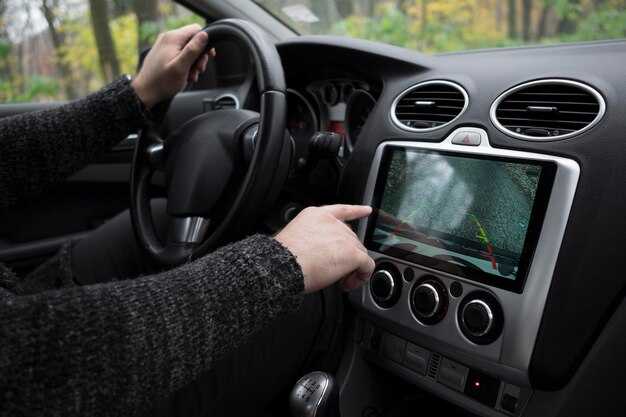
Для доступа к точкам интереса (POI) воспользуйтесь встроенной функцией поиска. Изучите следующие шаги для быстрого нахождения нужных мест:
- Откройте меню навигации.
- Выберите раздел «Точки интереса» или аналогичное название, которое обозначает POI.
- Воспользуйтесь поисковой строкой для ввода названия объекта или категории, например, «рестораны» или «аттракционы».
Также доступны фильтры, помогающие уточнить поиск:
- По расстоянию – установите радиус поиска, чтобы увидеть объекты в заданной близости.
- По категориям – выберите конкретные типы мест, такие как «АЗС», «супермаркеты», «гостиницы».
Нажмите на интересующую точку, чтобы получить дополнительную информацию: адрес, телефон и отзывы. Это особенно полезно при планировании поездок или поиске услуг в незнакомой местности.
Обратите внимание на возможность сохранения выбранных точек в избранное для быстрого доступа в будущем. Это обеспечит удобство в поездках и оптимизацию времени.
Если необходимо получить информацию о конкретной точке, используйте голосовой ввод, если такая функция доступна. Это позволяет легко взаимодействовать с системой, не отвлекаясь от вождения.
Настройка системы маршрутизации
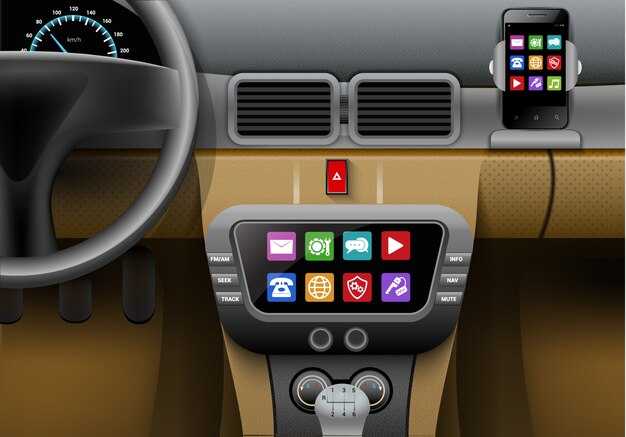
Чтобы установить корректный маршрут, необходимо открыть меню навигации. Найдите опцию ‘Введите адрес’ или ‘Поиск по адресу’. Введите полный адрес назначения, включая улицу и номер дома. Убедитесь, что все данные введены без ошибок.
Для оптимизации маршрута выберите режим передвижения: ‘Автомобиль’, ‘Пешеход’ или ‘Общественный транспорт’. Это позволит системе учесть специфические условия и предложить наиболее подходящий путь.
При наличии заранее загруженных карт, проверьте актуальность данных. Можно обновить карты через встроенное меню, выбрав опцию ‘Обновить карты’. Подключите устройство к интернету для загрузки последних обновлений.
Используйте настройки маршрута для добавления точек остановки. Это удобно для планирования длинных поездок, позволяя заранее выбрать места для отдыха, заправки или питания. Для этого введите точку остановки аналогично адресу.
| Опция | Описание |
|---|---|
| Введите адрес | Ввод адреса для расчета маршрута. |
| Режим передвижения | Выбор типа передвижения для оптимизации маршрута. |
| Обновить карты | Проверка актуальности карт и загрузка обновлений. |
| Добавить точку остановки | Возможность планирования промежуточных остановок. |
После введения всех данных, нажмите кнопку ‘Построить маршрут’. Проверьте отображаемые инструкции и следуйте указаниям на экране. В случае необходимости корректируйте маршрут в режиме реального времени.
Устранение неполадок навигации
Если отображение местоположения не соответствует действительности, проверьте настройки GPS. Убедитесь, что ваш приемник имеет свободный доступ к спутниковым сигналам. Важно, чтобы не было преград, таких как здания или деревья, которые могут препятствовать сигналу.
Проблемы с обновлениями карт могут также стать причиной сбоя. Проверьте, установлены ли последние версии карт, и выполните обновление через официальные каналы. Убедитесь, что устройство подключено к интернету для загрузки новых данных.
Если приложение перестает реагировать, попробуйте перезапустить его. Закройте программу полностью и откройте снова. Также возможно восстановить заводские настройки, если другие методы не помогают. Но не забудьте сделать резервную копию важной информации.
Убедитесь в правильности введенного адреса. Ошибки в написании могут привести к отсутствию маршрута. При вводе используйте только актуальные города и улицы.
Если устройство часто теряет сигнал, возможно, стоит проверить антенну. Внешние повреждения или неправильная установка могут влиять на качество приема. Если с ней все в порядке, проведите диагностику системы или обратитесь за помощью к специалистам.
Для более подробной информации и советов, посетите guruzap.ru.
| Проблема | Решение |
|---|---|
| Неверное местоположение | Проверьте настройки GPS, обеспечьте доступ к спутниковым сигналам. |
| Необновленные карты | Проверьте наличие обновлений через интернет. |
| Приложение зависает | Перезапустите приложение или выполните сброс до заводских настроек. |
| Ошибки в адресе | Проверьте правильность введенной информации. |
| Потеря сигнала | Проверьте антенну на наличие повреждений или неправильной установки. |
Интеграция с мобильными устройствами
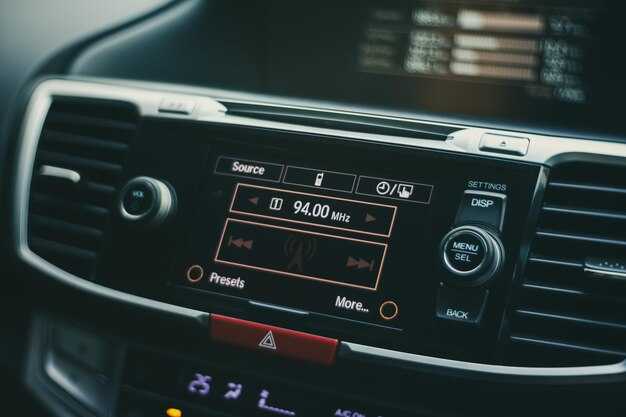
Для соединения с мобильными устройствами используйте Bluetooth, так как это гарантирует стабильное и удобное взаимодействие. Чтобы активировать Bluetooth, перейдите в меню системы и выберите раздел ‘Соединения’.
Рекомендуется следовать следующим шагам:
- На мобильном устройстве включите Bluetooth и убедитесь, что оно находится в режиме обнаружения.
- На экране мультимедийной системы выберите опцию ‘Поиск устройств’.
- После обнаружения вашего телефона выберите его и подтвердите запрос на сопряжение.
Альтернативно используйте функции Apple CarPlay или Android Auto для более глубокого взаимодействия. Чтобы активировать данные функции:
- Подключите смартфон к USB-порту мультимедийной системы с помощью оригинального кабеля.
- На экране появится уведомление о запуске Apple CarPlay или Android Auto. Подтвердите подключение.
Следите за обновлениями прошивки системы, чтобы поддерживать совместимость с последними версиями мобильных платформ. Для проверки наличия обновлений:
- Перейдите в меню ‘Настройки’.
- Выберите ‘Обновление системы’ и следуйте инструкциям на экране.
Для предотвращения зависания или проблем с подключением, рекомендуется отключать устройство от системы после использования. Это освободит соединение для следующих пользователей и снизит вероятность возникновения сбоев.
Сохранение и управление сохранёнными маршрутами
Для сохранения маршрута в устройстве, следуйте последовательности действий:
- Установите начальную и конечную точки маршрута.
- В меню навигации выберите опцию ‘Сохранить маршрут’.
- Присвойте маршруту уникальное имя для последующего поиска.
Для управления сохранёнными маршрутами, используйте следующие шаги:
- Перейдите в раздел ‘Мои маршруты’ в приложении.
- Здесь отобразятся все сохранённые маршруты. Выберите нужный.
- Доступны опции редактирования, удаления или повторного использования выбранного маршрута.
Следует отметить, что есть возможность создания папок для группировки маршрутов по категориям, что упрощает навигацию. Регулярно проверяйте сохранённые маршруты, чтобы удалить ненужные или устаревшие.