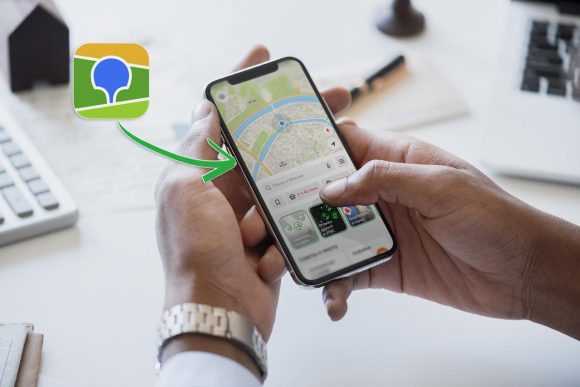
Автомагнитола — это не только средство для прослушивания музыки во время поездок, но и мощная система навигации. Если вы часто путешествуете и хотите иметь доступ к двум различным картографическим сервисам, то установка двух ГИС на автомагнитолу может быть идеальным решением.
1. Подготовка к установке
Прежде чем приступить к установке, убедитесь, что ваша автомагнитола оснащена подходящими разъемами и возможностью подключения к интернету. Также убедитесь, что вы имеете доступ к двум различным картографическим сервисам, которые вы хотите установить.
2. Загрузка и установка ГИС
Вам потребуется загрузить и установить две различные программы ГИС на вашу автомагнитолу. Вы можете найти их в официальных магазинах приложений для автомагнитолы или загрузить их с официальных веб-сайтов. Следуйте инструкциям по установке каждой программы.
Выбор необходимого приложения
Прежде чем установить 2ГИС на автомагнитолу, важно определиться с необходимым приложением. Существует несколько вариантов 2ГИС для автомагнитол, и выбор зависит от модели устройства и операционной системы.
1. Загрузка с официального сайта
Одним из самых простых способов установить 2ГИС на автомагнитолу является загрузка приложения с официального сайта разработчика. Для этого необходимо выбрать соответствующую версию приложения, совместимую с вашей автомагнитолой, и скачать его на компьютер.
Далее, подключите флеш-накопитель к компьютеру и скопируйте скачанный файл приложения на него. После этого подключите флеш-накопитель к автомагнитоле и запустите установку 2ГИС.
2. Установка через Google Play
Если ваша автомагнитола работает на операционной системе Android, то установить 2ГИС можно через магазин приложений Google Play. Перейдите в Google Play на автомагнитоле, найдите приложение 2ГИС и нажмите на кнопку Установить. После завершения установки приложение будет готово к использованию.
3. Установка через App Store
Если ваша автомагнитола работает на операционной системе iOS, то установка 2ГИС производится через магазин приложений App Store. Перейдите в App Store на автомагнитоле, найдите приложение 2ГИС и нажмите на кнопку Установить. После завершения установки приложение будет доступно для использования.
Важно помнить:
- Проверьте совместимость выбранного приложения с вашей автомагнитолой.
- Обновляйте приложение регулярно, чтобы иметь доступ к актуальной информации и исправлениям ошибок.
Выбрав подходящее приложение и установив его на автомагнитолу, вы сможете пользоваться всеми функциями 2ГИС и навигатором, не отвлекаясь от дороги.
Подготовка USB-накопителя
Перед установкой 2 ГИС на автомагнитолу необходимо подготовить USB-накопитель. Этот накопитель будет использоваться для загрузки программы на магнитолу.
Шаг 1: Форматирование USB-накопителя
В первую очередь, убедитесь, что на USB-накопителе нет важных данных, так как процесс форматирования полностью стирает все файлы на нем. Подключите USB-накопитель к компьютеру и откройте проводник, чтобы увидеть его в списке устройств.
Кликните правой кнопкой мыши на USB-накопитель и выберите опцию Форматировать. В открывшемся окне выберите файловую систему FAT32 или exFAT и нажмите на кнопку Форматировать. Подождите, пока процесс форматирования не завершится.
Шаг 2: Создание папки для программы
После форматирования USB-накопителя, создайте новую папку с названием 2ГИС (без кавычек) на корневом уровне накопителя. Для этого, откройте USB-накопитель в проводнике, кликните правой кнопкой мыши на пустом месте и выберите опцию Создать папку. Переименуйте эту папку в 2ГИС.
Теперь USB-накопитель готов для загрузки программы 2 ГИС на автомагнитолу.
Создание резервной копии данных
Прежде чем установить второе приложение 2 ГИС на автомагнитолу, рекомендуется создать резервную копию данных существующего приложения. Это позволит сохранить все необходимые настройки и сохраненные места, чтобы впоследствии легко восстановить их.
Для создания резервной копии данных приложения 2 ГИС на автомагнитоле следуйте следующим шагам:
- Подключите вашу автомагнитолу к компьютеру при помощи USB-кабеля.
- Настройте автомагнитолу в режим передачи файлов (USB Storage Mode) или похожий режим, чтобы ваш компьютер мог получить доступ к файловой системе устройства.
- Откройте файловый менеджер на вашем компьютере и найдите папку, где хранятся данные приложения 2 ГИС на автомагнитоле. Обычно это папка с названием 2GIS или 2ГИС.
- Скопируйте эту папку на ваш компьютер или в облачное хранилище, чтобы создать резервную копию данных.
После завершения этих шагов у вас будет создана резервная копия данных приложения 2 ГИС на автомагнитоле. Это позволит вам безопасно установить второе приложение 2 ГИС и затем восстановить сохраненные данные из резервной копии.
Резервная копия данных является важным шагом перед установкой второго приложения 2 ГИС на автомагнитолу, так как она позволяет сохранить все настройки и сохраненные места, не теряя их в процессе установки.
Подключение автомагнитолы к компьютеру
Если вы хотите установить 2 ГИС на автомагнитолу, вам может потребоваться подключить ее к компьютеру. Это позволит вам загружать и обновлять карты и другие данные на вашей автомагнитоле с помощью компьютера.
Для этого вам понадобятся следующие инструменты и материалы:
- Компьютер с доступом к интернету;
- USB-кабель для подключения автомагнитолы к компьютеру;
- Драйверы для автомагнитолы (их можно скачать с официального сайта производителя);
Чтобы подключить автомагнитолу к компьютеру, выполните следующие шаги:
- Установите драйверы для автомагнитолы. Обычно это делается с помощью программы-установщика, предоставленного производителем. Если вам необходима помощь, обратитесь к инструкции по установке, прилагаемой к драйверам.
- Подключите один конец USB-кабеля к USB-порту компьютера, а другой конец — к USB-порту на автомагнитоле. Обычно USB-порт находится на задней панели автомагнитолы.
- Включите автомагнитолу и дождитесь, пока компьютер распознает ее. Обычно появляется уведомление о подключенном устройстве.
- Перейдите на сайт производителя автомагнитолы и найдите раздел загрузок или поддержки. Скачайте и установите программное обеспечение, необходимое для взаимодействия с автомагнитолой.
- Запустите программу на компьютере и следуйте инструкциям по настройке и обновлению автомагнитолы.
После успешного подключения автомагнитолы к компьютеру вы сможете загружать и обновлять карты, получать обновления программного обеспечения и воспроизводить другие операции, связанные с автомагнитолой, с помощью вашего компьютера.
Установка программы на автомагнитолу
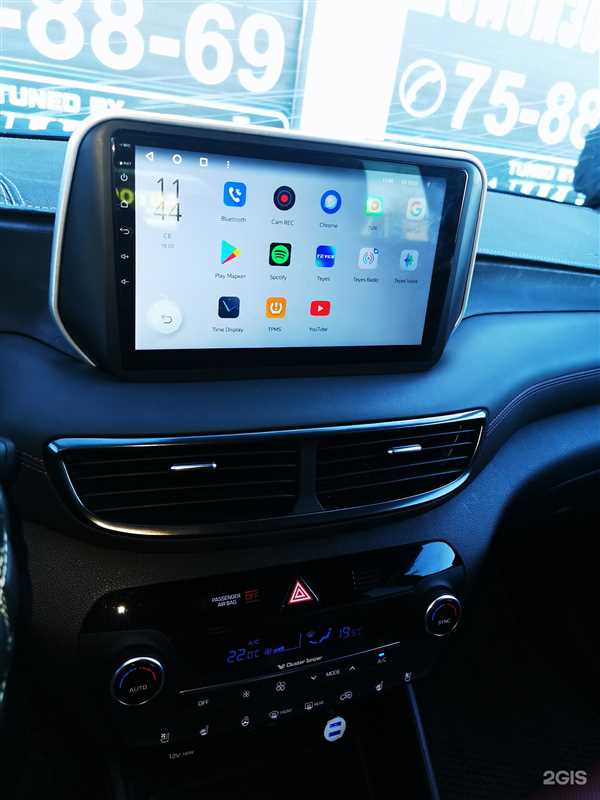
Перед тем, как установить 2 ГИС на автомагнитолу, необходимо убедиться, что ваша автомагнитола поддерживает установку приложений. В большинстве случаев это отображается в настройках автомагнитолы или в руководстве пользователя.
Для начала установите программу на внешний накопитель — флешку или карту памяти:
- Перейдите на официальный сайт разработчика программы и скачайте установочный файл.
- Подключите флешку или карту памяти к компьютеру и скопируйте установочный файл на накопитель. Обратите внимание на форматирование накопителя, его должно быть в FAT32 или NTFS.
- Отключите накопитель от компьютера и перейдите к автомагнитоле.
Теперь приступим к установке программы с накопителя на автомагнитолу:
- Вставьте накопитель с установочным файлом в свободный USB-порт автомагнитолы.
- Включите зажигание автомобиля или автомагнитолы и дождитесь загрузки операционной системы автомагнитолы.
- Выберите и откройте настройки автомагнитолы, затем перейдите в раздел Приложения или Установка приложений.
- Найдите в списке доступных приложений установочный файл программы и выберите его.
- Следуйте инструкциям на экране для установки программы.
- После установки программа будет доступна в списке приложений автомагнитолы.
Теперь вы можете использовать программу 2 ГИС на своей автомагнитоле и пользоваться ее функциональностью для навигации и поиска интересующих локаций. Установка программы может незначительно отличаться в зависимости от модели автомагнитолы, поэтому рекомендуется обратиться к руководству пользователя или к специалисту, если возникнут вопросы.
Загрузка всех необходимых файлов
Прежде чем установить 2 ГИС на автомагнитолу, вам потребуется загрузить все необходимые файлы для успешной установки. Ниже представлен список файлов, которые вам понадобятся:
- Инсталляционный файл 2 ГИС. Этот файл нужен для установки приложения на вашу автомагнитолу. Вы можете найти его на официальном сайте 2 ГИС или в соответствующих магазинах приложений.
- Файл с картами. 2 ГИС использует карты для отображения информации о географическом положении и объектах. Вам потребуется загрузить файл с картами, который может быть предоставлен в формате .map или .kml.
- Обновления базы данных. Ваша автомагнитола должна быть оборудована актуальной базой данных для корректной работы 2 ГИС. Обычно обновления базы данных предоставляются отдельными файлами. Убедитесь, что у вас есть последняя версия базы данных.
- Файлы с дополнительными информационными слоями. Некоторые функции 2 ГИС могут требовать наличия дополнительных файлов, содержащих информацию о слоях с дорожными знаками, автомобильными инцидентами и другими объектами. Загрузите все необходимые файлы с дополнительными информационными слоями.
Убедитесь, что вы скачали все указанные файлы и они находятся на вашем компьютере или устройстве, которое вы используете для подключения к автомагнитоле. После загрузки всех необходимых файлов вы будете готовы перейти к следующему шагу установки 2 ГИС.
Настройка приложения
После установки 2 ГИС на автомагнитолу, необходимо выполнить некоторые настройки приложения, чтобы оно работало корректно и отображало нужную информацию.
1. Выбор города
Перед началом использования 2 ГИС на автомагнитоле, необходимо выбрать город, в котором вы находитесь. Это позволит приложению отобразить актуальные карты и информацию о компаниях и организациях в выбранном городе. Чтобы выбрать город, нажмите на кнопку Выбрать город в меню инструментов приложения. Затем найдите нужный город в списке или введите его название в поле поиска. После выбора города нажмите кнопку Готово.
2. Настройка подключения к интернету
Для работы приложения 2 ГИС на автомагнитоле необходимо подключение к интернету. Для этого вам потребуется настроить соединение с Wi-Fi или мобильным интернетом на вашей автомагнитоле. Возможные настройки соединения можно найти в меню настроек автомагнитолы. Убедитесь, что соединение настроено корректно и интернет доступен на вашем устройстве.
Примечание: Приложение 2 ГИС также может работать в автономном режиме без доступа к интернету, но некоторые функции и данные могут быть недоступны.
3. Настройка учетной записи
Если у вас есть учетная запись в 2 ГИС, вы можете использовать ее для входа в приложение на автомагнитоле. Для этого нажмите на кнопку Войти в меню инструментов и введите данные вашей учетной записи. Если у вас еще нет учетной записи, вы можете создать ее, следуя инструкциям на экране. Учетная запись позволит вам синхронизировать данные и сохраненные места между разными устройствами.
Следуя этим простым шагам, вы сможете настроить приложение 2 ГИС на вашей автомагнитоле и использовать его для поиска карт, маршрутов и информации о компаниях и организациях в выбранном городе.
Проверка работоспособности
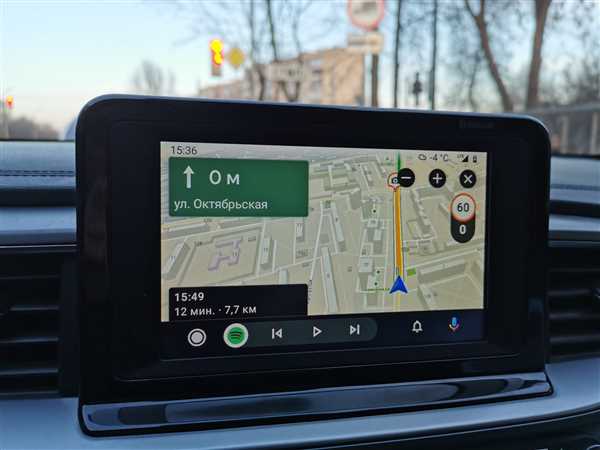
После процесса установки 2 ГИС на автомагнитолу, наступает время проверки работоспособности программы. Вот несколько шагов, которые помогут вам убедиться, что все установлено и функционирует правильно:
1. Запуск приложения
Перейдите на рабочий стол своей автомагнитолы и найдите иконку 2 ГИС. Нажмите на неё, чтобы запустить программу.
ОБРАТИТЕ ВНИМАНИЕ: Если иконки нет на рабочем столе, вы можете найти её в списке приложений или в папке Меню или App Store.
2. Проверка карты
После запуска приложения, вы должны увидеть карту с вашим текущим местоположением. Проверьте, что карта отображается корректно и вы можете свободно перемещаться по ней и приближать или отдалять область, используя жесты на сенсорном экране или контроллеры.
3. Поиск места
Попробуйте ввести название конкретного места или адрес в поисковую строку программы. Убедитесь, что программа корректно находит и отображает результаты поиска на карте. Также, позаботьтесь о подключении к интернету, чтобы программа могла получить доступ к актуальным данным.
Подсказка: Вы можете использовать голосовой ввод для поиска, если автомагнитола поддерживает эту функцию. Просто нажмите на кнопку голосового ввода и произнесите название места или адрес.
Если все эти шаги успешно выполнены, значит 2 ГИС успешно установлено на вашу автомагнитолу и готово к использованию.
Обновление и дополнительные функции
После установки 2ГИС на автомагнитолу, важно помнить о необходимости регулярно обновлять приложение для получения последних версий карт и добавления новых функций.
Выпуск обновлений 2ГИС происходит регулярно, и обычно они содержат улучшения в работе приложения и новые возможности для пользователя. Обновления могут предложить пользователю:
- Улучшения визуального отображения: 2ГИС постоянно работает над улучшением качества карт и добавлением новых 3D-объектов. Новые версии приложения могут содержать обновленные карты с более детализированной информацией и улучшенными изображениями.
- Новые функции навигации: разработчики также постоянно работают над улучшением функционала приложения. Может быть добавлена новая функция навигации, такая как построение более оптимального маршрута, учет пробок и дорожных событий, а также сохранение личных мест и путеводителей.
- Интеграция с другими сервисами: выход новых версий приложения 2ГИС также может включать интеграцию с другими сервисами, такими как социальные сети или сервисы такси. Это может облегчить использование и расширить функционал приложения.
Проверка и установка обновлений 2ГИС на автомагнитоле может быть осуществлена через специальное приложение автомагнитолы или с помощью синхронизации с мобильным устройством. Для получения наиболее актуальной информации и использования всех возможностей приложения рекомендуется регулярно проверять наличие новых обновлений и устанавливать их.
Рекомендации по использованию
После успешной установки двух ГИС на вашу автомагнитолу, вы можете начать использовать их для более удобной навигации и поиска информации о местоположении. Вот несколько полезных рекомендаций, которые помогут вам использовать 2 ГИС на автомагнитоле наиболее эффективно:
1. Переключение между ГИС
В большинстве случаев, установка двух ГИС на автомагнитолу позволяет переключаться между ними в любой момент времени. Вы можете выбрать одну из установленных ГИС для основной навигации и просмотра карт, а другую для поиска и отображения интересующей вас информации, такой как пункты назначения, рестораны, бензоколонки и другое.
2. Использование разных функций ГИС
Оба ГИС, которые вы установили на свою автомагнитолу, могут иметь различные функции и возможности. Некоторые ГИС могут предлагать расчет маршрутов с учетом пробок, предупреждение об опасностях на дороге, поиск ближайших объектов, таких как банкоматы, магазины и другие. Используйте эти функции в зависимости от своих потребностей и предпочтений.
3. Обновление ГИС
Регулярно обновляйте установленные ГИС на вашей автомагнитоле, чтобы получить самые актуальные карты и данные. Вы можете проверить наличие обновлений напрямую в приложении или на сайте разработчика. Обновления ГИС также могут включать исправление ошибок, повышение стабильности и добавление новых функций.
Важно: Проверьте, поддерживает ли ваша автомагнитола установку и использование двух ГИС одновременно. Некоторые модели автомагнитол могут иметь ограничения или требовать специальной настройки для работы с несколькими ГИС.
Следуя этим рекомендациям, вы сможете максимально использовать возможности двух установленных ГИС на своей автомагнитоле и насладиться комфортной и эффективной навигацией.