Как правильно использовать и настраивать видеорегистратор Tesla для максимальной безопасности

Для начала, убедитесь, что ваш видеорегистратор Tesla правильно подключен к системе автомобиля. Это позволит вам записывать видео в высоком качестве и сохранять важные моменты на дороге. Проверьте, что у вас установлена последняя версия программного обеспечения, так как обновления могут улучшить функциональность устройства.
Настройка видеорегистратора проста. Перейдите в меню настроек вашего Tesla и выберите раздел «Камеры». Здесь вы сможете активировать запись, настроить параметры качества видео и выбрать, как долго сохранять записи. Рекомендуется установить режим записи в цикле, чтобы старые файлы автоматически удалялись, освобождая место для новых.
Не забудьте протестировать работу видеорегистратора. Прокатитесь по знакомым маршрутам и проверьте, как устройство реагирует на различные условия освещения. Это поможет вам убедиться, что все настройки оптимальны для вашей ситуации. Если возникнут проблемы, обратитесь к руководству пользователя или на официальный сайт Tesla для получения дополнительной информации.
Основные функции видеорегистратора Tesla
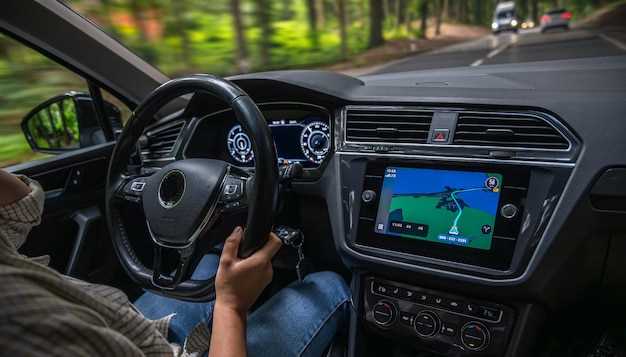
Видеорегистратор Tesla предлагает множество функций, которые делают его удобным и полезным инструментом для водителей. Первое, на что стоит обратить внимание, это возможность записи видео в высоком разрешении. Это обеспечивает четкость изображения, что особенно важно при необходимости доказать свою правоту в случае ДТП.
Функция автоматической записи активируется при обнаружении движения или удара. Это позволяет сохранить важные моменты, даже если вы не находитесь в автомобиле. Запись начинается автоматически, что исключает необходимость вручную включать устройство.
Также доступна функция «Событийная запись», которая позволяет сохранять видеофрагменты, когда система обнаруживает необычные события, такие как резкое торможение или столкновение. Эти записи сохраняются отдельно, что облегчает их поиск и просмотр.
Видеорегистратор поддерживает функцию «Обратная связь», позволяя пользователям оставлять комментарии к записям. Это удобно для последующего анализа ситуации на дороге. Вы можете отметить важные моменты, чтобы быстро к ним вернуться.
Не забывайте о возможности просмотра записей прямо на экране автомобиля. Это упрощает процесс анализа и позволяет быстро оценить ситуацию. Также доступна функция загрузки видео на облачное хранилище, что обеспечивает дополнительную безопасность ваших данных.
Наконец, видеорегистратор Tesla интегрирован с системой автопилота, что позволяет использовать его в сочетании с другими функциями автомобиля. Это делает управление более безопасным и комфортным.
Запись видео: как настроить параметры качества

Откройте меню настроек видеорегистратора Tesla. Перейдите в раздел ‘Качество записи’. Здесь вы найдете несколько параметров, которые можно настроить для оптимизации качества видео.
Выберите разрешение записи. Рекомендуется использовать максимальное разрешение, чтобы получить четкие и детализированные изображения. Однако учтите, что это увеличит объем занимаемого места на флеш-накопителе.
Настройте частоту кадров. Для большинства ситуаций подойдет 30 кадров в секунду. Если вы планируете записывать динамичные сцены, выберите 60 кадров в секунду для более плавного изображения.
Обратите внимание на параметры битрейта. Более высокий битрейт обеспечивает лучшее качество, но также требует больше места. Рекомендуется установить битрейт на уровень, который соответствует вашему объему памяти.
Не забудьте включить режим HDR, если он доступен. Это улучшит качество записи в условиях низкой освещенности и сделает цвета более насыщенными.
После внесения изменений обязательно сохраните настройки. Проверьте качество записи, сделав тестовый заезд. При необходимости вернитесь в меню и скорректируйте параметры.
| Параметр | Рекомендация |
|---|---|
| Разрешение | Максимальное |
| Частота кадров | 30 или 60 FPS |
| Битрейт | Высокий, в зависимости от объема памяти |
| Режим HDR | Включить |
Следуя этим рекомендациям, вы сможете настроить параметры качества записи видео на вашем видеорегистраторе Tesla для достижения наилучших результатов.
Автоматическое сохранение: что нужно знать

Чтобы автоматически сохранять важные видеозаписи, убедитесь, что функция включена в настройках вашего видеорегистратора Tesla. Откройте меню конфигурации, выберите раздел ‘Автоматическое сохранение’ и активируйте его. Следите за тем, чтобы емкость накопителя была достаточной: при заполнении памяти старые файлы переписываются, поэтому разумно регулярно подключать внешний носитель или переносить записи на другой носитель.
Настройте параметры сохранения, чтобы видеозаписи сохранялись в нужных вам ситуациях: например, при столкновениях, резком торможении или срабатывании системы безопасности. Это гарантирует, что самые важные моменты будут сохранены без вашего постоянного контроля.
Обратите внимание на режимы записи: циклическое или по событию. Циклическая запись перезаписывает старые файлы, когда память заполняется, что устраняет необходимость вручную очищать хранилище. Режим по событию сохраняет только файлы, связанные с конкретными происшествиями, что облегчает поиск нужных записей.
Периодически проверяйте настройки и наличие свободного места на накопителе, чтобы избежать потери данных. Используйте оповещения, если такая функция предусмотрена, чтобы своевременно узнавать о нехватке памяти и принимать меры.
Обзор режимов записи: какие выбрать для разных ситуаций
Выбор режима записи зависит от конкретной ситуации. Рассмотрим основные режимы и их применение.
-
Автоматическая запись:
Этот режим активируется при запуске автомобиля. Он подходит для повседневных поездок, обеспечивая постоянный мониторинг. Рекомендуется использовать для обычных поездок по городу и на трассе.
-
Запись по событию:
Этот режим активируется вручную или автоматически при обнаружении резкого торможения или удара. Используйте его для записи инцидентов, таких как аварии или неожиданные ситуации на дороге.
-
Парковочный режим:
Этот режим позволяет записывать видео, когда автомобиль припаркован. Он полезен для защиты от вандализма или угона. Убедитесь, что у вас достаточно заряда аккумулятора для работы в этом режиме.
-
Запись по расписанию:
Настройте запись на определенные часы. Это удобно для контроля за автомобилем в определенное время, например, когда он стоит на стоянке в ночное время.
Выбирайте режим в зависимости от ваших нужд. Например, для защиты автомобиля в ночное время используйте парковочный режим, а для повседневных поездок – автоматическую запись. Это поможет вам максимально эффективно использовать видеорегистратор Tesla.
Управление хранилищем: как освободить место на флешке

Подключите флешку к компьютеру и откройте ее содержимое. Удалите ненужные файлы, такие как старые записи или дублирующиеся видео. Для этого выделите файлы и нажмите клавишу Delete.
Используйте функцию сортировки по размеру, чтобы быстро найти самые объемные файлы. Это поможет вам определить, какие записи занимают больше всего места и могут быть удалены.
Если у вас есть записи, которые вы хотите сохранить, но не используете часто, перенесите их на другой носитель, например, на внешний жесткий диск или в облачное хранилище. Это освободит место на флешке для новых записей.
Регулярно проверяйте настройки видеорегистратора. Установите автоматическое удаление старых файлов, чтобы система сама освобождала место, когда флешка заполняется. Это упростит управление хранилищем.
Не забывайте форматировать флешку время от времени. Это поможет устранить возможные ошибки и оптимизировать ее работу. Перед форматированием обязательно сделайте резервную копию важных данных.
Настройка и использование видеорегистратора

Первым делом подключите видеорегистратор к сети автомобиля через разъем USB или встроенную систему питания. После включения устройства автоматически активируется видеоцифровка, и на дисплее появится меню настроек.
Чтобы выбрать режим записи, перейдите в раздел ‘Режимы’ и установите его на ‘Циклическая’. Это позволит автоматически перезаписывать старые ролики, освобождая место для новых файлов, без необходимости ручного удаления.
Настроьте качество видеозаписи и разрешение в разделе ‘Параметры видео’. Для оптимальной ясности и четкости снимков рекомендуется выбирать разрешение не ниже 1080p, особенно при регистрации дорожных происшествий.
Активируйте функцию G-сенсора в меню ‘Безопасность’. Она автоматически сохранит кадры при резких маневрах или столкновениях, предотвращая их перезапись в цикле. Помните, что такие записи можно безопасно просматривать через блок управления или подключившись через Wi-Fi.
Настройка времени и даты важна для правильной идентификации файлов. Перейдите в ‘Настройки’ и установите актуальные параметры, чтобы содержимое роликов было строго привязано к времени события.
Используйте функцию ‘Обнаружение движения’ для автоматической записи при появлении объекта перед камерой. Это особенно удобно во время стоянки – ролики начнутся с момента фиксации движения, что поможет сохранить место на памяти.
Перед длительным использованием убедитесь, что карта памяти вставлена правильно и имеет достаточный объем – минимум 32 ГБ для стандартных нужд. Для длительных рейсов выбирайте карты отечественных проверенных производителей с быстрым классом записи.
Когда приступаете к записи, убедитесь, что устройство настроено на автоматический старт при включении машины. Это обеспечит, что видеорегистратор всегда будет фиксировать происходящее без дополнительных команд.
Для просмотра отснятых роликов подключите устройство к компьютеру или через Wi-Fi к смартфону. Используйте официальный софт или приложение Tesla для быстрого доступа к файлам и их удобного сохранения или удаления по мере необходимости.
Как включить видеорегистратор в Tesla
Для активации видеорегистратора подключите автомобиль к электросети и включите зажигание, поставив селектор передач в положение ‘Drive’.
Перейдите в меню настроек, выбрав нужный пункт через сенсорный дисплей: обычно это раздел ‘Безопасность’ или ‘Видеозаписывающая система’.
Проверьте наличие галочки напротив опции ‘Автоматическая запись видео’ и активируйте её, если она отключена. Это обеспечит автоматический запуск записи при запуске автомобиля.
Подключите USB-носитель – он должен быть вставлен в один из портов USB, предназначенных для записи видео. В настройках убедитесь, что выбран правильный диск и установлены параметры сохранения.
Когда все параметры установлены, выключите зажигание и снова запустите автомобиль. Видеорегистратор должен автоматически начать работу при включении питания, запуская запись без дополнительных команд.
Дополнительно, чтобы проверить работу системы, включите зажигание и сделайте тестовую остановку. На дисплее появится индикатор активной записи, а на USB-носителе появятся новые файлы.
Настройка уведомлений о событиях: шаги и советы
Откройте меню настроек вашего видеорегистратора Tesla. Перейдите в раздел ‘Уведомления’. Здесь вы сможете выбрать типы событий, о которых хотите получать уведомления. Рекомендуется активировать уведомления о столкновениях, резком торможении и превышении скорости.
Настройте уровень чувствительности для каждого типа события. Например, для столкновений выберите высокий уровень, чтобы не пропустить важные моменты. Для резкого торможения можно установить средний уровень, чтобы избежать ложных срабатываний.
Не забудьте включить уведомления на вашем мобильном устройстве. Для этого установите приложение Tesla и войдите в свой аккаунт. В настройках приложения активируйте уведомления, чтобы получать их в реальном времени.
Проверьте настройки звука. Убедитесь, что уведомления не заглушаются другими звуками. Настройте громкость так, чтобы вы могли легко их слышать, но не отвлекаться от вождения.
Регулярно проверяйте историю событий в приложении. Это поможет вам понять, какие уведомления наиболее актуальны и требуют вашего внимания. При необходимости корректируйте настройки, чтобы оптимизировать процесс получения информации.
| Тип события | Рекомендуемый уровень чувствительности |
|---|---|
| Столкновение | Высокий |
| Резкое торможение | Средний |
| Превышение скорости | Низкий |
Следуя этим шагам, вы сможете настроить уведомления о событиях так, чтобы они были полезными и не отвлекали вас от вождения. Регулярно обновляйте настройки в зависимости от ваших предпочтений и условий вождения.
Использование мобильного приложения для управления
Откройте мобильное приложение Tesla на своем устройстве. Убедитесь, что ваш смартфон подключен к той же сети Wi-Fi, что и ваш видеорегистратор. Это обеспечит стабильное соединение и доступ ко всем функциям.
В главном меню выберите раздел ‘Видеорегистратор’. Здесь вы увидите все доступные настройки и функции. Для начала, активируйте запись, нажав на соответствующую кнопку. Вы можете выбрать режим записи: постоянный или по событию. Рекомендуется использовать режим по событию для экономии памяти.
Для просмотра записанных видео перейдите в раздел ‘Записи’. Выберите нужный файл и нажмите ‘Воспроизвести’. Приложение позволяет делиться записями через мессенджеры или социальные сети. Просто выберите опцию ‘Поделиться’ и выберите платформу.
Настройте параметры качества записи в разделе ‘Настройки’. Выберите разрешение и частоту кадров в зависимости от ваших предпочтений. Более высокое качество требует больше места на устройстве, поэтому учитывайте доступное пространство.
Не забудьте проверить обновления приложения. Регулярные обновления могут включать новые функции и улучшения. Для этого перейдите в раздел ‘Обновления’ и следуйте инструкциям на экране.
Используйте функцию удаленного доступа для управления видеорегистратором, даже находясь вне автомобиля. Это удобно для проверки состояния записи или изменения настроек в реальном времени.
Следите за состоянием аккумулятора устройства через приложение. Если уровень заряда низкий, приложение уведомит вас, что необходимо подзарядить видеорегистратор.
Регулярно проверяйте настройки конфиденциальности. Убедитесь, что вы контролируете, кто имеет доступ к вашим записям и данным. Это поможет защитить вашу личную информацию.
Обновление программного обеспечения видеорегистратора
Загружайте актуальные версии прошивки, посещая официальный сайт Tesla или приложение для управления автомобилем. Перед началом процесса убедитесь, что ваш автомобиль подключен к стабильной сети Wi-Fi и находится на зарядке или в режиме ожидания. Это предотвратит прерывание обновления и снизит риск ошибок.
Для начала скачайте последнюю версию прошивки, следуя инструкциям на сайте или в приложении. Обычно обновление происходит автоматически при подключении к сети, но при необходимости его можно запустить вручную через меню настроек видеорегистратора.
После запуска процесса не отключайте питание автомобиля или кабель питания, так как это может привести к неправильной установке прошивки. Время обновления зависит от объема файлов, обычно оно не превышает 15 минут.
По завершении обновления автоматическая перезагрузка системы обновит программное обеспечение видеорегистратора. Проверьте, что версия прошивки отображается в настройках, чтобы убедиться, что установка прошла успешно.
Регулярно проверяйте наличие новых версий прошивки, так как производитель исправляет ошибки и улучшает работу видеорегистратора. Включите автоматические обновления, чтобы получать их без необходимости вручную проверять наличие обновлений.
Перед выполнением любого обновления создайте резервную копию важных данных видеозаписей или настроек, чтобы избежать их потери в случае непредвиденных сбоев.
Решение распространенных проблем: советы по устранению неполадок
Если видеорегистратор не включается, проверьте соединение питания. Откройте крышку блока и убедитесь, что кабель надежно подключен к разъему автомобиля и устройству. Иногда помогает отключение и повторное подключение кабеля.
При отсутствии изображении или плохом качестве видео перезагрузите устройство и проверьте настройки разрешения. Убедитесь, что карта памяти вставлена правильно и не повреждена. Проведите форматирование карты через меню устройства и повторно вставьте её, чтобы избавится от ошибок чтения.
Если записи не сохраняются или появляются ошибки, почистите карту памяти или замените её на новую. Используйте только карты памяти, совместимые с моделями Tesla, с классом скорости не ниже Class 10. Также убедитесь, что в настройках включена автоматическая запись и достаточно свободного пространства.
При постоянных разрывах или задержках изображения попробуйте сбросить настройки видеорегистратора до заводских. Обновите прошивку через официальный сайт производителя, загрузив последнюю версию файла и следуя инструкциям по обновлению.
Если устройство не реагирует на команды или зависает, отключите его от питания, дождитесь минуты и включите заново. В случае неисправности наличия физического повреждения обратитесь в сервисный центр. Внимательно следите за состоянием разъемов и корпуса, избегая механических повреждений.