Автомагнитола mekede 6 ts18 голосовое управление

Если вы ищете инновационное решение для аудиосистемы вашего автомобиля, установите эту модель с поддержкой голосовых команд. Она предлагает непревзойденное качество звучания и высокий уровень удобства при управлении. Благодаря интеграции с современными технологиями, вы сможете управлять музыкой, навигацией и другими функциями без необходимости отвлекаться от дороги.
Характеризуется ярким и четким экраном, эта установка удовлетворит даже самых требовательных пользователей. Интерфейс дружелюбен к пользователю, а наличие различных функций обеспечит вам не только комфорт, но и безопасность во время поездок. Подключение к смартфонам происходит легко и быстро, предоставляя доступ к популярным приложениям без лишних усилий.
Система дает возможность персонализировать звук под ваши предпочтения, а также поддерживает множество форматов аудиофайлов. Если вы цените высокое качество звука и современный подход к технологии, то данное устройство станет отличным выбором для вашего автомобиля.
Обзор функций голосового управления в mekede 6 ts18
Технология распознавания речи предоставляет возможность легко управлять различными функциями устройства. Для активизации модуля распознавания достаточно произнести активирующую фразу. Это позволяет вам не отвлекаться от дороги и сосредоточиться на вождении.
Специфические команды включают в себя:
| Команда | Функция |
|---|---|
| Включить/FM | Переключение на радио. |
| Воспроизвести плейлист | Запуск выбранного списока песен. |
| Установить громкость на 50% | Регулировка уровня звука. |
| Навигация до [адрес] | Запуск маршрута до заданного адреса. |
| Открыть настройки | Доступ к параметрам устройства. |
Система распознает команды на нескольких языках, что делает ее универсальной для пользователей с различными языковыми предпочтениями. При этом, для наилучшего результата рекомендуется произносить команды четко и без лишнего фона.
Важно отметить, что синхронизация с мобильными устройствами позволяет использовать такие возможности, как отправка сообщений или выполнение звонков, что значительно расширяет функционал. Подключение по Bluetooth облегчает процесс взаимодействия, обеспечивая стабильное соединение.
Использование данной технологии требует минимальных усилий, что повышает комфорт при управлении автомобилем. Поддержка обновлений программного обеспечения также гарантирует постоянное улучшение функционала и добавление новых возможностей.
Установка автомагнитолы mekede 6 ts18: пошаговая инструкция
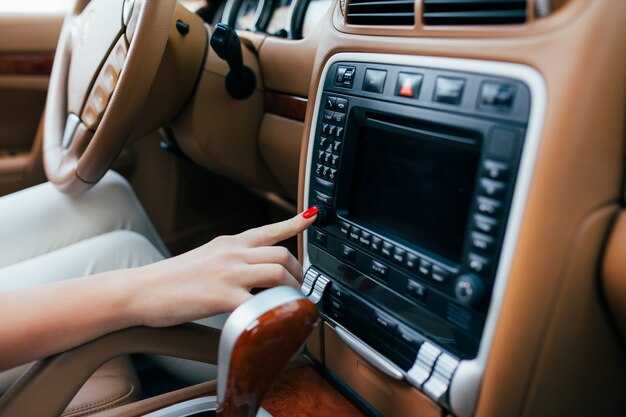
Для установки головного устройства выполните следующие шаги:
- Подготовьте инструменты: отвертка, паяльник, набор проводов.
- Снимите обивку передней панели с помощью пластикового лопатки, чтобы избежать повреждений.
- Отключите старую модель, отсоединив провода. Запомните их подключение или сделайте фото.
- Подключите переходник (если требуется) к штатному разъему автомобиля.
- Найдите соответствующие провода для питания: постоянное и зажигание.
- Подсоедините провода к новому устройству, следуя схеме подключения в инструкции.
- Установите устройство в монтажный отсек, убедившись в надежной фиксации.
- Проверьте работу: включите систему, проверьте звук, настройки и подключение к устройствам.
- Закрепите панель и убедитесь, что все элементы на месте.
- Используйте специальные настройки для оптимизации звука и функционала.
Не забудьте проверить наличие всех доступных функций и обновлений, чтобы получить максимальное удовольствие от использования.
Подключение к Bluetooth: как синхронизировать устройства
Для синхронизации устройств выполните следующие шаги:
- Включите Bluetooth на вашем источнике: зайдите в настройки, найдите раздел Bluetooth и активируйте его.
- Переключите устройство, которое хотите подключить, в режим обнаружения. Для большинства смартфонов это делается через настройки Bluetooth или выбирая соответствующую опцию в меню.
- На экране вашего источника начните поиск доступных устройств. После завершения сканирования отобразится список доступных для подключения гаджетов.
- Выберите нужное устройство из списка. Убедитесь, что название совпадает с именем устройства, которое вы хотите связать.
- Если требуется, введите или подтвердите код сопряжения. Обычно это простая цифра или комбинация, отображаемая на обоих устройствах.
При успешном соединении вы увидите уведомление на обоих устройствах. Теперь они могут обмениваться данными, воспроизводить музыку или использовать другие функции.
Для проверки подключения можно попробовать воспроизвести звук с источника. Если звук не идет, проверьте уровень громкости и настройки соединения.
При возникновении проблем попробуйте:
- Перезагрузить оба устройства.
- Очистить список ранее подключенных гаджетов и начать процесс заново.
- Убедиться, что расстояние между устройствами не превышает 10 метров.
Настройка голосового управления: пошаговый процесс
1. Подключение питания: Убедитесь, что устройство подключено к источнику питания и включено.
2. Доступ к настройкам: Перейдите в меню опций на устройстве и выберите раздел, посвященный ?????овым командам.
3. Выбор языка: Установите нужный язык для распознавания. Это можно сделать в соответствующем разделе настроек.
4. Калибровка микрофона: Проведите тестирование микрофона. Убедитесь, что он активен и воспринимает команды. Выполните рекомендации по настройке чувствительности.
5. Добавление команд: Введите команды, которые система будет распознавать. Задайте базовые фразы для навигации, вызова контактов или управления мультимедиа.
6. Проверка работы: Протестируйте систему. Дайте команды и проверьте их распознавание. Убедитесь в точности выполнения заданий.
7. Настройка дополнительных функций: Ознакомьтесь с функциями, которые могут быть активированы с помощью голосовых команд, и настройте их по своему усмотрению.
8. Сохранение настроек: Не забывайте сохранять изменения после каждой модификации, чтобы избежать потери информации.
9. Ознакомление с документацией: В случае возникновения вопросов используйте руководство пользователя, чтобы получить дополнительную информацию о настройках и функциях.
Управление мультимедией через голосовые команды
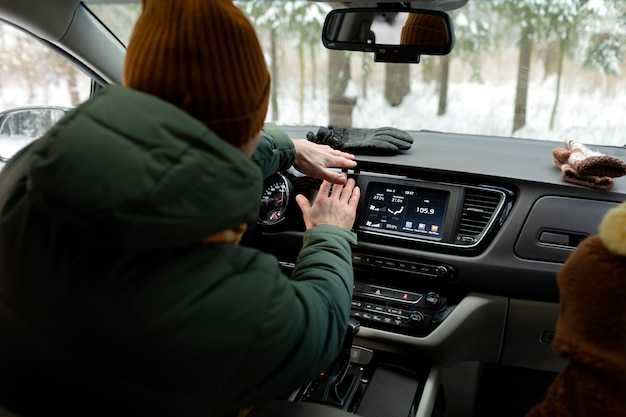
Для активации аудиофункций используйте голосовые команды, такие как ‘воспроизвести музыку’, ‘приостановить’ или ‘следующий трек’. Это обеспечит удобное взаимодействие без необходимости отвлекаться от дороги.
Рекомендуется настроить распознавание речи для вашего языка, чтобы минимизировать ошибки при интерпретации команд. Можно интегрировать приложения, поддерживающие управление мультимедиа, для расширения функционала.
Чтобы повысить точность, произносите команды четко и избегайте фонового шума. Проверьте обновления ПО устройства, так как они могут улучшить качество распознавания.
Создание голосовых профилей для различных пользователей позволяет каждому управлять воспроизведением под свои предпочтения, что делает систему более индивидуализированной.
Заботьтесь о регулярном обучении системы новым командам, чтобы она могла адаптироваться к вашим привычкам. Также можно использовать команду ‘музыка’, чтобы запустить последний воспроизведенный список либо радиостанцию.
Сохраните наиболее часто используемые команды в памяти устройства, это ускорит доступ к ним. Также стоит оценить совместимость с другими гаджетами, что расширит возможности интеграции.
Кастомизация голосовых команд: как настроить под себя

Настройте команду активации, чтобы она легко воспринималась и запominалась. Это может быть любое слово или фраза, которая для вас звучит естественно.
Перейдите в меню настроек, выберите раздел ‘Команды’ и отредактируйте предустановленные фразы. Если ваша система поддерживает добавление собственных команд, создайте уникальные команды для распространенных функций, таких как ‘Дай музыку’ или ‘Переключи на радио’.
Убедитесь, что акценты и произношение совпадают с вашими привычками, снимите профили на алгоритмах распознавания, чтобы улучшить точность распознавания фраз.
Регулярно обновляйте словарный запас. В меню можно найти опцию для добавления новых слов или фраз. Чем больше уникальных команд, тем комфортнее использование устройства в различных ситуациях.
Экспериментируйте с интонацией и скоростью произношения. Возможно, вам будет удобнее использовать команды более медленно или с определенным акцентом, чтобы система лучше понимала вас.
Не стесняйтесь проверять, насколько хорошо вводимые команды воспринимаются системой. Создайте список своих любимых команд и протестируйте каждую из них для проверки работоспособности. Это поможет выявить проблемные области и отрегулировать произношение.
Ознакомьтесь с форумами и сообществами пользователей, чтобы получить идеи и рекомендации по настройкам. Обмен опытом с другими может привести к созданию функциональных и удобных фраз для работы с устройством.
Проблемы, возникающие при использовании голосового управления
Неверное распознавание команд часто приводит к ошибкам. Рекомендуется говорить четко и избегать фонового шума для повышения точности.
Ограниченный набор команд может стать препятствием. Изучите доступные голосовые команды заранее, чтобы избежать недоразумений в процессе эксплуатации.
Настройки сложности могут повлиять на восприятие. Измените параметры чувствительности системы, если система не реагирует на ваши команды должным образом.
Качество микрофона также может вызывать трудности. Подумайте о добавлении внешнего микрофона, если встроенный не справляется с своей задачей.
Часто требуется обновление программного обеспечения для улучшения функциональности. Проверяйте наличие обновлений, чтобы ваша система всегда работала максимально эффективно.
Интерфейс на различных языках может стать проблемой. Убедитесь, что выбранный язык соответствует вашим ожиданиям, чтобы избежать недопонимания.
Следует помнить, что в условиях дорожного движения терминология может влиять на взаимодействие. Используйте универсальные выражения, которые система сможет точно интерпретировать.
Советы по улучшению качества распознавания речи

Распознавание речи будет более точным, если говорить четко и избегать слишком быстрого произношения. Концентрируйтесь на каждом слове, чтобы система могла уловить интонацию и акценты.
Предпочитайте тихие места для общения. Фоновый шум может значительно снижать качество распознавания. Используйте шумоподавляющие устройства, если это возможно.
Регулярно обновляйте программное обеспечение. Разработчики выпускают улучшения, которые могут повысить точность работы.
Настройте параметры устройства под индивидуальные особенности вашего голоса и акцента. Это позволит быстрее адаптироваться и повысить разнообразие реакций на команды.
Обратите внимание на произношение специальных терминов, если управляете устройством во время поездки. Изучите, как правильно произносить названия городов, улиц и других объектов, чтобы избежать недоразумений.
Используйте интонацию, чтобы выделять ключевые слова. Это поможет системе лучше воспринимать команды.
Изучите руководства и советы от других пользователей, чтобы понять, какие фразы работают лучше всего, и какие команды чаще воспринимаются неправильно.
При первых же признаках низкой точности старайтесь провести диагностику устройств, проверяя микрофоны и настройки чувствительности.
Обновление прошивки для улучшения функционала

Для повышения производительности и расширения возможностей устройства рекомендуется регулярно обновлять программное обеспечение. Это позволит устранить возможные ошибки, улучшить совместимость с различными приложениями и добавить новые функции.
Процесс обновления включает в себя несколько этапов:
- Проверьте текущую версию прошивки. Зайдите в настройки и найдите информацию о программном обеспечении.
- Посетите официальный сайт разработчика для загрузки последней версии прошивки. Убедитесь, что загружаете именно ту версию, которая подходит к вашему устройству.
- Скопируйте загруженный файл на USB-накопитель. Убедитесь, что он форматирован в FAT32.
- Подключите USB-накопитель к устройству. В настройках найдите раздел обновления и выберите опцию обновления из USB.
- Следуйте инструкциям на экране. Обычно процесс обновления требует 5-10 минут, после чего устройство перезагрузится.
Важно перед началом обновления сделать резервное копирование всех данных, чтобы избежать потери информации. Если процесс прерывается, возможно, потребуется восстановление системы.
После обновления проверьте новое программное обеспечение, протестируйте дополнительные функции. Если возникнут сложности, обратитесь к службе поддержки для получения дополнительных инструкций.
Совместимость с другими устройствами и приложениями
Устройство поддерживает безупречное взаимодействие с разнообразными гаджетами и платформами. С помощью Bluetooth можно подключать смартфоны, планшеты и наушники, обеспечивая быструю передачу аудио и управление воспроизведением. Для стабильного соединения рекомендуется использовать устройства с поддержкой Bluetooth 4.0 и выше.
Совместимость с приложениями позволяет интегрировать такие популярные сервисы, как Spotify и Google Maps. Воспользуйтесь функциями приложения для доступа к потоковой музыке и навигации напрямую на экране системы. Доступ к Google Assistant предоставляет голосовые команды для удобства управления приложениями, мобильными телефонией и воспроизведением медиаконтента.
Подключение через USB позволяет использовать флеш-накопители с форматами FAT32 и NTFS, что обеспечивает воспроизведение аудио файлов в различных форматах, включая MP3 и WAV. Для наилучшей работы рекомендуется использовать накопители с объемом не более 64 ГБ.
При использовании с автомобильными камерами, система обеспечивает отображение изображения на экране, что значительно упрощает парку и маневрирование. Убедитесь, что камера совместима с функционалом устройства.
Не забывайте о возможности подключения через AUX-кабель, что позволяет подключать устройства любой марки, независимо от наличия беспроводных функций. Это универсальный метод, который не требует дополнительно настройки и совместимости.
Для максимальной производительности используйте обновления прошивки, которые обеспечивают совместимость с новыми приложениями и улучшение функционала системы. Регулярные обновления доступны на сайте производителя.
Обзор отзывов пользователей о mekede 6 ts18
Пользователи высоко оценивают функциональные возможности устройства. Множество отзывов отмечают простоту подключения к смартфонам и поддержку различных приложений для потоковой передачи мультимедиа. Это важный аспект для тех, кто ценит качественный звук и доступ к любимым композициям во время поездок.
Коммуникация с устройством происходит без задержек, что позволяет быстро переключаться между функциями. Многие отмечают, что интерфейс интуитивно понятен, что минимизирует время на освоение. Есть отзывы о стабильной работе системы, что также радует владельцев.
Некоторые потребители акцентируют внимание на качестве сборки. В материалах устройства использованы прочные компоненты, что повышает его долговечность. Однако, встречаются упоминания о желательности более детальных инструкций по настройке для новичков.
Отдельно пользователи хвалят поддержку голосовых команд, что делает процесс управления более комфортным. Тем не менее, не все довольны распознаванием речи в шумной обстановке, что стоит учитывать при выборе.
Многочисленные отзывы указывают на то, что характеристики звука соответствуют требованиям аудиолюбителей. Пользователи отмечают наличие настраиваемых эквалайзеров, что позволяет адаптировать звучание под индивидуальные предпочтения.
Некоторые замечания касаются качества экрана – некоторые считают его слишком ярким, в то время как другие довольны цветопередачей и четкостью изображения. Это может быть личным восприятием.
В целом, впечатления от использования данного устройства в основном положительные. Пользователи рекомендуют его, выделяя надежность, функциональность и удовлетворительное качество звука.
Сравнение с аналогичными моделями на рынке
Для пользователей, которые ценят функциональность и качество звука, стоит рассмотреть несколько схожих устройств. Модель X обладает дисплеем с высоким разрешением и поддерживает Miracast, что позволяет легко транслировать экран с мобильных устройств. При этом качество воспроизведения звука не уступает рассматриваемому продукту.
Модель Y выделяется поддержкой широкого спектра форматов аудио и видео. Она предлагает простую настройку пользовательских эквалайзеров, что делает звуковое сопровождение более персонализированным. Также стоит отметить, что она может быть интегрирована с системой автомобиля без дополнительных затрат на адаптеры.
Модель Z притягивает пользователей встроенным GPS-навигацией, упрощая процесс передвижения по незнакомым маршрутам. Она также предлагает функции управления с помощью сенсорного экрана, что добавляет удобства в использовании.
Каждое из этих устройств имеет свои сильные и слабые стороны, что делает выбор зависимым от конкретных потребностей пользователя. Если важна высокая степень настройки звука, стоит обратить внимание на модель Y. Для тех, кто нуждается в навигации, модель Z станет предпочтительным вариантом.
Рекомендуется протестировать каждое устройство в действии, чтобы понять, подходит ли оно под ваши требования в качестве звукового решения для автомобиля.
Рекомендации по уходу и долговечности устройства

Регулярно очищайте экран и панели устройства мягкой тканью, чтобы удалить пыль и следы от пальцев. Используйте специальные чистящие средства, которые безопасны для электроники, чтобы избежать повреждения поверхности.
Устанавливайте уровень громкости на комфортном уровне. Избегайте длительного прослушивания на максимальной мощности, так как это может негативно сказаться на качестве звучания и сроке службы механизмов.
Обеспечьте стабильное питание устройства. Используйте только качественные автомобильные аккумуляторы и проверяйте проводку на предмет повреждений. Нестабильное электрическое питание может привести к сбоям в работе компонента.
Не оставляйте устройство под прямыми солнечными лучами на длительное время. Долгое воздействие высоких температур может вызвать перегрев и выход из строя внутренних частей.
Периодически обновляйте программное обеспечение, если такая функция доступна. Это способствует улучшению производительности и исправлению возможных ошибок.
Храните аксессуары в надлежащих условиях. Кабели и переходники должны быть свободны от перегибов и узлов, чтобы предотвратить их повреждение.
Изучите возможности устройства и об его использовании с помощью испытаний и рецензий на таких ресурсах, как тест драйвы и обзоры авто, чтобы максимально эффективно использовать его функции.